


Remarque : les actions effectuées sur la plateforme Easilys sont soumises aux autorisations d'accès des utilisateurs. Si vous ne parvenez pas à effectuer les actions décrites dans les articles, cela peut être dû au fait que vous ne disposez pas des autorisations nécessaires activées sur votre profil d'utilisateur. Contactez l'équipe Support ou votre administrateur pour obtenir de l'aide.
Start from: The Easilys menu.
- Accédez à Expédition > Smart Packaging.
- Sélectionnez le bouton + Créer en haut à droite de l'écran.
Configurer les paramètres de règle
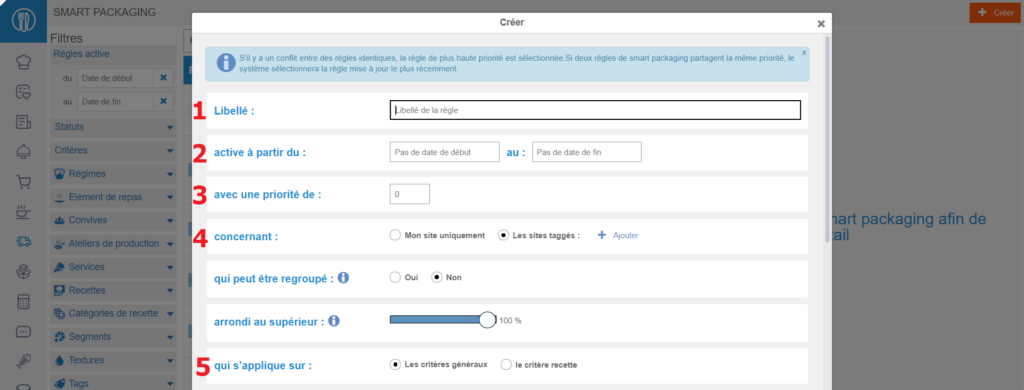
- Dans l'écran Créer, remplissez les champs suivants :
- Nom : Saisissez un nom pour la règle
- Point de départ : Définissez une date de début et, éventuellement, une date de fin
- Si aucune date de début n'est ajoutée, la date du jour sera utilisée par défaut
- Si aucune date de fin n'est fournie, la règle restera active indéfiniment, sauf si elle est désactivée manuellement
- Avec une priorité de : Attribuez un niveau de priorité, si nécessaire
- Concernant : Choisissez les sites auxquels cette règle s'appliquera. Remarque : Pour plus d'informations sur les sites tagués, consultez l'article Tag « Sites de colisage ».
- Qui peut être groupé : Une recette qui a plusieurs compatibilités et/ou concerne différents convives verra son contenu regroupé, dans la mesure du possible, dans le même colisage.
- Arrondi au supérieur : Lorsque la quantité restante est supérieure au pourcentage spécifié (100 %) par rapport à la capacité totale du colis en fin de ligne, le système calcule la quantité de matériel nécessaire pour remplir le colis.
Définir les critères d'application (S'applique à)
Vous pouvez choisir l'une des deux options lors de la création d'une règle :
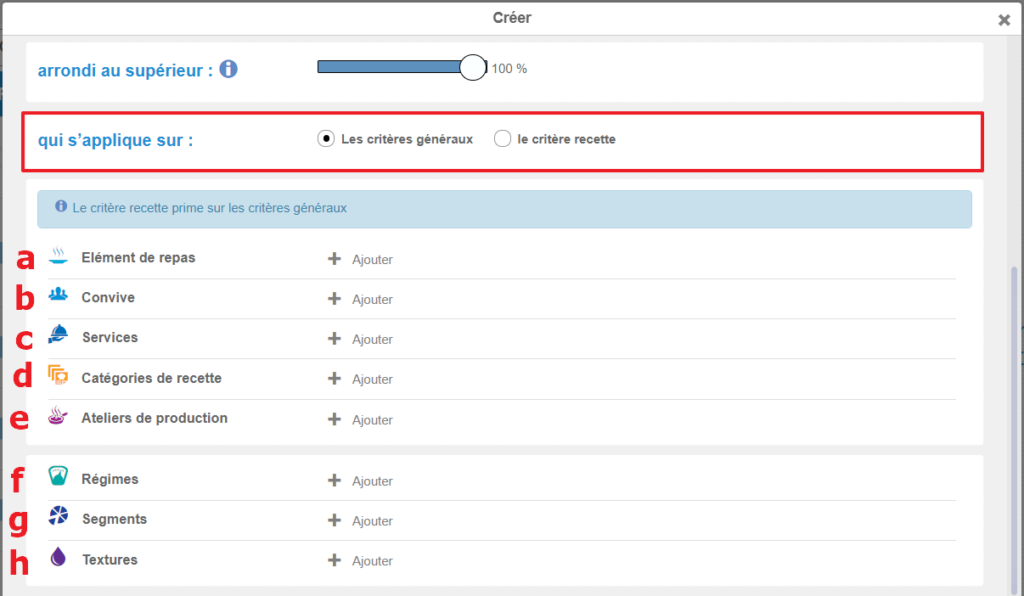
Option A : Critères généraux
Sélectionnez Critères généraux pour appliquer la règle en fonction de plusieurs attributs :
- Éléments de menu
- Types de repas
- Catégories de recettes
- Ateliers de production
- Régimes
- Segments
- Textures
Remarque : Si vous sélectionnez plusieurs critères généraux, la règle ne s'appliquera qu'aux recettes qui remplissent toutes les conditions. Évitez de rendre les règles trop complexes, car cela peut réduire leur efficacité.
Option B : Critères de recette spécifiques
Sélectionnez Critère de recette pour cibler des recettes spécifiques :
- Recette : Choisissez une ou plusieurs fiches recettes
- Régimes : Appliquez la règle uniquement si la recette convient aux régimes sélectionnés
- Segments : Limitez la règle aux segments applicables
- Textures : Filtrez par compatibilité de texture

Définir les types de colisage
Une fois vos critères d'application définis, définissez les types de colisage à utiliser :
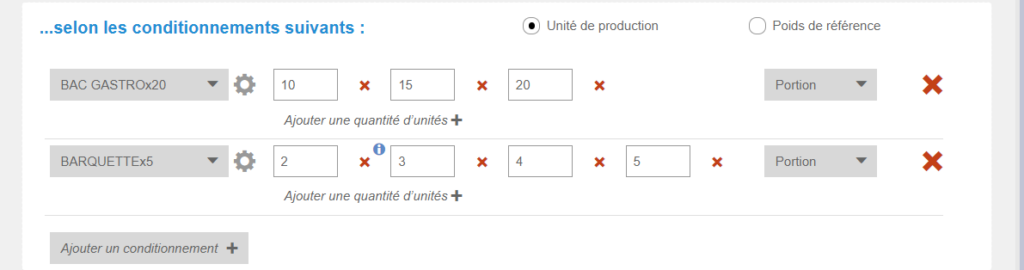
- Sélectionnez un type de colisage (vous devrez peut-être en créer un si vous disposez des autorisations)
- Choisissez une unité (par ex. portion, litre) à l'extrême droite
- Saisissez la quantité autorisée par unité de colisage
Remarque : Vous pouvez définir plusieurs quantités pour un même type de colisage. Par exemple, un BAC GASTRO x20 pourrait être utilisé pour 10, 15 ou 20 portions. Easilys utilisera cette flexibilité pour optimiser le colisage. Si vous avez 35 portions à emballer, le système peut suggérer d'utiliser deux bacs, l'un rempli avec 20 portions et l'autre avec 15.
- Utilisez Ajouter un colisage pour inclure davantage de types et améliorer la flexibilité de la règle
Exemple :
Vous avez :
- PLATEAU GASTRO x20 (10, 15 ou 20 portions)
- PLATEAU x5 (2, 3, 4 ou 5 portions)
Si vous devez conditionner 47 portions, Easilys peut suggérer d'utiliser :
- 2 x GASTRO TRAY x20
- 2 x PLATEAU x5 (un contenant seulement 2 portions)
Enregistrez la règle
- Une fois que vous avez configuré tous les paramètres, sélectionnez Créer pour enregistrer la règle de Smart packaging.
- La règle apparaîtra désormais dans la liste et sera Active par défaut. Vous pouvez la Désactiver en utilisant le bouton bascule.
