Remarque : les actions effectuées sur la plateforme Easilys sont soumises aux autorisations d'accès des utilisateurs. Si vous ne parvenez pas à effectuer les actions décrites dans les articles, cela peut être dû au fait que vous ne disposez pas des autorisations nécessaires activées sur votre profil d'utilisateur. Contactez l'équipe Support ou votre administrateur pour obtenir de l'aide.
Point de départ : le menu Easilys.
Les génériques d'achat peuvent être utilisés pour regrouper divers produits dans un groupe spécifique plus large que le simple ingrédient générique.
Par exemple, un générique d'achat pourrait être Bœuf, et inclurait des produits avec les ingrédients génériques Burger, Steak, Collier de bœuf, etc.
Cela vous permet ensuite de rechercher des produits par générique d'achat depuis l'écran Commandes fournisseurs, ou de gérer les appels d'offres.
Remarque : les génériques d'achat peuvent uniquement être gérés depuis le site racine. Si vous souhaitez modifier la liste des génériques d'achat et que vous n'avez pas accès au site racine, veuillez contacter un administrateur.
- Sélectionnez Produits > Mercuriales dans le menu principal.
- Sélectionnez une mercuriale.
- Sélectionnez un produit en sélectionnant son nom.
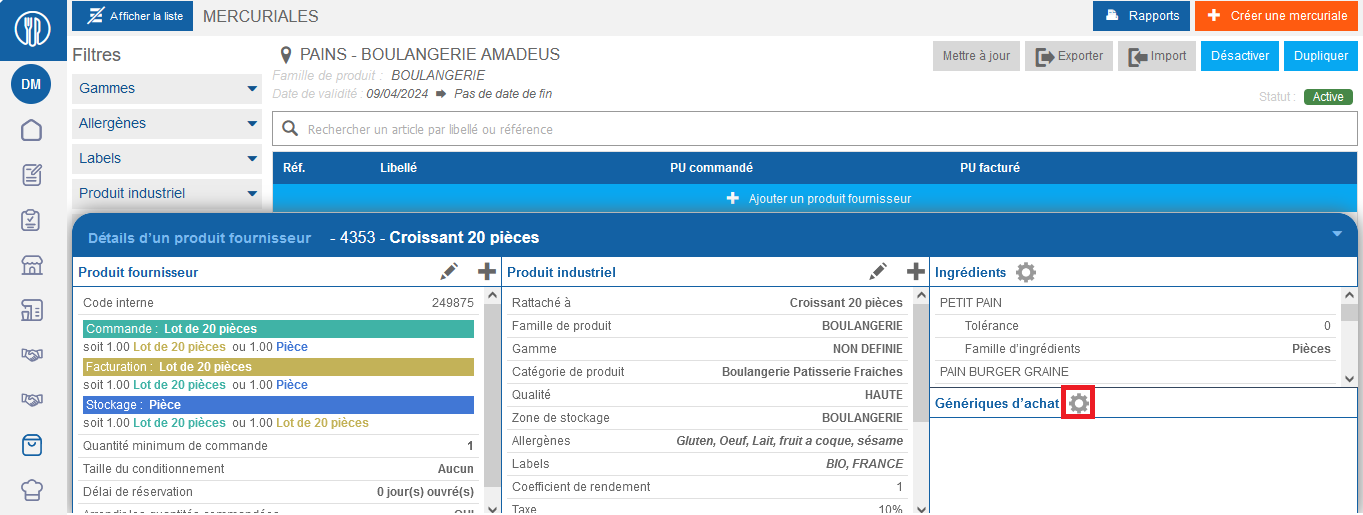
La liste Détails du produit fournisseur apparaîtra en bas de l'écran.
- Sélectionnez l'icône en forme de roue dentée visible à côté du titre Générique d'achat dans la troisième colonne.
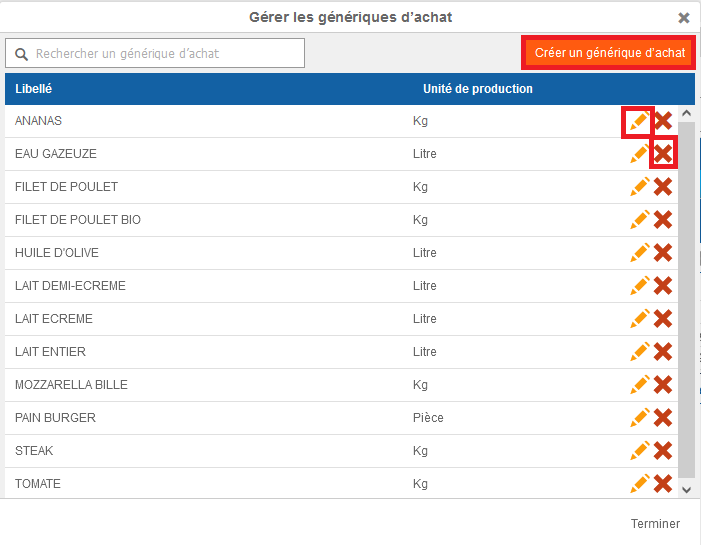
La fenêtre Gérer les génériques d'achat s'affichera à l'écran :
- Sélectionnez Créer un générique d'achat pour créer un nouveau générique d'achat.
- Sélectionnez l'icône crayon orange pour modifier le nom d'un Générique d'achat existant.
- Sélectionnez la croix rouge pour supprimer un générique d'achat existant.