


Ajouter des catégories de Cahiers
Vous devez avoir configuré un modèle de cahier pour commencer à ajouter des catégories. Pour en savoir plus sur la création d'un nouveau modèle de cahier, consultez l’article Créer des cahiers.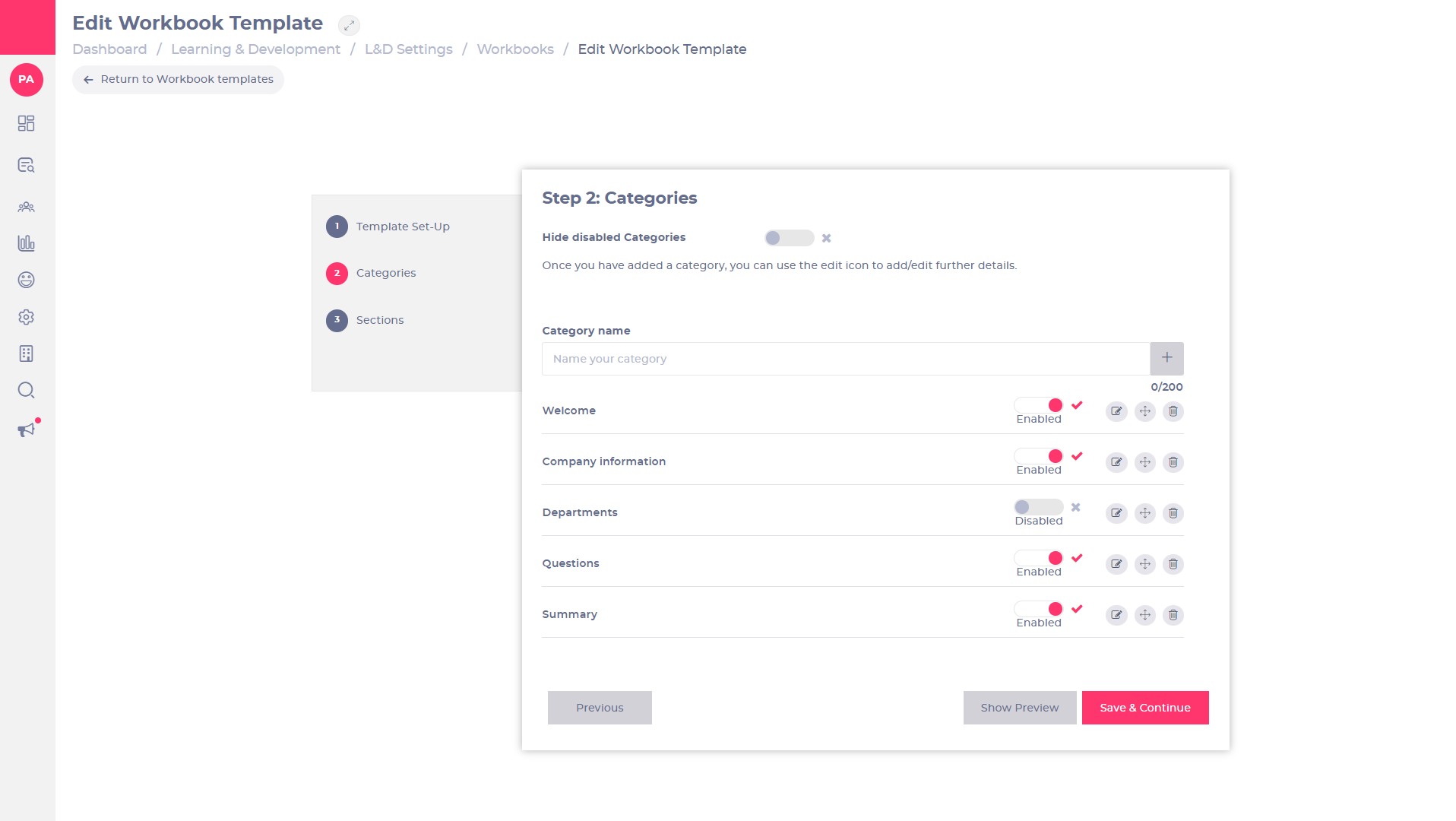
- Sélectionnez Catégories dans le menu d'un nouveau modèle de cahier.
- Sélectionnez la case à cocher Masquer les catégories désactivées pour masquer toutes les catégories désactivées de la liste. Remarque : Si cette case à cocher est désactivée, les catégories désactivées restent visibles dans la liste (en bas de page) et peuvent donc être réactivées ou modifiées.
- Saisissez le nom de votre catégorie dans le champ Nom de catégorie. Sélectionnez
- Sélectionnez le bouton « Ajouter » pour confirmer et ajouter.
- pour confirmer et ajouter. Remarque : Chaque catégorie ajoutée apparaîtra dans une liste en dessous de ce champ.
- Sélectionnez le mode "Activé" pour rendre la catégorie visible. Les catégories qui ne sont pas activées sont masquées dans le cahier lorsqu'elles sont utilisées.
Remarque : Vous pouvez désactiver une catégorie à tout moment en sélectionnant "Désactivé" sur le bouton à bascule. Cette action l’enlèvera de la liste, mais ne le supprimera pas, de sorte qu'il pourra être réactivé à l'avenir.
- pour modifier le contenu d'une catégorie. Pour plus de détails, voir Modifier la catégorie ci-dessous.
- Faites glisser chaque catégorie vers le haut ou vers le bas pour les réorganiser.
- Sélectionnez Supprimer
- Sélectionnez Afficher l'aperçu pour revoir vos modifications. Un onglet de prévisualisation de la plateforme Mapal One s'ouvrira, montrant le cahier tel qu'un apprenant le verrait. Vous devez être connecté au portail "apprenants" Mapal One pour voir l'aperçu.
- Sélectionnez Enregistrer et continuer pour confirmer vos modifications OU sélectionnez Précédent pour revenir à la page précédente.
Modifier une catégorie
Une fois que vous avez ajouté et ordonné les différentes catégories, vous pouvez ajouter des détails supplémentaires pour que chaque catégorie de votre cahier soit unique à votre apprenant ou à votre entreprise.
- Sélectionnez Modifier pour ouvrir l'éditeur de contenu. Cela vous permet d'ajouter du texte, des images, des vidéos et des liens actifs à la catégorie.
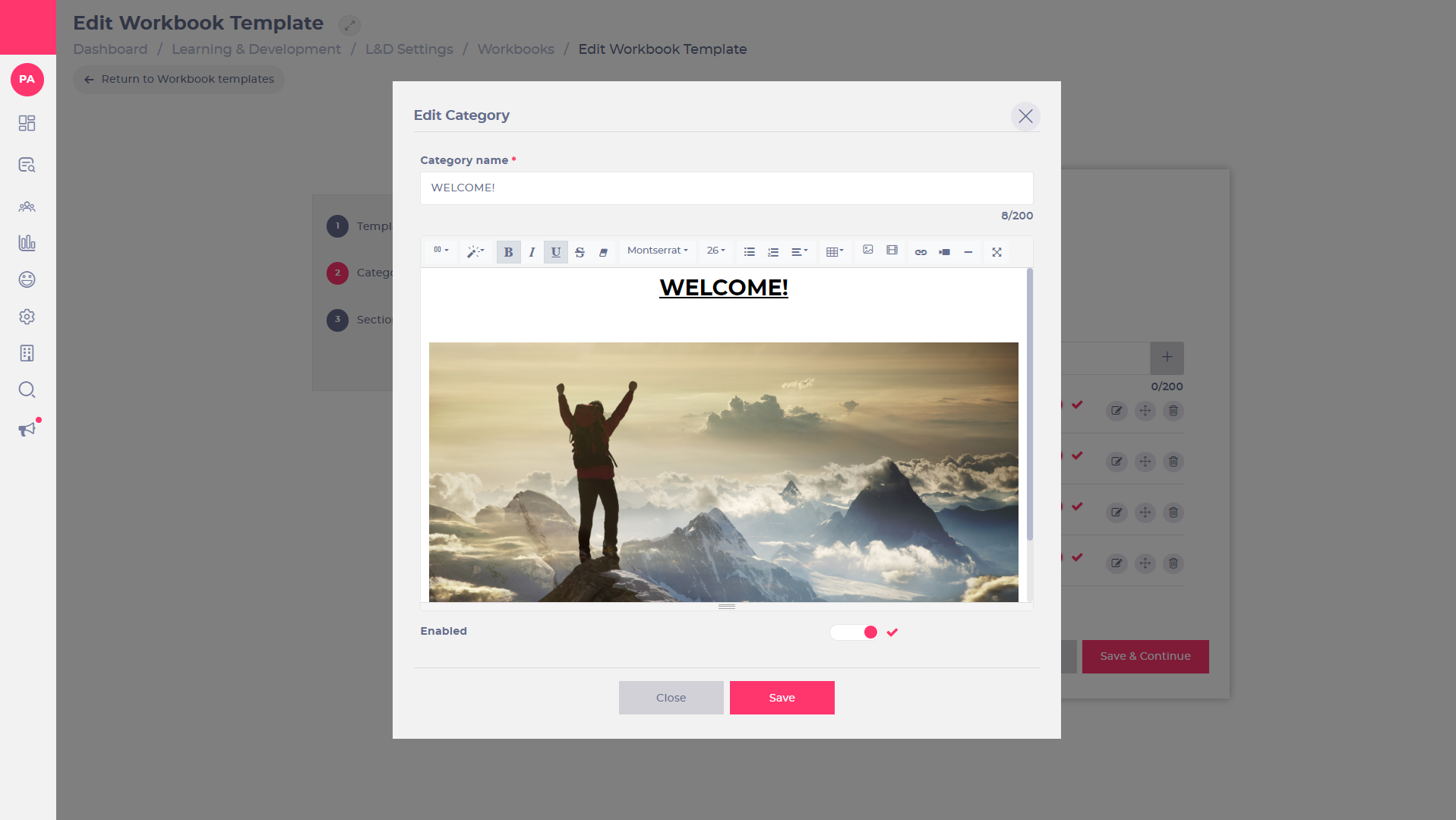
- Saisissez le nom de votre catégorie dans le champ de texte Nom de catégorie. Remarque : Ce champ est obligatoire.
- You can edit the following elements using the buttons in the rich text editor:
- Column layouts
- Text styles.
- Font styles.
- Tables
- Images
- Hyperlinks
- pour intégrer une vidéo URL (YouTube, Vimeo, Vine, Instagram, Dailymotion ou Youku).
- Horizontal rule
- Sélectionnez la case à cocher Activé pour rendre la catégorie visible. En laissant la case à cocher désactivée, la catégorie ne sera pas visible lorsque le cahier est attribué.
- Sélectionnez Sauvegarder pour conserver les modifications OU sélectionnez Fermer pour les ignorer et revenir à la page Étape 2 : Catégories.
Une fois que toutes les catégories ont été ajoutées et modifiées, vous pouvez commencer à ajouter des sections. Pour plus d'informations, consultez l’article "Comprendre les sections d'un cahier".
