


Point de départ : un cours sur la plateforme Evolve.
- Accédez à Contenu (l'icône de liste) dans la barre d'outils verticale à gauche.
- Sélectionnez Ajouter / Coller + en haut de la liste des blocs.
- Sélectionnez Game dans la liste des composants.
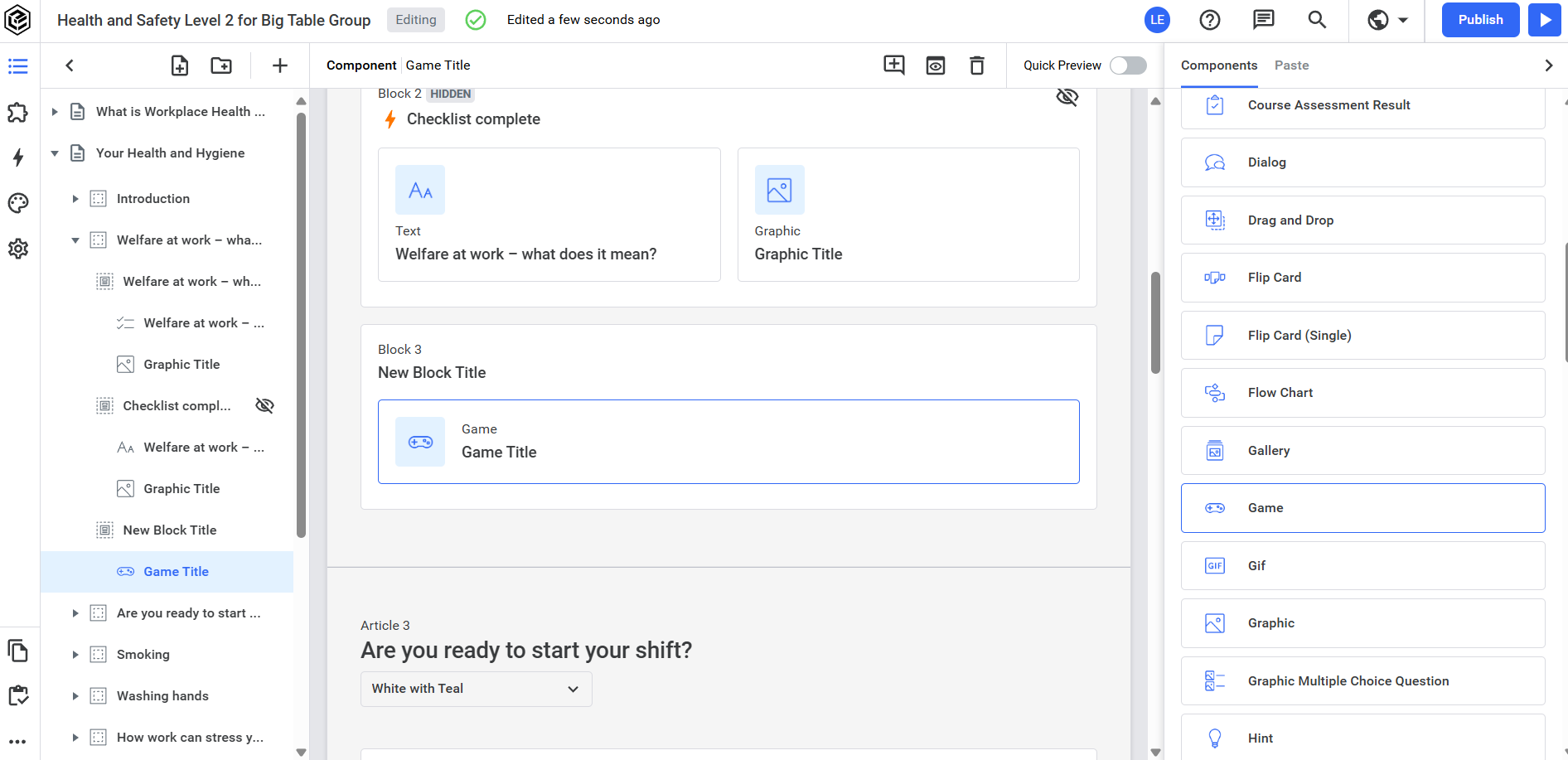
Créer un jeu en mode multijoueur
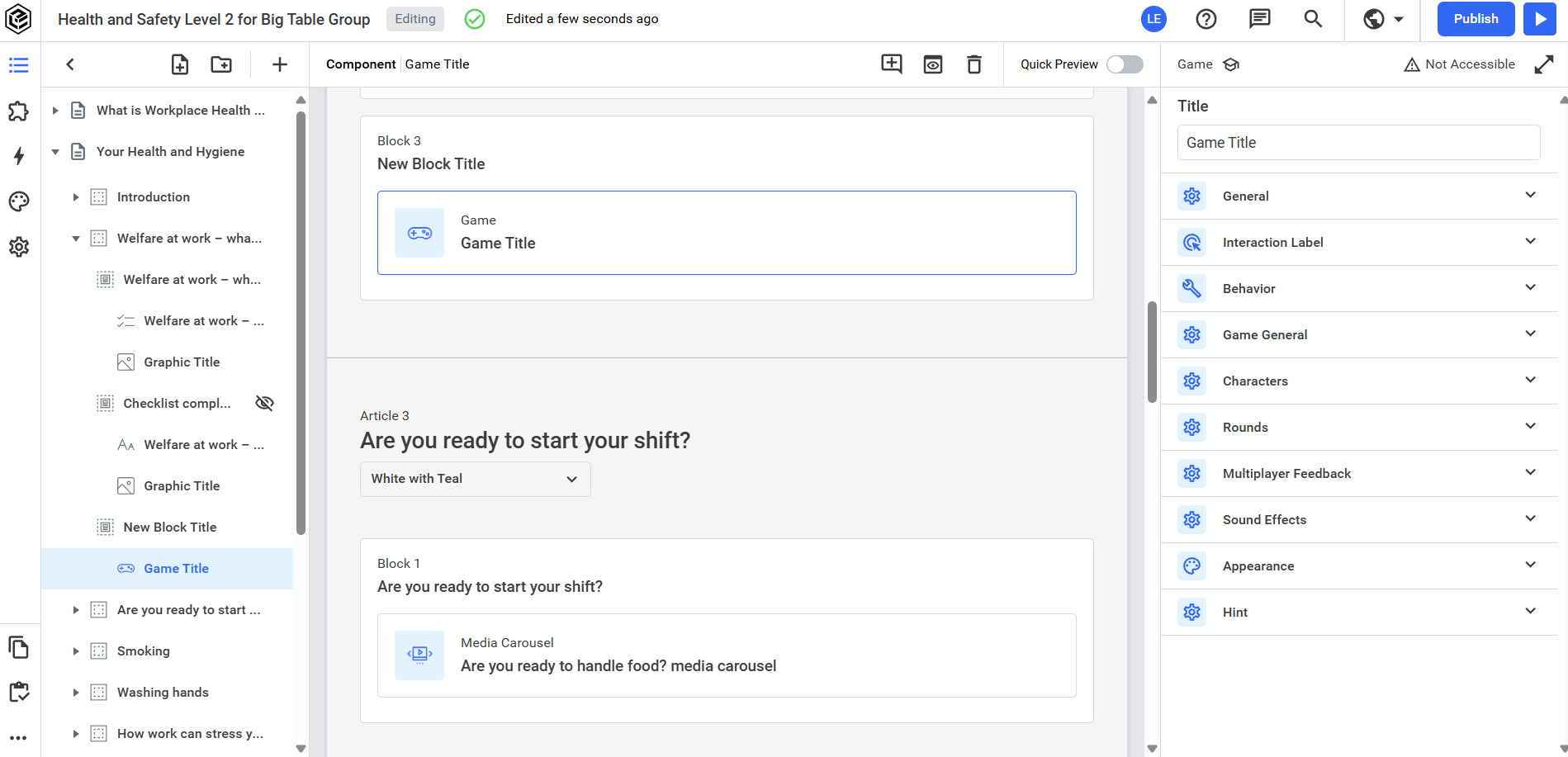
- Dans la barre latérale de configuration du jeu (à droite), accédez à Comportement et choisissez Multijoueur dans le menu déroulant. Une fois cette option sélectionnée, vous verrez davantage d'options dans les sections disponibles.
- Sélectionnez un nombre pour les Points par défaut attribués. Il s'agit du nombre de points que le joueur recevra pour chaque question correctement répondue.
- Sélectionnez un nombre pour les Points multijoueur requis. Il s'agit du nombre cumulé de points qu'un joueur peut obtenir tout au long du jeu.
Remarques : Le nombre de questions est généralement multiplié par les points par défaut attribués pour ce total. Les points des séries ne sont normalement pas inclus.
Ajouter des séries
Ceux-ci permettent au joueur d'obtenir quelques points supplémentaires lorsqu'il répond correctement à un nombre défini de questions consécutives.
- Sous Séries, activez Activer les séries.
- Choisissez le nombre souhaité pour Nombre de séries requis, il s'agit du nombre de questions auxquelles le joueur doit répondre correctement pour obtenir un bonus de série.
- Choisissez le nombre que vous souhaitez pour Points de série, ce sont des points bonus, ils sont donc généralement inférieurs ou égaux à la moitié du montant des points par défaut attribués.
Settings
Sous Paramètres, désactivez les éléments suivants :
- Désactiver Ignorer la question : Lorsque cette option est désactivée, elle supprime le bouton Ignorer la question qui apparaît pour chaque question.
- Ignorer l'écran de démarrage du jeu : Lorsque cette option est désactivée, elle supprime l'écran de démarrage supplémentaire qui apparaît au début du jeu, car nous utilisons l'écran de démarrage de manche à la place.
- Ignorer l'écran de sélection de personnage : Lorsque cette option est désactivée, l'écran de sélection de personnage est supprimé. Cet écran ne s'affichera pas, sauf si vous activez également l'option Ignorer l'écran de démarrage du jeu.
- Reprendre à la revisite : Cela mémorise la progression du joueur dans le jeu lors de la revisite de la page. Nous désactivons cette option car elle peut affecter les paramètres de progression du cours/de la page.
- Réinitialisation du jeu : Lorsque cette option est activée, elle permet au joueur de réinitialiser sa progression dans le jeu et de rejouer. Nous suggérons d'offrir la possibilité de plusieurs parties. Cela réinitialisera la progression du composant dans les paramètres de progression de votre cours/page.
Power-Ups
Sous Power Ups, vous pouvez activer les power-ups suivants pour votre lecteur :
- Activer le Power Up « Arrêt du temps » : Si vous utilisez un minuteur et que cette option est activée, cela permet au joueur d'arrêter le chronomètre une fois par manche.
- Activer le Power Up « Afficher la réponse » : Si activé, cela répondra automatiquement à la question pour le joueur avec la bonne réponse.
- Activer le Power Up « Indice » : Si activé, cela simplifiera la question, généralement en supprimant des réponses, par exemple.
Titres et boutons
- Accédez à la section Game General. C'est ici que vous pouvez modifier la langue du jeu définie selon vos besoins, comme les titres et les boutons.
Remarques : Le jeu aura déjà proposé des formulations tout au long, vous n'avez donc pas à les modifier si vous ne le souhaitez pas.
Caractères
- Faites défiler vers le bas jusqu'à la section Personnages pour créer vos avatars de jeu.
- Sélectionnez Ajouter un personnage pour autant de personnages que vous souhaitez. Il est recommandé de créer trois personnages en mode multijoueur, en fournissant un pour votre joueur et deux personnages IA contre lesquels jouer.
- Pour chaque caractère, vous pouvez ajouter les éléments suivants :
- Nom du personnage
- Image de l'avatar du personnage : Il est suggéré d'utiliser une image de 430x430 pixels, car elle sera réduite tout en restant lisible sur différentes tailles d'appareils.
- Activez Est-ce un personnage IA ? si vous préférez que ce personnage soit une IA.
- Un menu déroulant s'affichera alors pour choisir le niveau de difficulté de l'IA multijoueur.
Remarques : Parmi les deux personnages IA, il est recommandé d'en configurer un en Facile et l'autre en Difficile, car cela permet d'ajouter un peu de compétition pour votre joueur.
Tournées
Les tours sont l'endroit où vos questions seront hébergées. Ici, vous pouvez également configurer les écrans d'information avant le jeu et après les tours.
- Faites défiler jusqu'à la section Rounds .
- Sélectionnez Add Round.
- Sélectionnez le tour nouvellement ajouté pour accéder aux paramètres supplémentaires.
- Sous Général, définissez la langue de l'écran de début, les médias et les boutons, notamment :
- Titre du tour : Généralement utilisé comme titre principal du jeu.
- Corps du tour : Il s'agit du texte principal affiché sur l'écran de jeu. Configurez le défi, ce à quoi vous attendre et le nombre de points à attendre par question.
- Média de début de manche : Cela inclut le type de média de début de manche, l'image de début de jeu et le texte alternatif du média de début de manche.
- Titre de fin de manche : Il s'agit du titre de l'écran final après la manche.
- Corps de fin de tour : Il s'agit du corps de texte pour l'écran final après le tour.
- Média de fin de tour : Cela inclut le type de média de fin de tour, l'image de fin de tour et le texte alternatif du média de fin de tour.
- Texte du bouton Commencer le tour et Texte du bouton Tour suivant : Ceci est normalement déjà écrit mais peut être modifié si nécessaire.
- Pour configurer les paramètres de comportement du tour, faites défiler vers le haut jusqu'à la section Comportement. Vous pouvez y configurer la randomisation des questions, les limites de questions et les points attribués si vous le souhaitez. Nous suggérons les paramètres suivants :
- Points attribués : Si défini sur zéro, cela reprendra les points attribués par défaut. Cependant, si vous souhaitez qu'une manche individuelle ait un nombre de points différent par question, vous pouvez remplacer la valeur par défaut avec ce paramètre.
- Activer le minuteur de tour : Si activé, vous pouvez définir la durée du minuteur de tour. Pour des raisons d'accessibilité et de besoins linguistiques/de formation différents, nous suggérons qu'il reste désactivé.
- Randomiser les questions : Cela permet de randomiser les questions du tour.
- Activer la limite de questions : Si vous souhaitez utiliser les questions du tour comme une banque de questions, vous pouvez activer cette option.
- Limite de questions : Cela vous permet de définir le nombre maximum de questions présentées au joueur.
Questions
Chaque tour doit contenir des questions à compléter. Pour configurer les questions :
- Sélectionnez le tour spécifique auquel vous souhaitez ajouter des questions.
- Faites défiler vers le bas jusqu'à Questions et sélectionnez le bouton Ajouter une question.
- Il existe cinq types de questions qui peuvent être choisis. Les types incluent :
- Choix multiple : Question à choix multiple simple, où vous pouvez choisir combien de réponses peuvent être sélectionnées. La réponse du haut est normalement le bon choix de réponse.
- Choix multiple graphique : Question à choix multiple simple avec un graphique accompagnant la question, vous pouvez choisir combien de réponses peuvent être sélectionnées, la première réponse étant la bonne.
- Vrai et Faux : Question similaire aux questions à choix multiple ci-dessus, les réponses sont uniquement Vrai ou Faux.
- Glisser-déposer : Il s'agit d'une question par glisser-déposer adaptée aux mobiles, où il ne peut y avoir qu'une zone de réponse correcte et une zone de réponse incorrecte. Le texte dans chaque zone peut être ce que vous souhaitez. Vous pouvez avoir plusieurs questions/réponses à déposer en sélectionnant Ajouter un élément à déposer, mais elles comptent comme une seule question pour les points.
- Classement : La question est définie de manière à ce que les réponses doivent être classées (par exemple, de la plus grande à la plus petite). Il ne peut y avoir que quatre éléments maximum à classer.
Commentaires sur le jeu
- Accédez à la section Multiplayer Feedback.
- Il existe seulement quatre « emplacements » de retour d'information que vous pouvez définir. Pour chaque retour d'information « emplacement », vous pouvez inclure :
- # Titre du retour d'expérience sur le lieu : Il s'agit du titre que le joueur voit sur le premier écran du carrousel de retours d'expérience.
- # Corps du retour d'expérience du lieu : Il s'agit du texte que le joueur verra sur la deuxième diapositive du carrousel de retour d'expérience.
- # Image de retour d'expérience : Cette image s'affichera au-dessus du corps du texte sur la deuxième diapositive du carrousel de retour d'expérience.
- # Texte alternatif de l'image de commentaire du lieu : Texte alternatif pour l'image, si nécessaire.
- Il y a un écran final dans le carrousel de retour d'information qui affiche au joueur ses statistiques, par exemple, les points gagnés, les questions correctes auxquelles il a répondu, etc.
Remarques : Vous pouvez modifier la langue de ces statistiques, mais vous ne pouvez pas les supprimer ni les modifier.
Effets sonores
Dans la section Sound Effects , vous pouvez ajouter une musique de fond ou des effets sonores corrects et incorrects. Nous vous conseillons de les ajouter avec parcimonie, car ils ne sont pas lus sur les appareils mobiles et peuvent poser certains problèmes d'accessibilité.
Libellé d'interaction
Vous pouvez également définir le Libellé d'interaction, qui agit comme l'instruction avant le bouton Jouer au jeu, avant d'entrer dans l'écran de jeu. Il est suggéré de définir les mêmes instructions pour le Libellé d'interaction incomplète et le Libellé d'interaction terminée.
Paramètres généraux
Les paramètres Général servent de corps de texte et de titre avant d'entrer dans l'écran de jeu, nous suggérons de les ajouter au niveau de l'article à la place.
Créer un jeu en mode Classement

- Lors de la création du jeu, accédez à Comportement et choisissez Classement dans le menu déroulant. Une fois cette option sélectionnée, vous verrez davantage d'options dans les sections à choisir.
- Sélectionnez un nombre pour les Points par défaut attribués. Il s'agit du nombre de points que le joueur recevra pour chaque question correctement répondue.
- Suivez les mêmes instructions que pour le jeu multijoueur pour configurer vos Séries, Paramètres et Power-ups souhaités.
Remarques : Les principales différences dans la configuration du jeu en mode Classement concernent la configuration des personnages et les paramètres de classement. Tous les autres paramètres sont identiques à ceux spécifiés dans le mode multijoueur.
Caractères
Pour définir vos personnages, vous pouvez suivre les mêmes étapes qu'avec le mode multijoueur. Cependant, vous aurez moins de choix. Il est conseillé de ne définir qu'un seul personnage pour une partie en mode Classement. Au fur et à mesure que le personnage progresse dans les différents rangs, il gagne des points.
Rangs
Dans la section Rangs, vous pouvez définir les différents rangs qui peuvent être atteints en gagnant des points dans le jeu.
- Sélectionnez Ajouter un rang pour ajouter le nombre de rangs souhaité. Le nombre suggéré est de trois.
- Sélectionnez un rang pour modifier ses paramètres, les paramètres sont :
- Nom du rang : Il s'agit du nom du rang qui est affiché au joueur dans l'en-tête supérieur du jeu.
- Titre du classement dans les commentaires : Il s'agit du titre du classement affiché au joueur dans la première diapositive du carrousel de commentaires.
- Corps du retour de classement : Il s'agit du corps de texte affiché au joueur dans la deuxième diapositive du carrousel de retour.
- Image de retour de classement et texte alternatif de l'image de retour de classement : Il s'agit de l'image et du texte alternatif affichés au joueur dans la deuxième diapositive du carrousel de retour.
- Points requis : C'est ici que vous définissez le nombre de points nécessaires pour atteindre ce rang.
- Rang correct : Vous pouvez activer cette option pour définir un rang comme correct. Il est suggéré de la laisser désactivée, car elle peut affecter les paramètres de progression de votre cours/page.
