Start from: The Flow Learning dashboard.
- Accédez à Apprentissage et Développement > objectifs.
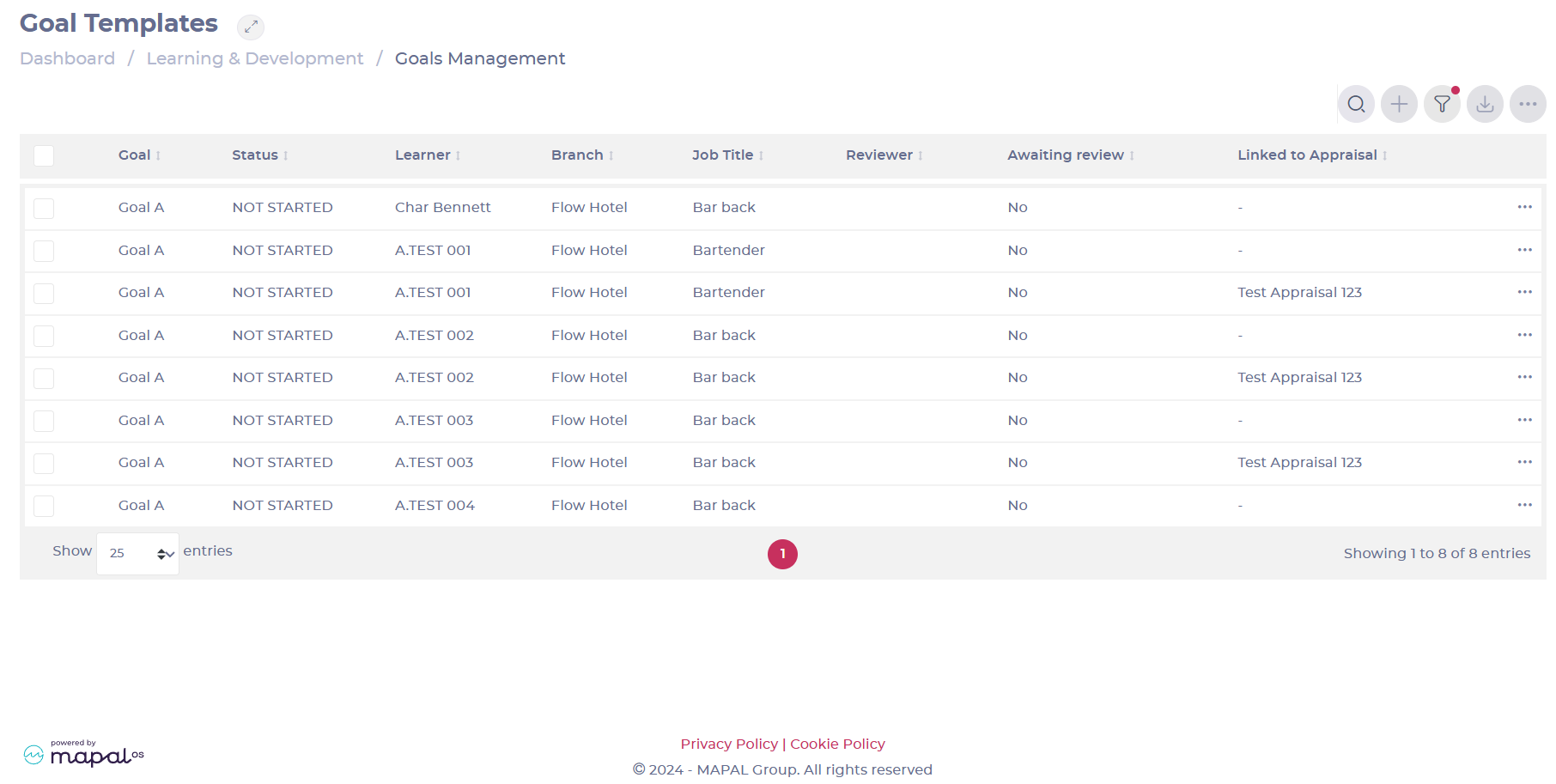 Cet écran affiche une liste de tous les objectifs. Dans ce tableau, vous pourrez voir :
- Objectif : Le nom de l'objectif.
- Statut : Affiche le statut spécifique de l'objectif, qui peut être Terminé, En cours ou Non commencé.
- Apprenant : L'apprenant auquel l'objectif spécifique est attribué.
- Branche : La branche de l'apprenant.
- Intitulé de poste : La fonction spécifique pour laquelle cet objectif est créé.
- Évaluateur : Indique si un évaluateur est attribué à l'objectif.
- En attente de révision : Indique si l'objectif est en attente de révision.
- Lié à l'Entretien : Indique si l'objectif est attribué à un entretien. Ce champ affiche le nom spécifique de l'entretien lié.
Filtrer les objectifs
L'écran Pilotage des objectifs facilite le processus de localisation des objectifs existants grâce à la fonctionnalité Filtre.
- Sélectionnez Filter.
- Affinez les paramètres pour trouver les objectifs que vous recherchez. Vous pouvez utiliser les options En attente de révision, les statuts des apprenants, les statuts des objectifs, les branches, etc.

Révision des objectifs en tant que manager
La modification d'un objectif entraîne un processus de révision. C'est ici que vous pouvez choisir d'approuver l'objectif ou de suggérer des modifications à l'apprenant. Une fois approuvé, vous pouvez consulter cette section pour voir les progrès que votre apprenant réalise dans ses objectifs.
- Sélectionnez le bouton à trois points dans la ligne de l'objectif.
- Select Edit.
- L'écran des paramètres d'objectifs s'ouvrira. Ici, vous pouvez ajouter de nouvelles tâches et de nouveaux objectifs en sélectionnant + Ajouter un objectif.

Modifier la date limite d'un objectif assigné
Les échéances des objectifs peuvent nécessiter des ajustements en raison de changements opérationnels, de la disponibilité de l'apprenant ou d'attentes révisées. La date limite d'un objectif assigné peut être modifiée directement depuis le profil de l'apprenant, sans administration supplémentaire.
- Accédez à Entreprise > Apprenants et sélectionnez l'apprenant dans la liste.
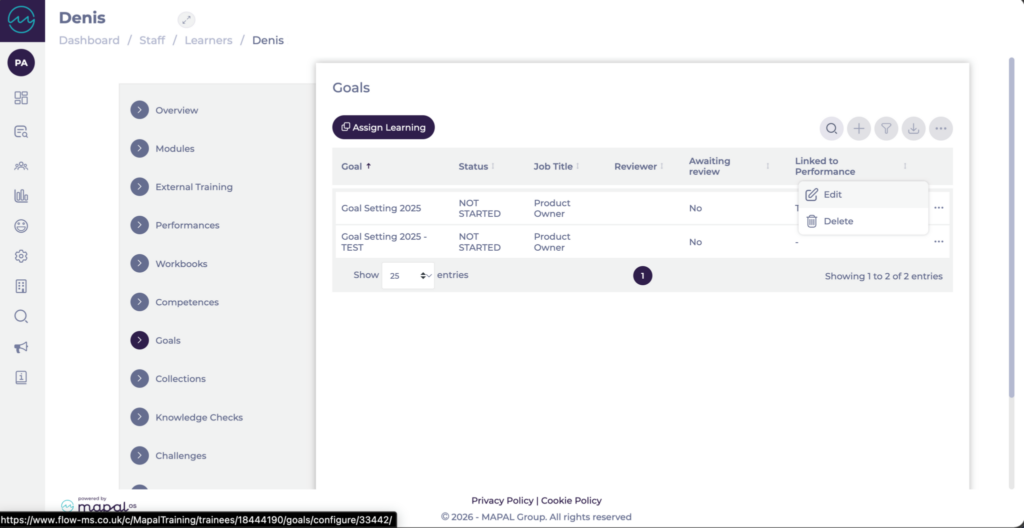
- Sélectionnez Objectifs pour ouvrir la liste des objectifs assignés à l'apprenant.
- Sélectionnez le bouton … dans la ligne de l'objectif et sélectionnez Modifier.
- Sélectionnez le champ Date limite pour ouvrir le sélecteur de date.
- Sélectionnez la nouvelle date limite.
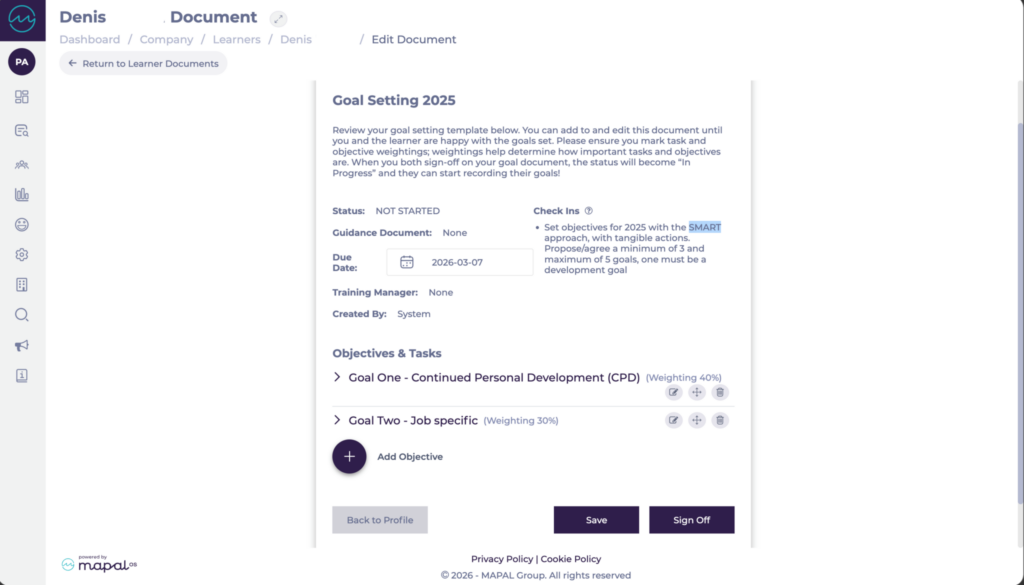
- Sélectionnez Enregistrer pour confirmer la modification.
Remarque : La modification d'une date limite n'affecte pas le contenu ni la progression de l'objectif. Seule l'échéance est mise à jour.
Supprimer des objectifs
Individuellement
- Sélectionnez le bouton à trois points dans la ligne de l'objectif.
- Sélectionnez Supprimer.

Par lot
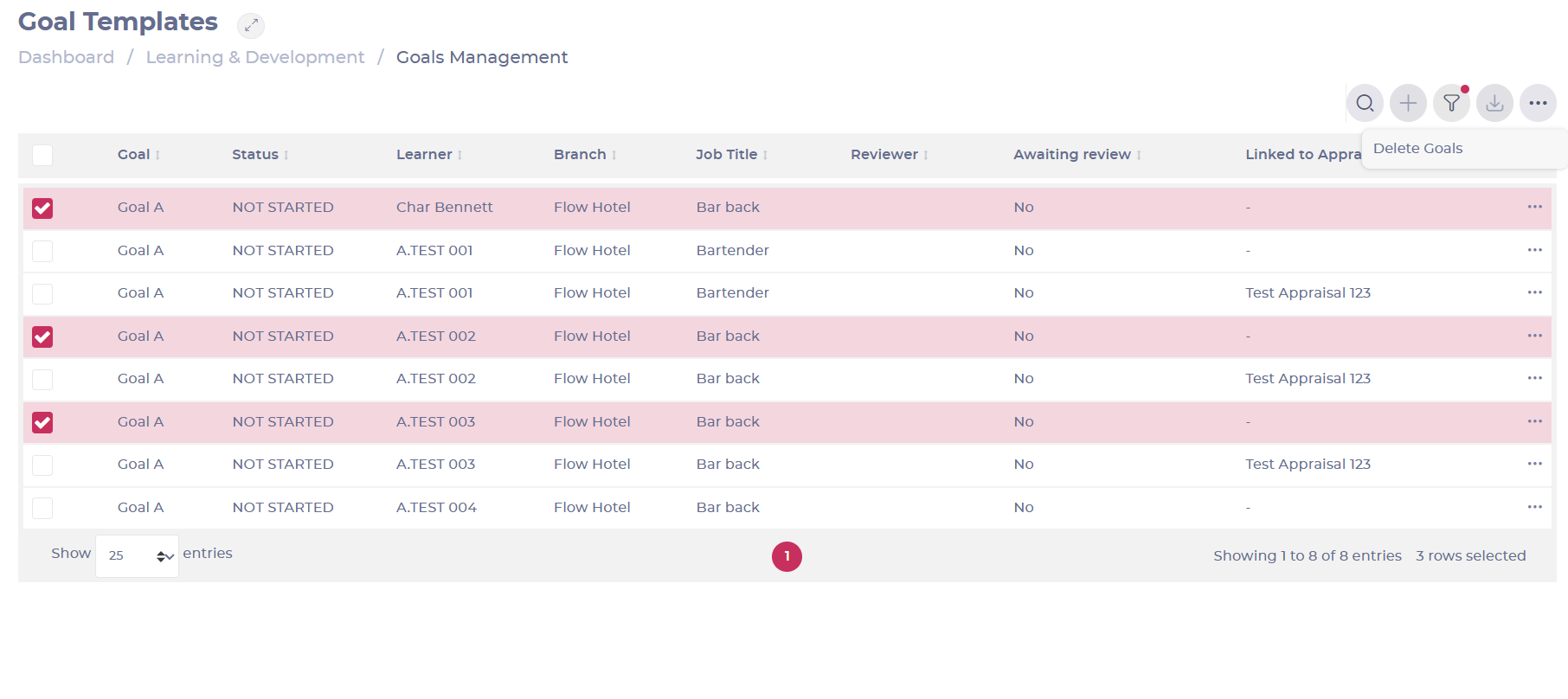
- Cochez les cases des objectifs que vous souhaitez supprimer.
Remarque : Vous pouvez cocher la case dans l'en-tête pour sélectionner tous les objectifs de la liste.
- Sélectionnez le bouton à trois points en haut de la page.
- Sélectionnez Supprimer les objectifs.