


Remarque : Certaines entreprises choisissent de renommer les « entretiens » avec un terme mieux adapté à leur organisation. Si les entretiens font partie de votre offre et que vous avez du mal à les localiser dans votre système, n'hésitez pas à nous contacter.
Point de départ : Un nouveau formulaire d'entretien.
Plan d'action
Un plan d'action est une section supplémentaire d'un entretien qui, lorsqu'elle est activée, ouvre des zones de texte supplémentaires permettant à l'évaluateur et à l'apprenant de saisir leurs actions de suivi, notes, questions et retours après la completion de l'entretien.
Cela améliore la communication et aide à définir un plan pour l'apprenant, tout en consolidant l'entretien pour les deux parties, en s'assurant qu'elles comprennent toutes deux le résultat et sont informées des prochaines étapes à suivre.
Paramètres du plan d'action
- Sélectionnez Inclure un plan d'action ? dans l'Étape 1 - Détails si vous souhaitez inclure un plan d'action dans votre entretien.
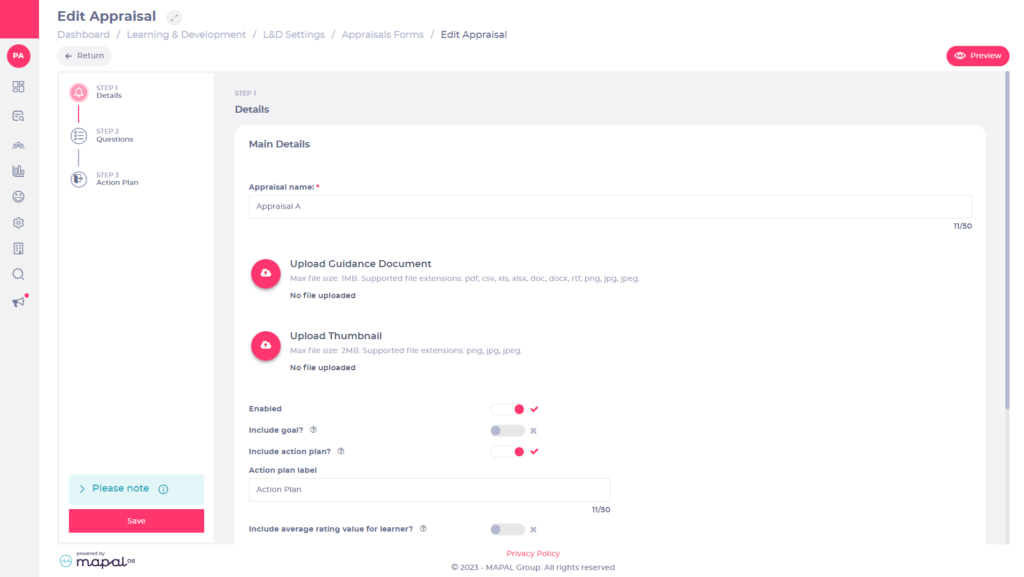
Remarque : Lorsque cette option est activée, une zone de texte de plan d'action apparaîtra lorsque l'apprenant ou l'évaluateur consultera l'entretien.
- Saisissez votre intitulé du plan d'action dans la zone de texte.
Remarque : Vous pouvez renommer le plan d'action avec quelque chose de moins formel ou de plus spécifique à votre type d'entretien (par exemple, « Bilan » ou « Prochaines étapes »).
- Sélectionnez Enregistrer.
- Sélectionnez Étape 3 - Plan d'action pour commencer à ajouter des questions à votre plan d'action.
Questions du plan d'action
Décidez quelles seront les étapes de votre plan d'action et si elles sont destinées à l'évaluateur, à l'apprenant, ou aux deux. Réfléchissez aux questions qui s'appliquent à chaque étape de votre plan d'action.
Les questions du plan d'action sont ajoutées, modifiées et organisées de manière similaire aux questions d'entretien de l'Étape 2, mais sans catégories. Consultez Comprendre les questions d'entretien pour plus d'informations.
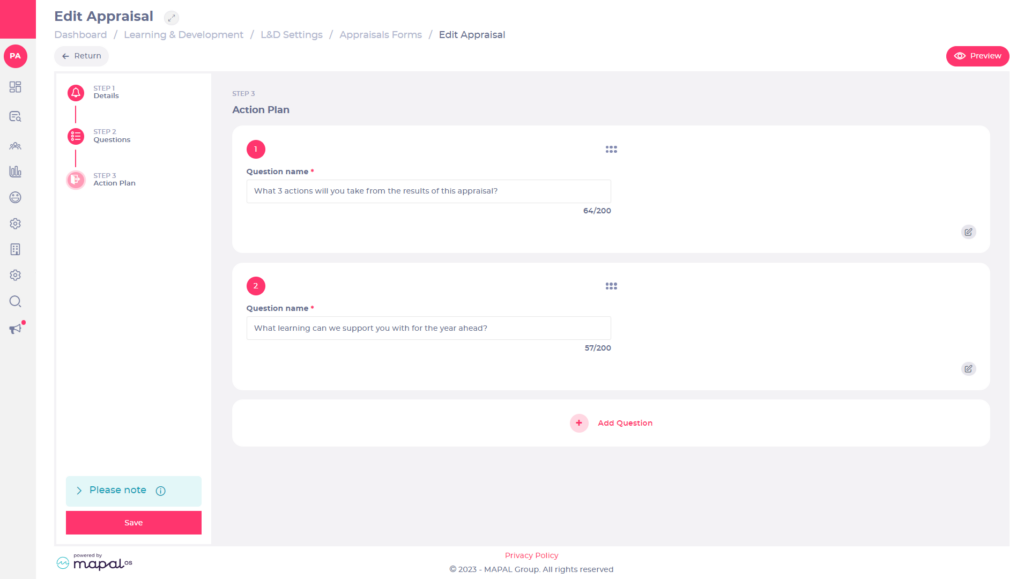
- Sélectionnez Ajouter une question pour créer les étapes du plan d'action de la même manière que les autres questions d'entretien de l'Étape 2. Ces questions peuvent être utilisées ultérieurement pour vérifier que les actions de suivi de l'entretien ont été complétées. Vous pouvez ajouter autant d'étapes que nécessaire.
- Sélectionnez Modifier sur une question pour en modifier les détails.
Remarque : L'option de modification n'est disponible qu'après avoir saisi le nom de la question.
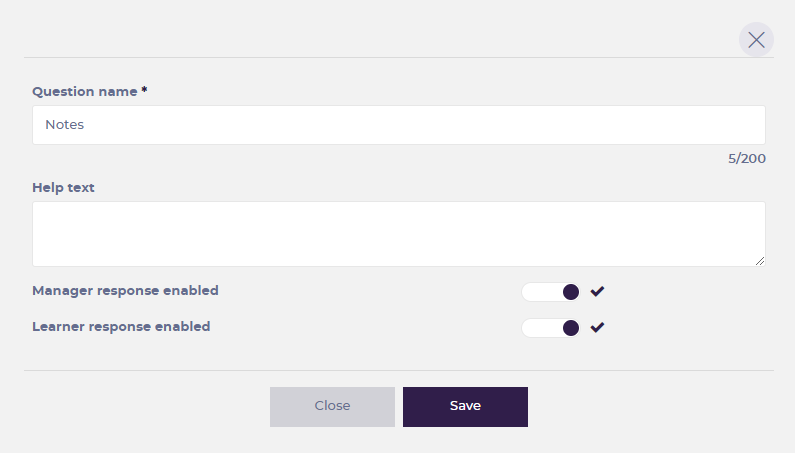
- Utilisez la zone de texte Aide pour rédiger toute information supplémentaire aidant l'apprenant et l'évaluateur à comprendre ce qui est requis par cette étape du plan d'action.
Remarque : La zone de texte Aide peut être agrandie si nécessaire en faisant glisser le coin inférieur droit.
- Sélectionnez le bouton Réponse du responsable activée pour rendre la question du plan d'action visible aux responsables de formation.
- Sélectionnez le bouton Réponse de l'apprenant activée pour rendre la question du plan d'action visible aux apprenants.
- Sélectionnez Enregistrer dans la fenêtre contextuelle pour confirmer vos modifications, ou sélectionnez Fermer pour quitter la fenêtre sans effectuer de modifications.
- Faites glisser pour réorganiser les questions du plan d'action.
- Sélectionnez l'icône de suppression pour supprimer une question et tout son contenu.
- Sélectionnez Enregistrer pour confirmer toutes les modifications avant de quitter l'Étape 3 - Plan d'action.
Remarque : Vous pouvez continuer à modifier le plan d'action une fois l'entretien assigné. Consultez Modifier les entretiens planifiés pour les apprenants individuels pour en savoir plus sur l'ajout de réponses de l'évaluateur et l'assignation d'un cours de plan d'action comprenant des modules, des formations externes, des entretiens, des cahiers d'exercices, des compétences et des objectifs.
L'inclusion d'un plan d'action dans votre entretien ajoutera une section supplémentaire à la fin du formulaire, affichant toutes les questions du plan d'action que vous avez ajoutées. L'espace supplémentaire est destiné aux notes ou questions et permet à l'apprenant et à l'évaluateur de tirer le meilleur parti de l'entretien.
Remarque : Il n'est actuellement pas possible de créer des rapports sur les plans d'action. Contactez votre Customer Success Manager pour plus de détails.
Remarque : Certaines entreprises choisissent de renommer les « évaluations » avec un terme mieux adapté à leur organisation. Si les évaluations font partie de votre offre et que vous avez du mal à les localiser dans votre système, n'hésitez pas à nous contacter.
Point de départ : Un nouveau formulaire d'évaluation.
Un plan d'action est une section supplémentaire d'une évaluation qui, lorsqu'elle est activée, ouvre des zones de texte supplémentaires permettant à l'évaluateur et à l'apprenant de saisir leurs actions de suivi, notes, questions et retours après la completion de l'évaluation.
Cela améliore la communication et aide à définir un plan pour l'apprenant, tout en consolidant l'évaluation pour les deux parties, en s'assurant qu'elles comprennent toutes deux le résultat et sont informées des prochaines étapes à suivre.
Paramètres du plan d'action
- Sélectionnez Inclure un plan d'action ? dans l'Étape 1 - Détails si vous souhaitez inclure un plan d'action dans votre évaluation.
Remarque : Lorsque cette option est activée, une zone de texte de plan d'action apparaîtra lorsque l'apprenant ou l'évaluateur consultera l'évaluation.
- Saisissez votre intitulé du plan d'action dans la zone de texte.
Remarque : Vous pouvez renommer le plan d'action avec quelque chose de moins formel ou de plus spécifique à votre type d'évaluation (par exemple, « Bilan » ou « Prochaines étapes »).
- Sélectionnez Enregistrer.
- Sélectionnez Étape 3 - Plan d'action pour commencer à ajouter des questions à votre plan d'action.
Questions du plan d'action
Décidez quelles seront les étapes de votre plan d'action et si elles sont destinées à l'évaluateur, à l'apprenant, ou aux deux. Réfléchissez aux questions qui s'appliquent à chaque étape de votre plan d'action.
Les questions du plan d'action sont ajoutées, modifiées et organisées de manière similaire aux questions d'évaluation de l'Étape 2, mais sans catégories. Consultez Comprendre les questions d'entretien pour plus d'informations.
- Sélectionnez Ajouter une question pour créer les étapes du plan d'action de la même manière que les autres questions d'évaluation de l'Étape 2. Ces questions peuvent être utilisées ultérieurement pour vérifier que les actions de suivi de l'évaluation ont été complétées. Vous pouvez ajouter autant d'étapes que nécessaire.
- Sélectionnez Modifier sur une question pour en modifier les détails.
Remarque : L'option de modification n'est disponible qu'après avoir saisi le nom de la question.
- Utilisez la zone de texte Aide pour rédiger toute information supplémentaire aidant l'apprenant et l'évaluateur à comprendre ce qui est requis par cette étape du plan d'action.
Remarque : La zone de texte Aide peut être agrandie si nécessaire en faisant glisser le coin inférieur droit.
- Sélectionnez le bouton Réponse du responsable activée pour rendre la question du plan d'action visible aux responsables de formation.
- Sélectionnez le bouton Réponse de l'apprenant activée pour rendre la question du plan d'action visible aux apprenants.
- Sélectionnez Enregistrer dans la fenêtre contextuelle pour confirmer vos modifications, ou sélectionnez Fermer pour quitter la fenêtre sans effectuer de modifications.
- Faites glisser pour réorganiser les questions du plan d'action.
- Sélectionnez l'icône de suppression pour supprimer une question et tout son contenu.
- Sélectionnez Enregistrer pour confirmer toutes les modifications avant de quitter l'Étape 3 - Plan d'action.
Remarque : Vous pouvez continuer à modifier le plan d'action une fois l'évaluation assignée. Consultez Modifier les évaluations planifiées pour les apprenants individuels pour en savoir plus sur l'ajout de réponses de l'évaluateur et l'assignation d'un cours de plan d'action comprenant des modules, des formations externes, des évaluations, des cahiers d'exercices, des compétences et des objectifs.
L'inclusion d'un plan d'action dans votre évaluation ajoutera une section supplémentaire à la fin du formulaire, affichant toutes les questions du plan d'action que vous avez ajoutées. L'espace supplémentaire est destiné aux notes ou questions et permet à l'apprenant et à l'évaluateur de tirer le meilleur parti de l'évaluation.
Remarque : Il n'est actuellement pas possible de créer des rapports sur les plans d'action. Contactez votre Customer Success Manager pour plus de détails.
