


Remarque : Certaines entreprises choisissent de renommer les « évaluations » avec un terme mieux adapté à leur organisation. Si les évaluations font partie de votre offre et que vous avez du mal à les localiser dans votre système, n'hésitez pas à nous contacter.
Point de départ : Un nouveau formulaire d'évaluation.
- Sélectionnez Étape 2 - Questions pour commencer à ajouter des questions et des catégories à votre évaluation.
Remarque : Pour accéder à la section Questions, les parties précédentes du formulaire doivent déjà être complétées. Consultez Créer des formulaires d'évaluation pour savoir comment compléter l'Étape 1 - Détails avant de continuer.
Il est conseillé de réfléchir à l'avance à l'utilisation des catégories, qui regroupent vos questions en sections logiques et peuvent être réorganisées pour modifier l'ordre dans lequel elles apparaissent dans l'évaluation. Il n'est pas possible de déplacer des questions entre catégories une fois qu'elles ont été créées, il est donc préférable de décider avant de commencer à ajouter des questions.
La section Non catégorisé peut être utilisée pour ajouter des questions sans créer de catégorie. Consultez Comprendre les catégories d'évaluation pour plus d'informations.
Utiliser l'IA pour générer des questions d'évaluation
Vous avez également la possibilité de générer du contenu d'évaluation à l'aide de l'IA, en alternative à la création manuelle des questions. Les deux approches sont disponibles et peuvent être utilisées selon vos préférences.
Dans l'Étape 2 - Questions, vous verrez l'invite Quel type d'évaluation souhaitez-vous créer ?
- Saisissez une description de l'évaluation dont vous avez besoin dans le champ de texte. Soyez aussi précis que possible pour obtenir de meilleurs résultats.
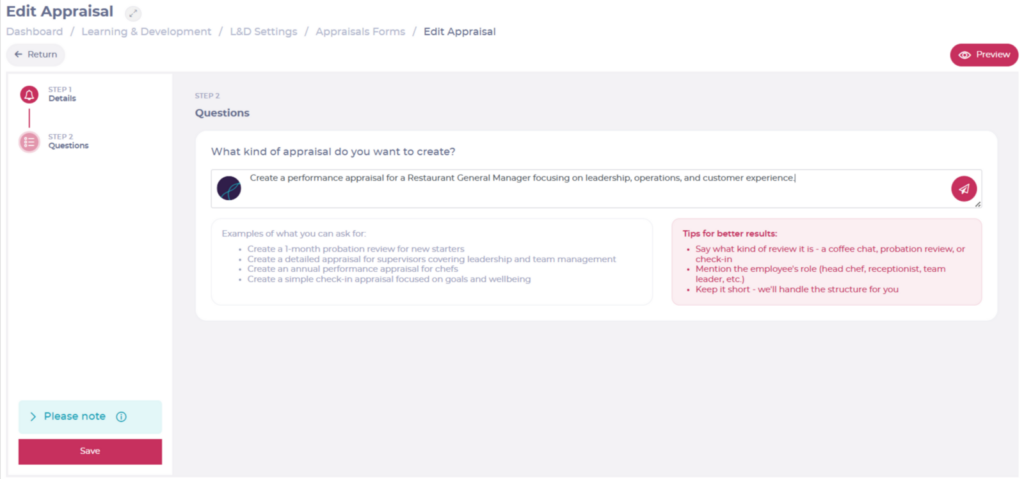
- Sélectionnez le bouton Envoyer pour générer vos questions d'évaluation.
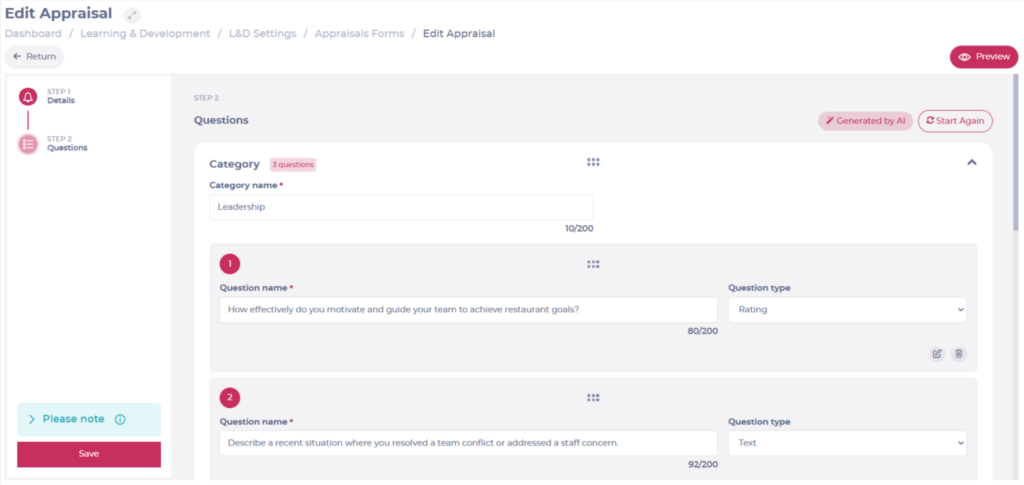
L'IA produira un ensemble de questions catégorisées avec des types de questions suggérés (tels que Évaluation ou Texte) en fonction de votre invite.
Conseils pour de meilleurs résultats
- Indiquez le type d'entretien : un entretien informel, une revue de période d'essai ou un point de suivi.
- Mentionnez le rôle de l'employé (chef cuisinier, réceptionniste, chef d'équipe, etc.).
- Soyez concis : le système se chargera de la structure pour vous.
Exemples d'invites que vous pouvez utiliser
- Créer une revue de période d'essai d'un mois pour les nouveaux arrivants.
- Créer une évaluation détaillée pour les superviseurs couvrant le leadership et la gestion d'équipe.
- Créer une évaluation annuelle des performances pour les chefs cuisiniers.
- Créer une évaluation simple de suivi axée sur les objectifs et le bien-être.
Révision et modification du contenu généré par l'IA
Une fois les questions générées, elles seront étiquetées Généré par l'IA en haut de l'écran Questions. Vous pouvez réviser, modifier ou supprimer toute question avant d'enregistrer.
- Pour modifier une question, sélectionnez l'icône de modification à côté de la question souhaitée.
- Pour supprimer une question, sélectionnez l'icône de suppression.
- Pour supprimer tout le contenu généré et recommencer, sélectionnez Recommencer.
- Lorsque vous êtes satisfait des questions, sélectionnez Enregistrer.
Remarque : Le contenu généré par l'IA est un point de départ et doit toujours être vérifié avant la publication de l'évaluation. Vous pouvez combiner des questions générées par l'IA avec des questions créées manuellement pour construire le formulaire final.
Ajouter des questions manuellement
- Sélectionnez Ajouter une question dans une catégorie ou dans la section Non catégorisé pour ajouter une nouvelle question.
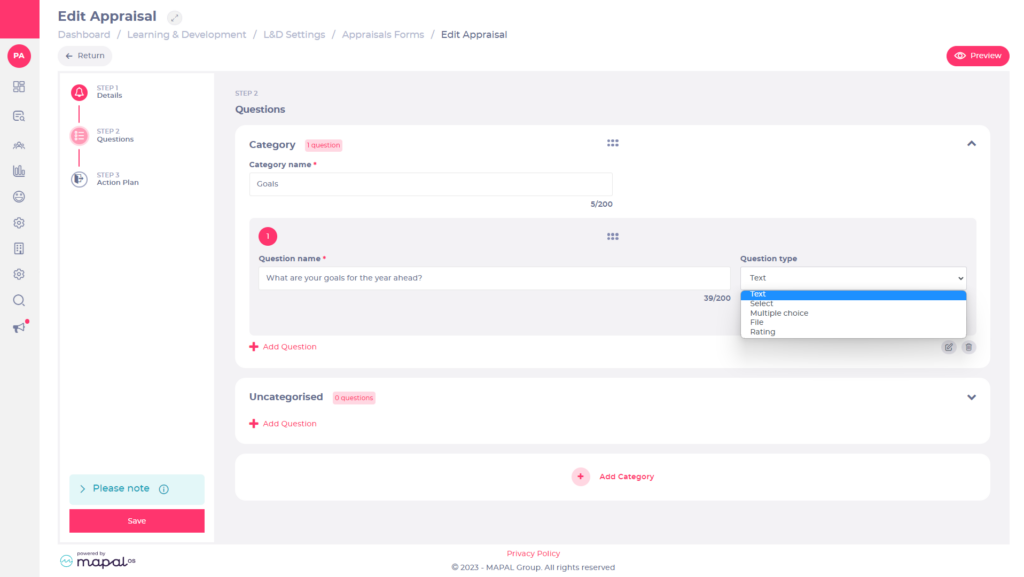
- Utilisez le champ de texte Nom de la question pour saisir un nom pour la question.
- Utilisez la liste déroulante Type de question pour sélectionner le type de réponse requis :
- Texte : Zones de texte libre permettant à l'apprenant de saisir une réponse complète.
- Sélection : Questions présentant des réponses prédéfinies parmi lesquelles l'apprenant peut choisir.
- Choix multiple : Fonctionne de la même manière que le type Sélection, affichant des réponses prédéfinies parmi lesquelles l'apprenant peut choisir.
- Fichier : Permet de télécharger des fichiers pour le responsable ou l'apprenant.
- Évaluation : Alimenté par l'Échelle d'évaluation de l'entreprise, qui doit être définie avant la création de la question.
- Sélectionnez Modifier pour éditer le contenu d'une question. Chaque type de question dispose de paramètres différents.
- Faites glisser pour réorganiser une question.
Remarque : La possibilité de réorganiser ou de modifier les détails des questions nouvellement créées n'est disponible qu'après avoir complété les champs Nom de la question et Type de question.
- Sélectionnez Supprimer pour supprimer une question.
Vous pouvez sélectionner Ajouter une question autant de fois que nécessaire pour ajouter des questions à chaque catégorie ou à la section Non catégorisé. Pour en savoir plus sur l'utilisation des catégories, consultez Comprendre les catégories d'évaluation. Utilisez les flèches Haut et Bas pour développer et réduire chaque catégorie au fur et à mesure de votre progression.
Formats de questions
Les questions utilisées dans l'évaluation ont chacune des formats différents. Sélectionnez le format approprié dans la liste déroulante Type de question — cela définira la structure de votre évaluation. Une fois le format choisi, vous pouvez ajouter du contenu plus détaillé.
- Sélectionnez Modifier sur une question pour ouvrir l'éditeur de contenu. Cela vous permet d'ajouter du texte, des images, des vidéos et des liens.
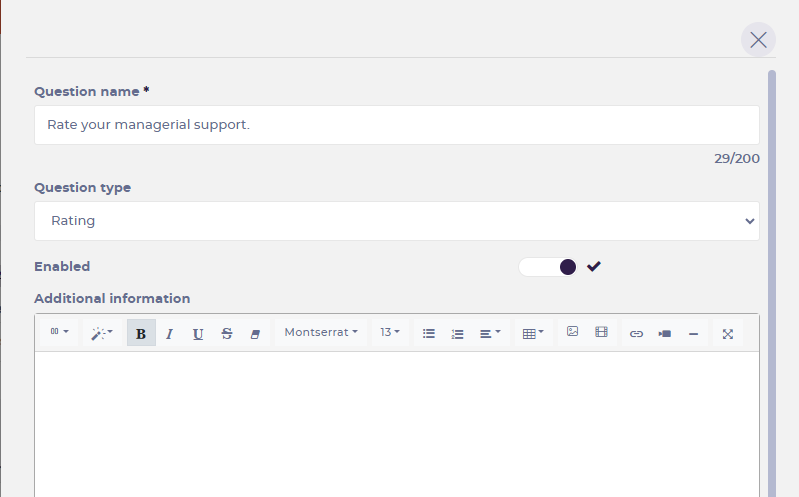
- Sélectionnez le bouton Activé pour rendre la question visible dans l'évaluation.
Remarque : Vous pouvez désactiver une question à tout moment en désactivant le bouton. Cela supprimera la question de l'évaluation sans la supprimer définitivement, afin qu'elle puisse être réactivée ultérieurement.
Question de type Texte
- Saisissez votre contenu, y compris des images, vidéos et liens, dans la zone de texte.
- Sélectionnez l'icône Colonne pour choisir entre différents styles de colonnes.
- Sélectionnez l'icône Baguette magique pour choisir entre différents styles de texte.
- Sélectionnez la police et la taille de police dans les menus déroulants.
- Sélectionnez l'icône Tableau pour insérer un tableau en sélectionnant le nombre de cellules requis.
- Sélectionnez l'icône Image pour télécharger une image.
- Sélectionnez l'icône Vidéo pour télécharger une vidéo.
Remarque : Taille maximale : 100 Mo. Types de fichiers pris en charge : MP4.
- Sélectionnez l'icône Lien pour insérer un lien.
- Sélectionnez l'icône Caméra vidéo pour intégrer une URL vidéo (YouTube, Vimeo, Vine, Instagram, Dailymotion ou Youku).
- Sélectionnez l'icône Règle horizontale pour insérer une règle horizontale.
- Sélectionnez l'icône Plein écran pour passer en mode plein écran.
Questions de type Sélection ou Choix multiple
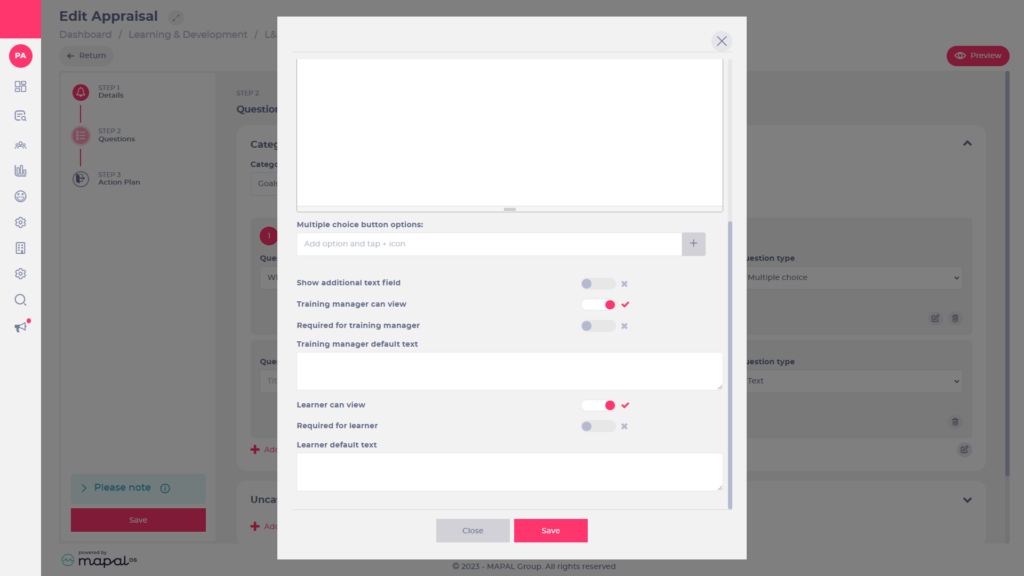
- Saisissez votre question et tout le contenu dans la zone de texte — vous pouvez inclure des images, vidéos et liens, de la même manière que pour le type Texte.
- Saisissez votre première option de réponse dans la zone de texte Options de boutons à choix multiple, ou pour une question de type Sélection, dans la zone Options de boutons radio.
- Sélectionnez Ajouter pour ajouter une deuxième option de réponse.
- Répétez cette opération jusqu'à avoir ajouté toutes les options de réponse requises.
- Faites glisser pour réorganiser vos options.
- Sélectionnez l'icône Corbeille pour supprimer une option.
- Sélectionnez le bouton Afficher le champ de texte supplémentaire si vous souhaitez ajouter des informations supplémentaires pour aider l'apprenant. L'activation du bouton affichera la zone de texte Texte de remplacement du champ supplémentaire.
Remarque : Le texte ajouté ici apparaîtra sur Mapal One pour les apprenants. Un responsable peut utiliser cet espace pour ajouter des suggestions afin d'aider les apprenants à répondre à leurs questions. Ce texte apparaît en gris et est supprimé une fois que les apprenants commencent à saisir leur réponse.
Question de type Évaluation
L'Échelle d'évaluation de l'entreprise est un classement défini en dehors du formulaire d'évaluation, qui peut ensuite être appliqué à différentes questions au sein des évaluations. Lorsqu'elle est utilisée, les questions peuvent être rédigées en tenant compte des classements choisis. La fonction peut être activée ou désactivée à tout moment.
Remarque : Ce format de question ne fonctionnera que si vous avez préalablement défini une Échelle d'évaluation de l'entreprise. Consultez Utiliser l'Échelle d'évaluation de l'entreprise pour plus d'informations. Si vous n'êtes pas sûr que votre entreprise ait activé cette fonctionnalité, contactez votre responsable ou votre Customer Success Manager Flow.
- Saisissez le contenu de votre question dans la zone de texte — vous pouvez également inclure des images, vidéos et liens.
- Sélectionnez le bouton Afficher le champ de texte supplémentaire pour donner au responsable un espace pour ajouter des suggestions.
Question de type Fichier
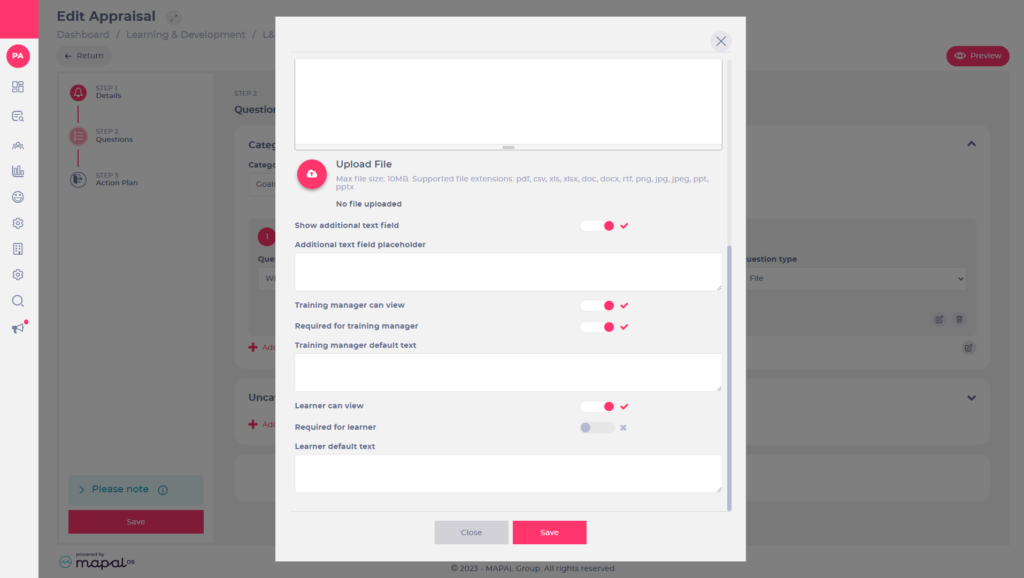
La question de type Fichier offre la possibilité de télécharger des images et des documents pour compléter le contenu de l'évaluation. Par exemple, un apprenant peut télécharger un certificat comme preuve de son développement professionnel.
- Saisissez votre question dans la zone de texte — vous pouvez également inclure des images, vidéos et liens.
- Sélectionnez Télécharger un fichier pour joindre des fichiers à la question. Lors de l'ajout d'un fichier, celui-ci n'apparaîtra pas dans l'aperçu, mais sera disponible dans la version en ligne. Ce fichier sera accessible au responsable et à l'apprenant.
- Sélectionnez le bouton Afficher le champ de texte supplémentaire pour donner au responsable un espace pour ajouter des suggestions.
Remarque : Taille maximale des fichiers : 10 Mo. Extensions de fichiers prises en charge : pdf, csv, xls, xlsx, doc, docx, rtf, png, jpg, jpeg, ppt, pptx.
Options d'affichage supplémentaires
Après avoir ajouté du contenu, vous avez la possibilité d'ajouter du texte supplémentaire pour soutenir le responsable et l'apprenant.
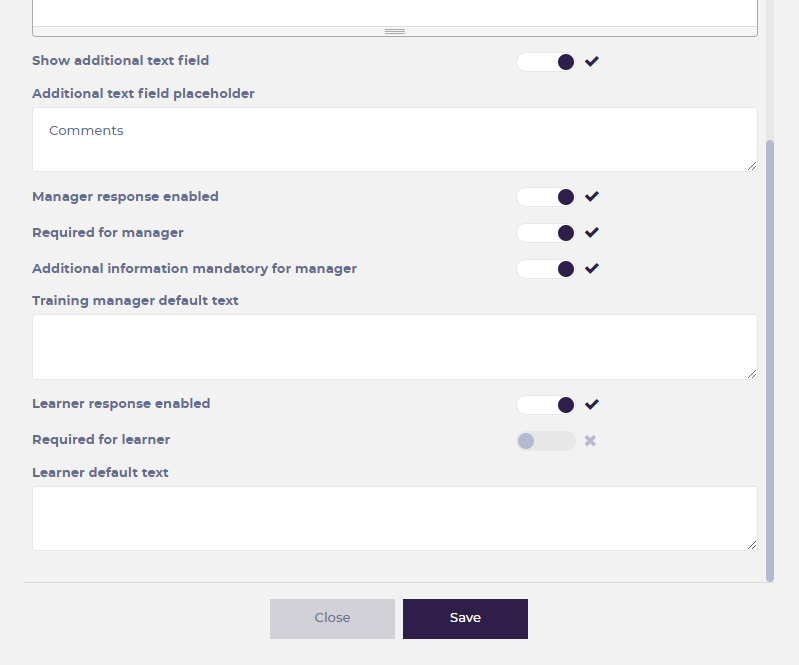
- Sélectionnez le bouton Réponse du responsable activée pour permettre à un responsable de formation de voir la question.
- Sélectionnez le bouton Obligatoire pour le responsable si le responsable de formation doit répondre à la question.
- Activez Informations supplémentaires obligatoires pour le responsable pour choisir si la zone de commentaire doit être obligatoire. Cela s'applique à tous les types de questions sauf Texte.
- Saisissez du texte supplémentaire pour le responsable dans la zone Texte par défaut du responsable de formation.
Remarque : Le texte ajouté ici apparaîtra sur Mapal One pour les responsables et les responsables de formation. Il peut être utilisé pour ajouter des notes ou des suggestions et peut être supprimé lors de la complétion du formulaire. Si cette zone de commentaire est définie comme obligatoire (et que les paramètres de validation sont assignés), l'évaluation ne peut pas être soumise tant que ces informations n'ont pas été complétées.
- Sélectionnez le bouton Réponse de l'apprenant activée pour permettre à un apprenant de voir la question.
- Sélectionnez le bouton Obligatoire pour l'apprenant si l'apprenant doit répondre à la question.
- Saisissez du texte supplémentaire pour l'apprenant dans la zone Texte par défaut de l'apprenant.
Remarque : Le texte ajouté ici apparaîtra sur Mapal One pour les apprenants. Un responsable peut utiliser cet espace pour ajouter des suggestions afin d'aider les apprenants à répondre à leurs questions. Ce texte apparaît en gris et est supprimé une fois que les apprenants commencent à saisir leur réponse.
- Sélectionnez Enregistrer lorsque vous avez terminé, ou sélectionnez Fermer pour annuler les modifications et revenir à la page Modifier l'évaluation.
Répétez cette procédure jusqu'à avoir ajouté toutes les questions requises pour votre évaluation. Les catégories peuvent être utilisées pour structurer votre évaluation et la personnaliser. Consultez Comprendre les catégories d'évaluation pour plus d'informations.
Si votre évaluation comprend un plan d'action dans l'Étape 1 - Détails, consultez Comprendre les paramètres du plan d'action pour savoir comment le configurer.
