


Point de départ : le tableau de bord Flow Learning
Qu'est-ce qu'Explore Formation ?
Explorer Formation permet aux responsables de formation d'enrichir les connaissances de leurs apprenants en fournissant des cours et des ressources supplémentaires au-delà du catalogue standard.
Vous pouvez créer différents types de ressources, notamment :
- Modules personnalisés
- Liens externes vers des vidéos ou des articles
- PDF et images téléchargeables
En proposant des éléments Explore Learning, vous pouvez adapter l'expérience de formation pour mieux répondre aux besoins de votre équipe, en vous assurant qu'elle a accès à un plus large éventail de ressources pédagogiques.
Create Explore Learning items (FR)
- Sélectionnez Apprentissage et Développement > Paramètres A&D.
- Sélectionnez View sur la vignette Manage Explore Learning.
- Sélectionnez le bouton Ajouter.
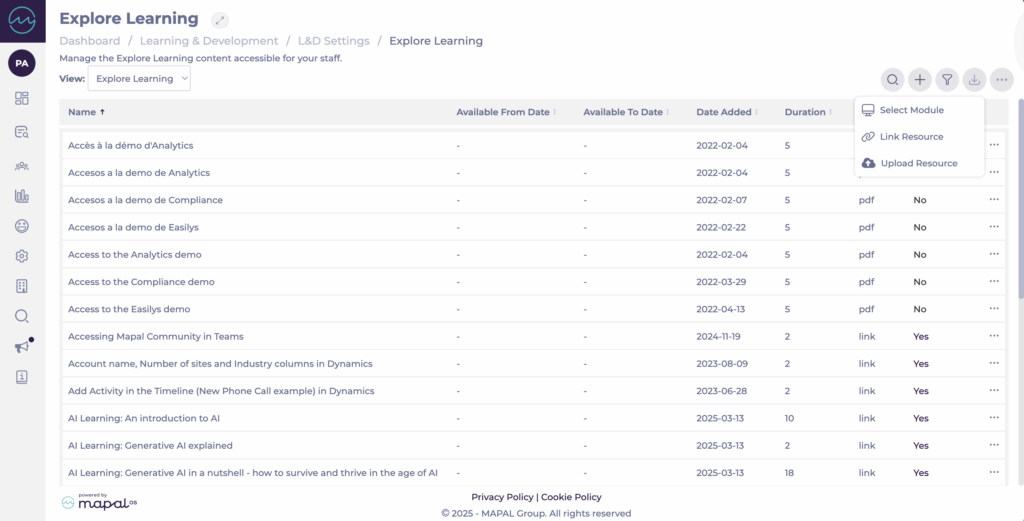
- Sélectionnez le type de ressource que vous souhaitez créer :
- Sélectionnez Module : sélectionnez l'un des modules disponibles sur votre plateforme. Ceux-ci incluent les modules Flow de base, SCORM et les modules du Créateur de modules.
- Lier une ressource : ajoutez des liens vers des vidéos (YouTube, liens audio, podcasts…) et des articles web.
- Téléverser une ressource : ajoutez des PDF et des images (PNG, JPG).
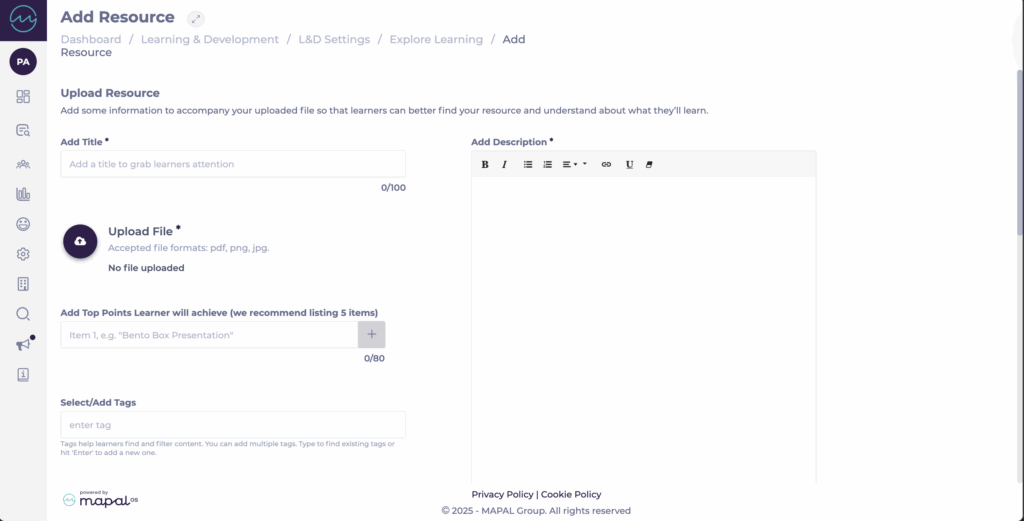
- Complétez les champs du formulaire de création de ressource avec autant de détails que possible (quel que soit le type de ressource que vous choisissez). Incluez des tags, une description, les points clés pour les apprenants et une image de couverture comme vignette.
Remarque : les champs obligatoires sont marqués d'un astérisque (*).
- Sélectionnez Enregistrer et réviser lorsque vous avez terminé de remplir les champs. Vous verrez ensuite un aperçu de votre ressource.
- Sélectionnez Publier lorsque vous êtes satisfait de la ressource que vous avez créée.
Étiqueter le contenu Explore Formation
Pour garantir que les apprenants reçoivent des recommandations de contenu pertinentes en fonction de leur fonction, il est essentiel d'étiqueter correctement vos éléments Explore Learning.
Lors de l'ajout ou de la modification d'une ressource :
- Utilisez le champ Sélectionner/Ajouter des tags pour saisir des tags pertinents qui correspondent aux tags de compétences de votre entreprise.
- Ces tags seront mis en correspondance avec les compétences attribuées aux fonctions, ce qui signifie que si la fonction d'un apprenant inclut un tag de compétence spécifique et qu'un élément de Formation Explore utilise ce même tag, alors cet élément de formation sera affiché comme Recommandé pour vous dans la vue de l'apprenant.
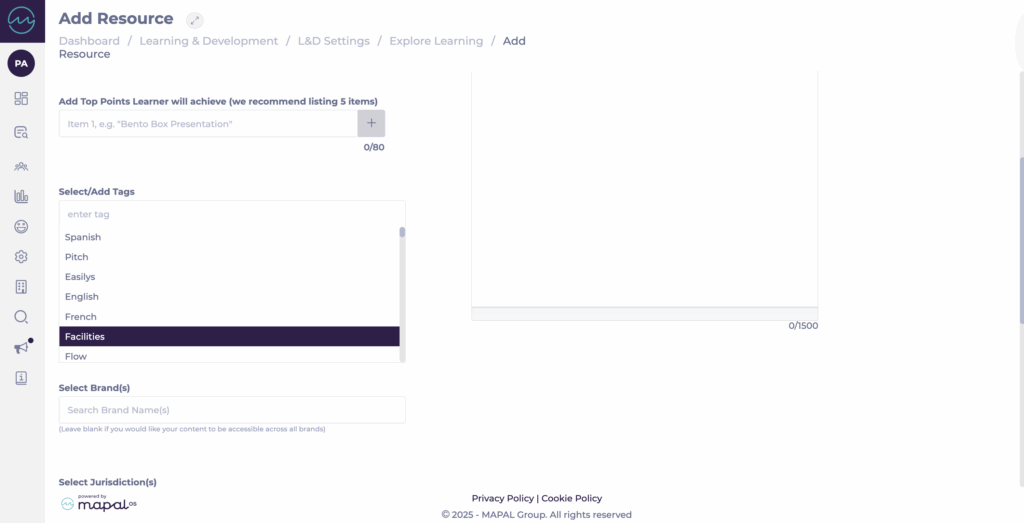
Cela permet de personnaliser l'expérience de formation pour chaque employé, en le connectant à du contenu qui correspond à ses objectifs de développement.
Pour vous assurer que votre stratégie de balisage s'aligne avec les objectifs de formation de votre organisation et les plans de développement basés sur les rôles, consultez Créer des compétences.
