


Cet article vous montre comment créer une feuille de calcul CSV au format correct afin de pouvoir télécharger plusieurs apprenants à la fois. Cette fonction peut également être utilisée pour mettre à jour des stagiaires existants.
Remarque : Cela n'est possible que pour les entreprises utilisant la plateforme manuellement.
Point de départ : Le Tableau de bord Flow.
- Sélectionnez Entreprise > Paramètres utilisateurs pour ouvrir l'écran de configuration.
- Localisez Importer le personnel sur l'écran de configuration.
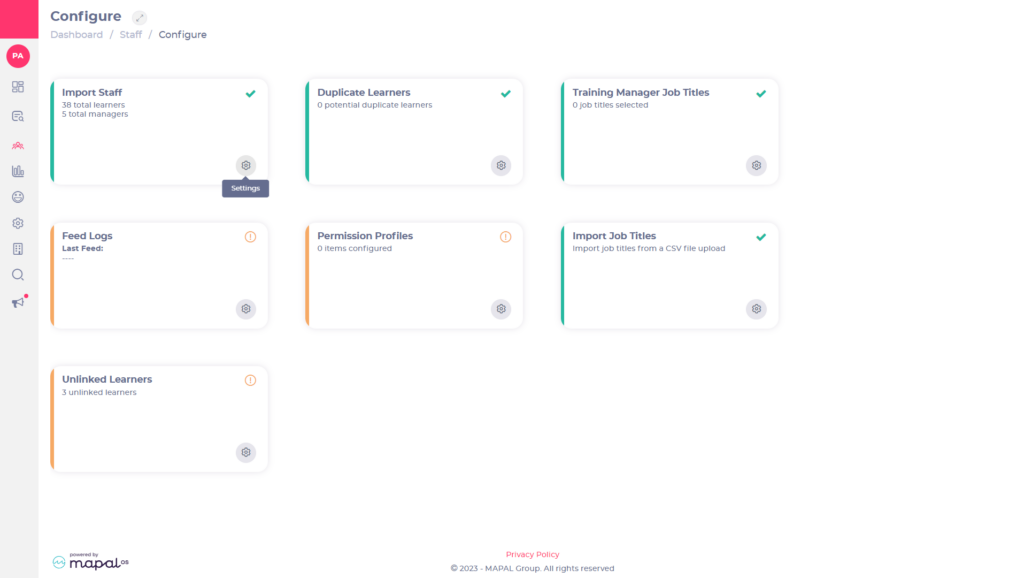
- Sélectionnez Paramètres.
Une fenêtre contextuelle apparaîtra avec des informations sur la façon d'importer des stagiaires ou de mettre à jour des stagiaires existants à partir d'un fichier CSV.
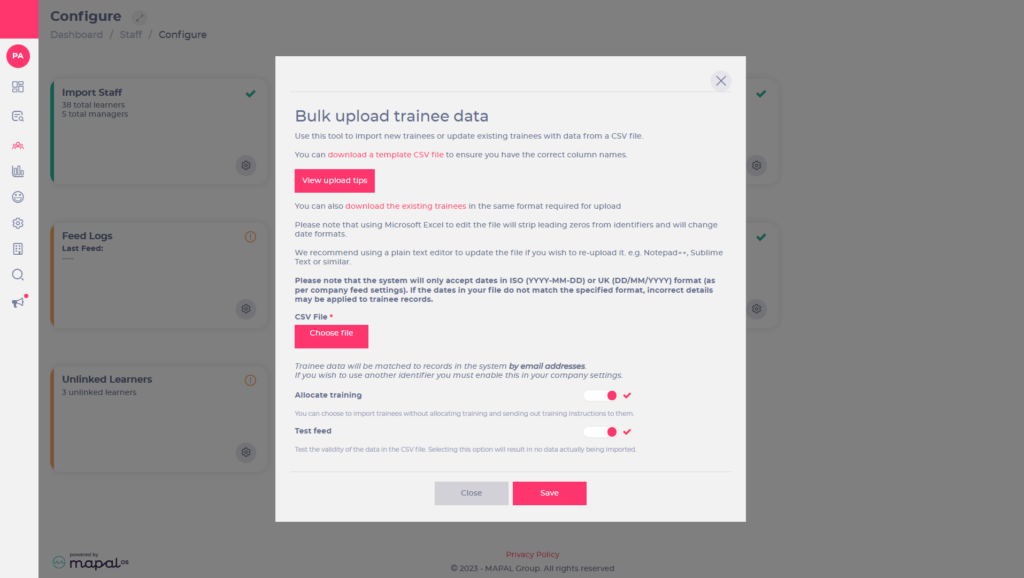
- Sélectionnez Télécharger un fichier CSV modèle à partir du lien dans la fenêtre contextuelle pour voir comment un fichier CSV doit être structuré pour que le téléchargement fonctionne correctement.
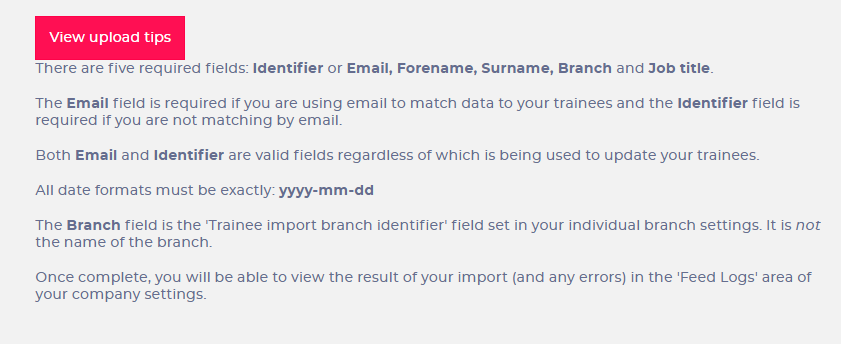
- Sélectionnez Afficher les conseils de téléchargement pour plus d'informations sur le téléchargement du fichier CSV.
- Sélectionnez Télécharger les stagiaires existants depuis le lien dans la fenêtre contextuelle pour télécharger les stagiaires existants dans le système - vous pouvez ensuite modifier les informations des stagiaires existants, ajouter de nouveaux stagiaires à ce fichier et l'utiliser comme fichier principal.
Lorsque votre fichier CSV est prêt à être téléchargé :
- Sélectionnez Choose file pour localiser le fichier CSV depuis votre bureau.
Une fois que vous l'avez téléchargé avec succès, vous devez effectuer un test de téléchargement pour vous assurer que le fichier fonctionnera.
- Désactivez le bouton Attribuer une formation pour importer des stagiaires sans attribuer de formation.
- Activez le bouton bascule Tester le fil d'actualité, puis sélectionnez Enregistrer. Cela testera la validité des données du fichier CSV sans rien importer.
Si le test du fil d'actualité réussit, une notification vous en informera. Cependant, si le test échoue, vous devrez supprimer le fichier CSV téléchargé, corriger les erreurs, télécharger à nouveau le fichier modifié et relancer le test.
Uniquement lorsque le fichier CSV est correct :
- Activez le bouton bascule Attribuer une formation pour importer les stagiaires et attribuer une formation. Cela enverra les instructions de formation à tout le personnel figurant dans l'importation CSV.
Remarque :Vous pouvez télécharger des stagiaires sans attribuer de formation, si vous souhaitez le faire, désactivez le bouton bascule.
- Sélectionnez Enregistrer. Cela entraînera le téléchargement des données du stagiaire du fichier CSV vers la plateforme.
- Désactivez le bouton bascule Fil d'actualité de test.
