


Point de départ : le tableau de bord Flow.
Actualités
Une actualité dans Flow Learning est un outil utilisé pour tenir votre équipe informée et engagée en partageant des mises à jour importantes, des annonces ou d'autres informations pertinentes directement via la plateforme. Les actualités peuvent être personnalisées avec des titres, des images et différents types de contenu, tels que du texte, des vidéos et des liens externes. Elles sont visibles par les apprenants et les responsables de formation au sein de leurs plateformes respectives et peuvent être ciblées vers des audiences spécifiques au sein de votre organisation. Les actualités sont limitées dans le temps et disparaîtront de la plateforme après la date d'expiration définie, garantissant que votre équipe ne voit que les informations les plus actuelles et pertinentes.
Créer une Actualité
- Sélectionnez Communications > Gérer les actualités > + (Ajouter).

- Complétez les champs des 4 étapes du formulaire qui s'affiche. Consultez les informations ci-dessous pour savoir comment compléter chaque champ.
Étape 1 : Définition de l'article
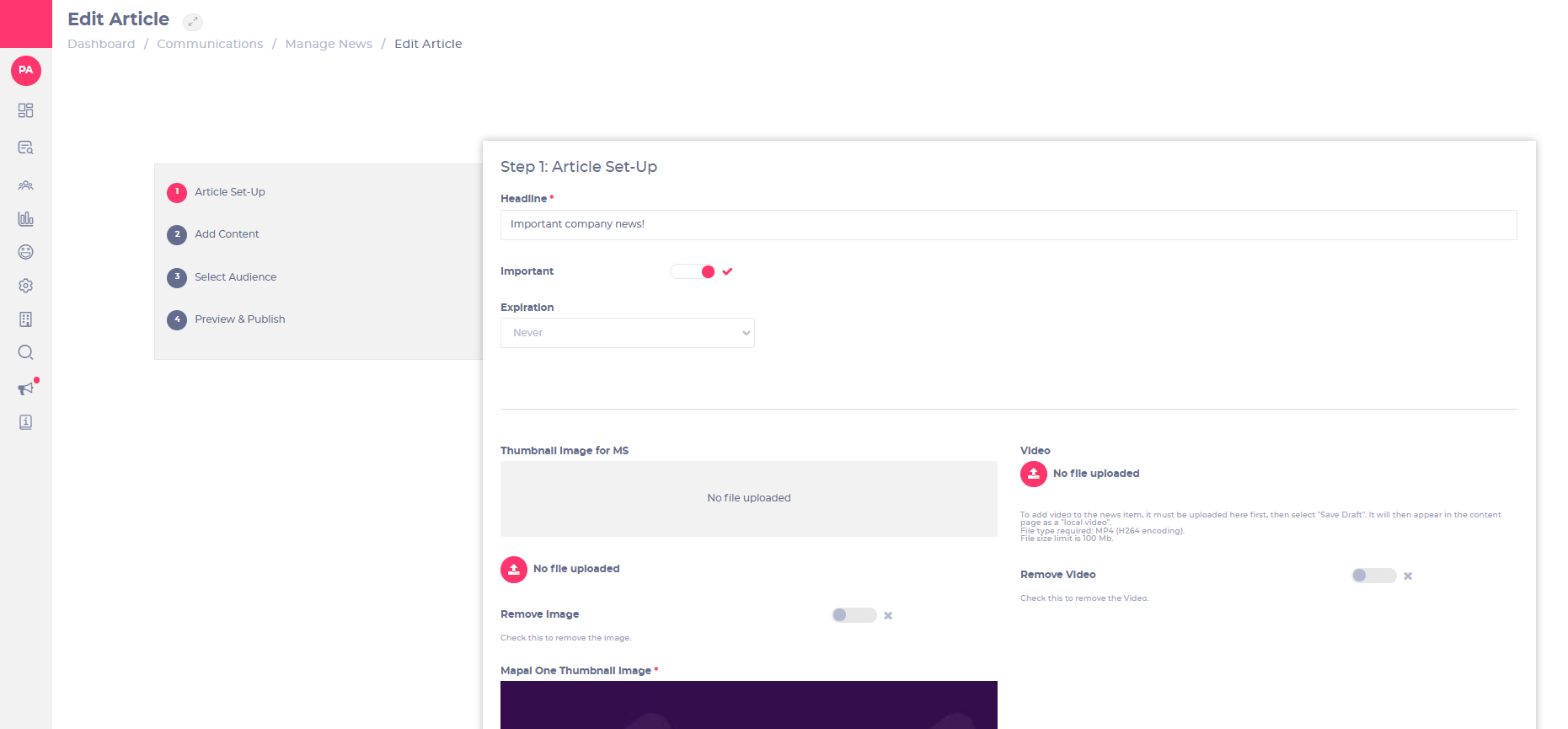
Titre (Obligatoire) :
Rédigez un titre court sur le sujet de votre actualité.
Important :
Sélectionnez cette option si vous souhaitez attirer l'attention des apprenants sur cet élément. Cela s'affichera avec un ! à côté de l'élément.
Expiration :
Sélectionnez le nombre de jours pendant lesquels cette actualité sera disponible sur les plateformes des apprenants. Remarque : contrairement aux modules de formation, qui deviennent en retard après leur date d'expiration, les actualités disparaîtront complètement des plateformes des apprenants après la date d'expiration.
Image de vignette pour MS :
Téléchargez une image de vignette ici si votre actualité est destinée uniquement aux responsables de formation et que vous souhaitez que cette image s'affiche dans le Système de Gestion (MS).
Supprimer l'image :
Sélectionnez ce bouton bascule si vous souhaitez supprimer l'image qui est déjà présente (MS uniquement).
Image de vignette Mapal One (Obligatoire – impossible de publier sans cette image) :
Téléchargez l'image que vous souhaitez afficher comme vignette sur la plateforme d'un apprenant (Mapal One).
- Sélectionnez Suivant lorsque vous avez terminé de configurer l'actualité OU Enregistrer le brouillon pour enregistrer et reprendre ultérieurement.
Étape 2 : Ajoutez du contenu
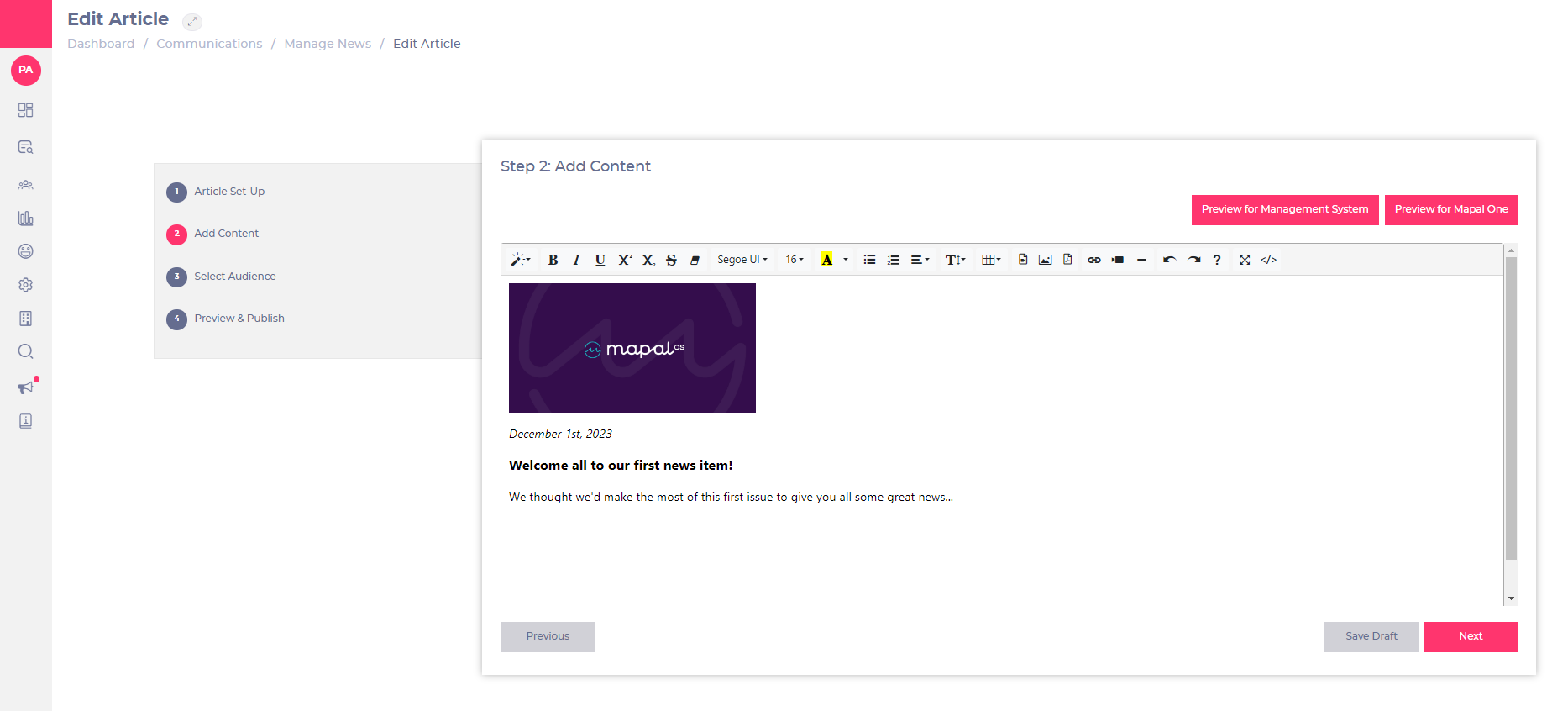
- Insérez le contenu de vos actualités dans la zone de texte du corps.
Vous pouvez également insérer des images, des vidéos, des documents PDF et des liens externes. Consultez Télécharger des vidéos sur les actualités pour en savoir plus sur l'insertion de vidéos ici.
- Sélectionnez Suivant lorsque vous avez terminé d'ajouter du contenu à vos actualités OU Enregistrer le brouillon pour enregistrer et reprendre plus tard.
Étape 3 : Sélectionnez l'audience
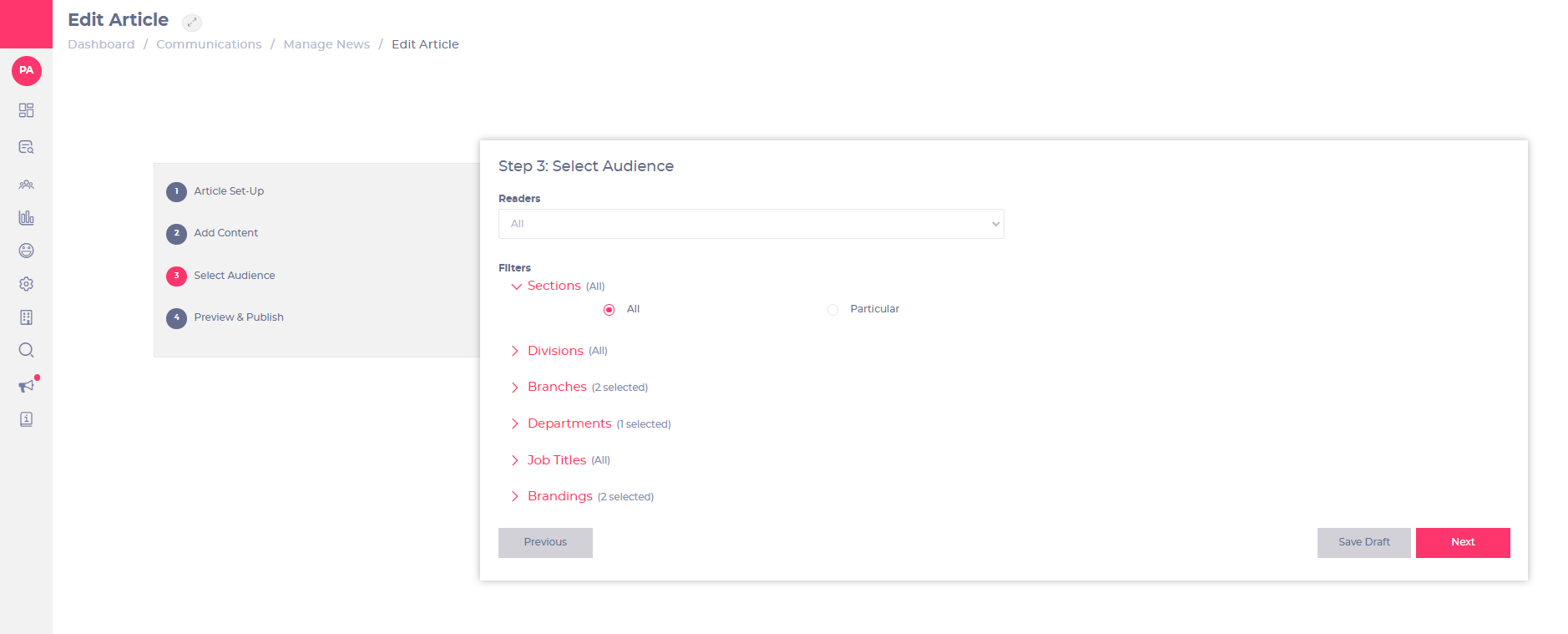
- Sélectionnez les destinataires de votre actualité dans la liste déroulante Lecteurs (Apprenants, Responsables de formation ou les deux [Tous])
Remarque : vous pouvez également filtrer votre audience par Sections, Divisions, Branches, Départements, Intitulés de poste et Marques.
- Sélectionnez l'option Tous ou Particulier pour spécifier ceci. Si Particulier est sélectionné, une liste d'options possibles vous sera présentée.
- Sélectionnez Suivant lorsque vous avez terminé de sélectionner l'audience pour vos actualités OU Enregistrer le brouillon pour enregistrer et reprendre ultérieurement.
Étape 4 : Révision et publication
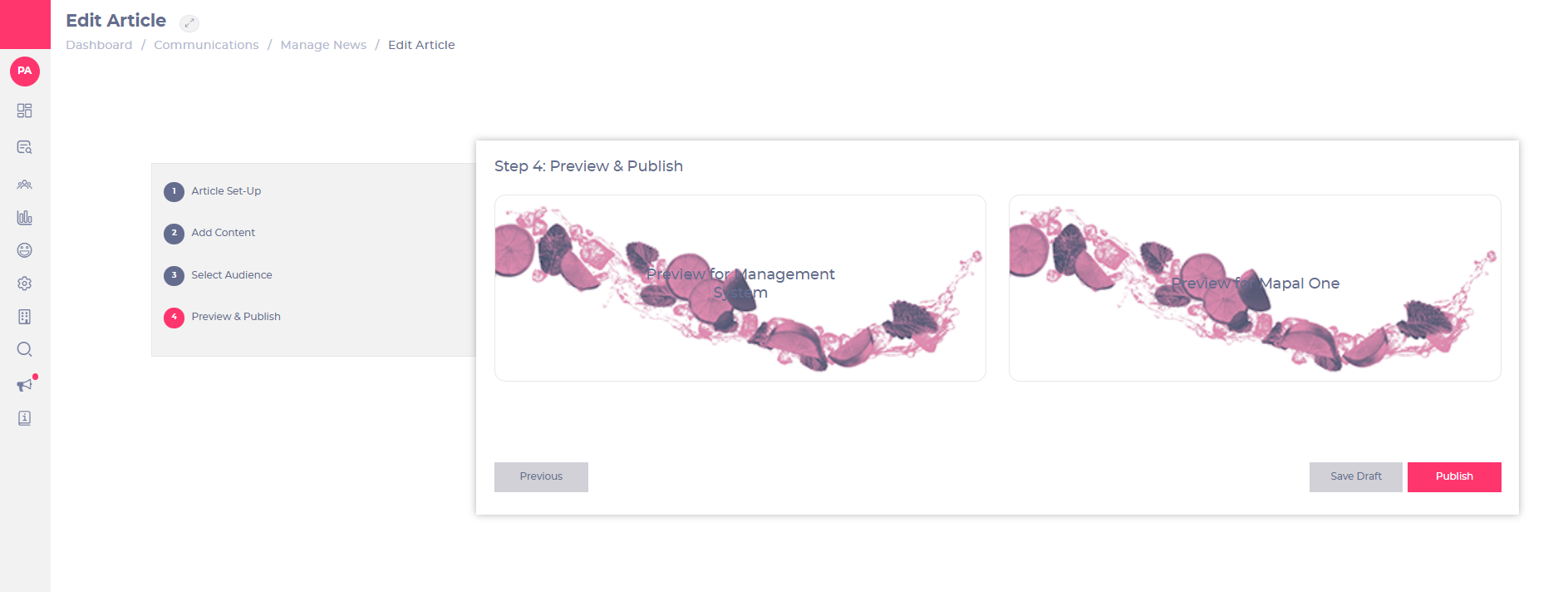
Dans cette étape, vous pourrez voir comment votre actualité apparaîtra à la fois sur le Système de Gestion (pour les responsables de formation) et sur la plateforme des apprenants.
- Sélectionnez Aperçu pour le Système de Gestion pour voir comment cela apparaîtra sur le SG.
- Sélectionnez Preview available after draft has been saved pour voir comment cela apparaîtra pour un apprenant.
