


Point de départ : Le Tableau de bord Flow.
Depuis le Tableau de bord, vous pouvez accéder rapidement à un certain nombre de rapports utiles au quotidien (par exemple, Aperçu des modules, Modules à échéance, Modules couramment défaillants) et vous pouvez également trouver un large éventail de rapports dans l'onglet Rapports de votre navigation principale (par exemple, Rapport de formation complet, Arrivées et départs des apprenants).
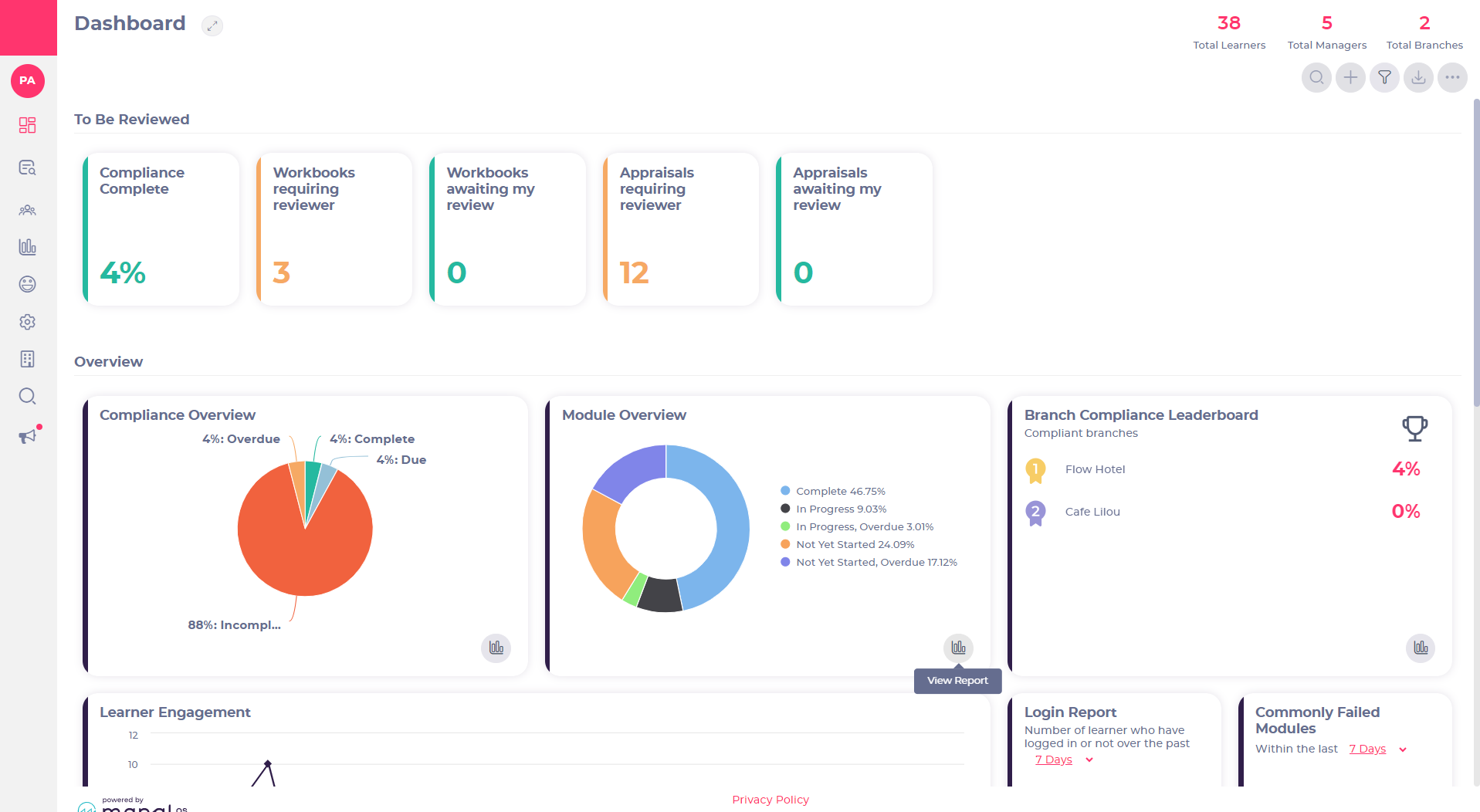
En prenant comme exemple la tuile Aperçu du module sur le tableau de bord :
-
Sélectionnez l'icône Afficher le rapport.
Cela ouvrira le rapport sous forme de graphique, ce qui vous donnera un aperçu visuel.
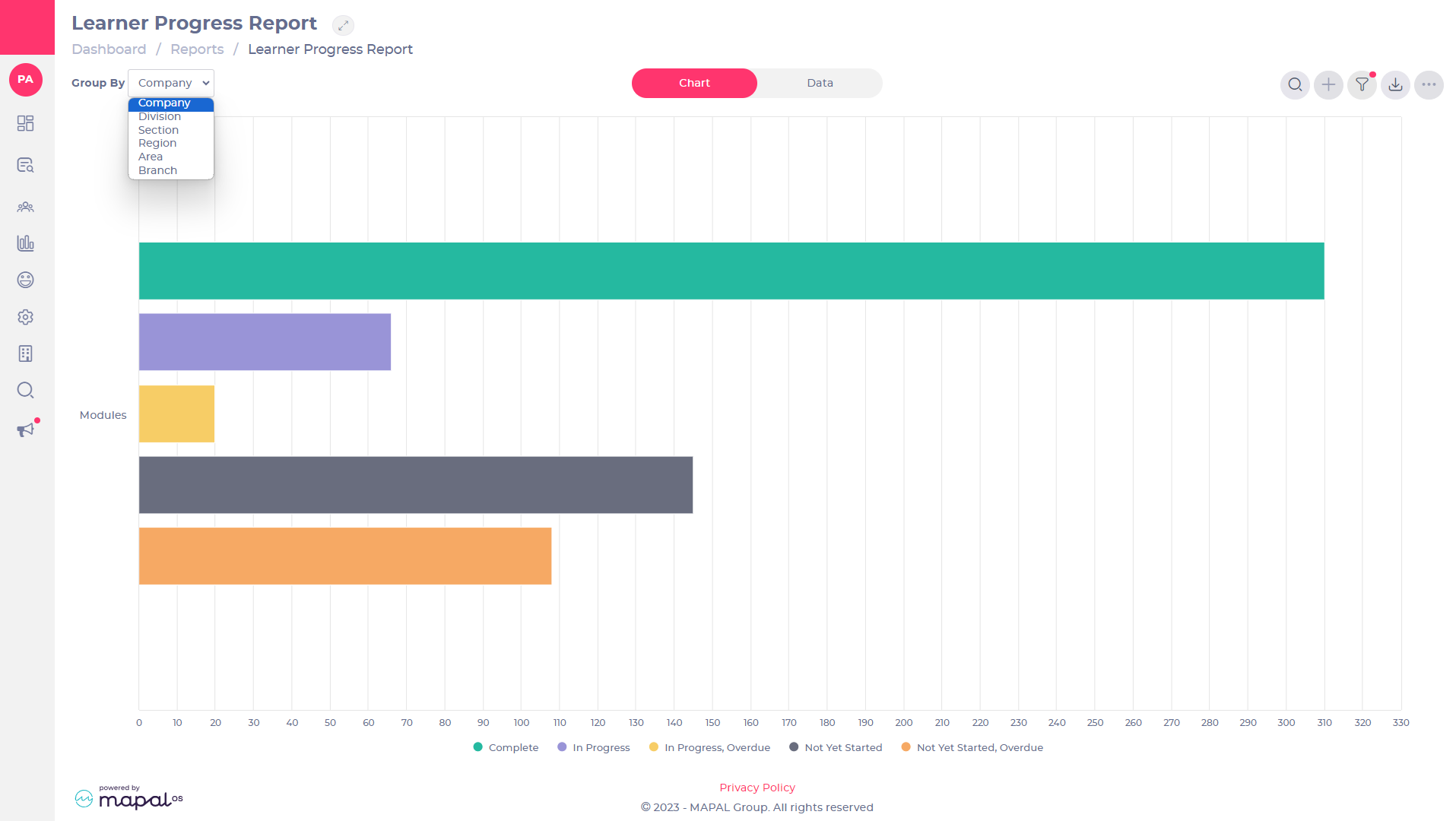
Lorsqu'un rapport est ouvert initialement, il affiche un graphique montrant le niveau d'entreprise le plus élevé (disponible pour eux). Il s'agit d'une vue d'ensemble de la progression de leur zone. Les utilisateurs peuvent ensuite utiliser le menu déroulant « Grouper par » pour modifier la façon dont ils souhaitent que les données soient affichées.
Les rapports peuvent être regroupés par les niveaux de reporting de la plateforme (zone, région, branche), permettant aux utilisateurs d'obtenir une vue de la progression par branche, zone ou région.
-
Sélectionnez le menu déroulant Group By pour afficher le rapport à différents niveaux de l'entreprise.
Remarque : La fonction Grouper par n'est pas applicable à tous les rapports.
-
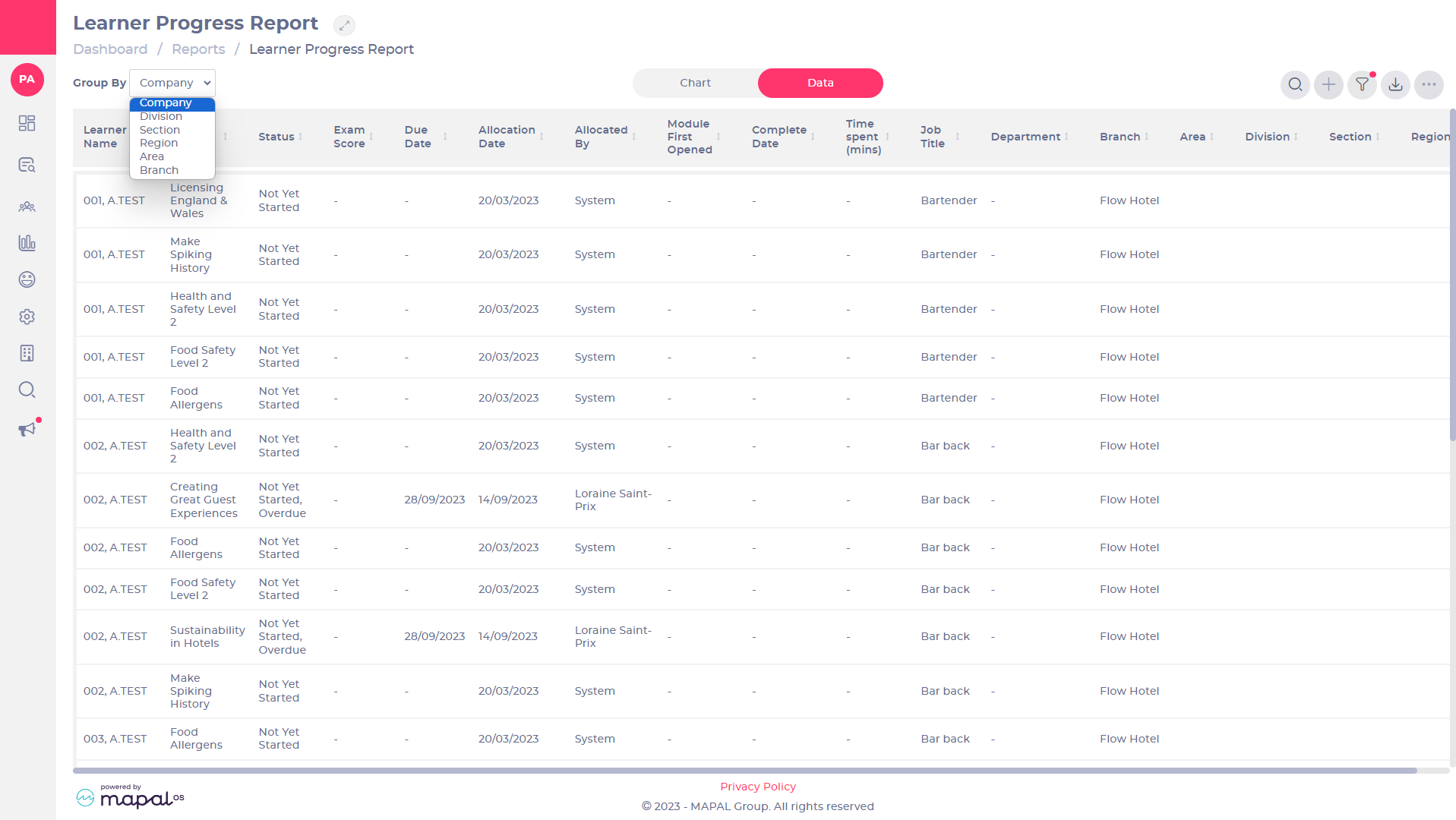
Faites glisser le bouton du rapport de Graphique à Données. Cela ouvre une autre façon de visualiser les informations du rapport en fournissant plus de détails.
-
Sélectionnez le menu déroulant Grouper par pour afficher le rapport à différents niveaux de l'entreprise. Remarque : La fonction Grouper par n'est pas applicable à tous les rapports.
-
Sélectionnez l'icône Filtre pour filtrer les informations du rapport à l'aide de l'une des options disponibles.
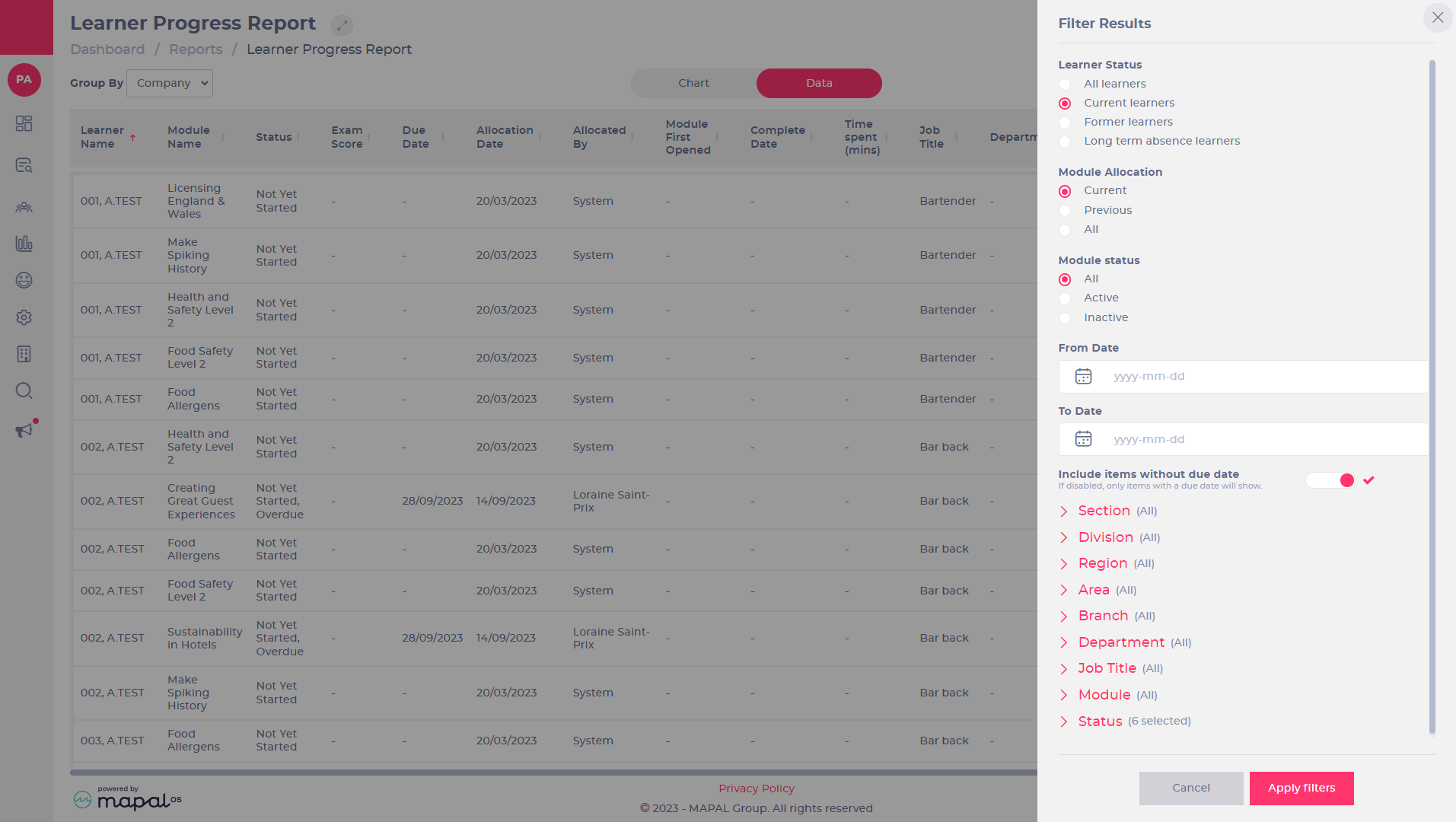
Filtrez les résultats en fonction des dates, des intitulés de poste, des modules, du statut des modules ou même en fonction de la branche, de la région et de la zone, selon vos niveaux d'autorisations.
-
Sélectionnez les critères de votre filtre.
-
Sélectionnez Appliquer les filtres pour modifier le rapport afin qu'il corresponde à vos critères définis.
Remarque : Vous verrez un point rouge à côté de l'icône pour indiquer qu'un filtre est appliqué. -
Sélectionnez l'icône Exporter pour exporter la page Données sous forme de fichier CSV, OU pour exporter la page Graphique sous forme de fichier JPEG ou PDF.
