Point de départ : Tableau de bord Flow Learning.
Consulter les attributions de formation de remise à niveau
- Depuis le menu principal, accédez à Apprentissage et développement > Formation de remise à niveau.
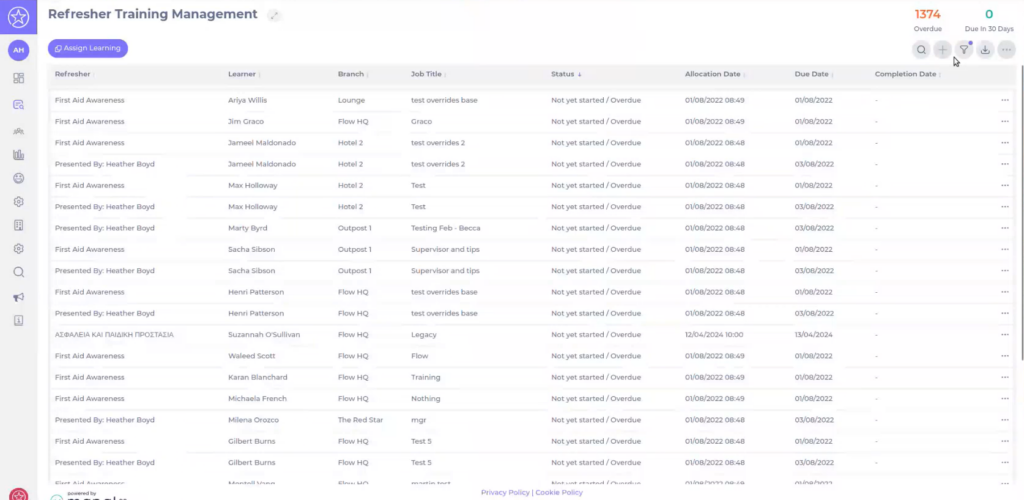
- La grille affiche une ligne par combinaison apprenant / formation de remise à niveau, avec les informations clés suivantes :
- Remise à niveau : l’élément de formation (module, cahier d’exercices, formation externe, etc.).
- Apprenant : l’employé auquel la remise à niveau est attribuée.
- Site, Intitulé de poste : le contexte organisationnel de l’apprenant.
- Statut : Non commencée, En cours, Terminée, En retard, etc.
- Date d’attribution, Date d’échéance, Date de finalisation : dates clés pour le suivi de l’avancement.
- Utilisez les flèches de tri des colonnes pour organiser la liste (par exemple par Date d’échéance ou Statut) et la liste déroulante Afficher X entrées pour ajuster le nombre de lignes visibles par page.
Attribuer une formation de remise à niveau
Vous pouvez également attribuer une formation de remise à niveau directement depuis l’écran Gestion de la formation de remise à niveau en utilisant Attribuer une formation. Pour plus d’informations, consultez Attribuer une formation.
Pour des workflows plus détaillés sur la configuration et l’attribution des remises à niveau, consultez :
- Émettre manuellement une formation de remise à niveau pour déclencher des remises à niveau pour des apprenants spécifiques.
- Ajouter et modifier les règles de remise à niveau pour définir les règles automatiques qui génèrent les attributions. Cet article explique également comment fonctionnent les chaînes de recyclage lorsqu'un module se recycle avec un module différent.
Filtrer les formations de remise à niveau
Vous pouvez affiner l’affichage à l’aide du panneau de filtres afin de vous concentrer sur des groupes d’apprenants ou des types de remise à niveau spécifiques.
- Sur l’écran Gestion de la formation de remise à niveau, sélectionnez l’icône Filtrer en haut à droite.
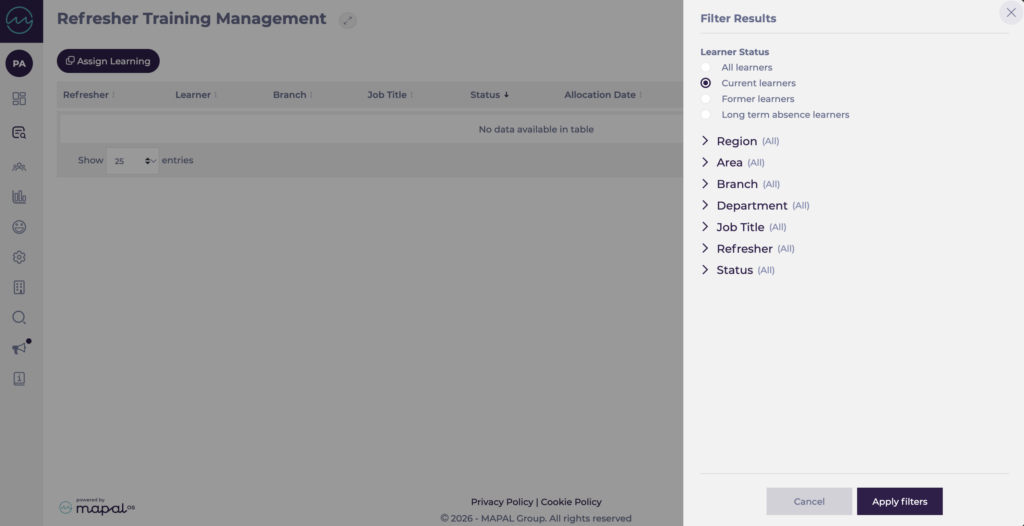
- Dans le panneau Résultats des filtres, choisissez vos critères :
- Statut de l’apprenant : Tous les apprenants, Apprenants actuels, Anciens apprenants ou Apprenants en absence de longue durée.
- Région / Zone / Site : filtrer par zone géographique ou par site spécifique.
- Département / Intitulé de poste : cibler des rôles ou équipes spécifiques.
- Remise à niveau : limiter l’affichage à un ou plusieurs éléments précis.
- Statut : filtrer par état d’avancement, par exemple Non commencée, En cours, Terminée ou En retard.
- Sélectionnez Appliquer les filtres pour mettre à jour la grille.
Vous pouvez rouvrir le panneau de filtres à tout moment pour ajuster ou supprimer les filtres selon vos besoins de reporting.
Exporter les données de formation de remise à niveau
Vous pouvez exporter les résultats filtrés au format CSV pour une analyse, un partage ou une intégration dans des outils BI.
- Appliquez les filtres nécessaires afin que la grille affiche les apprenants et remises à niveau à analyser.
- Sélectionnez l’icône Exporter en haut à droite de la grille.
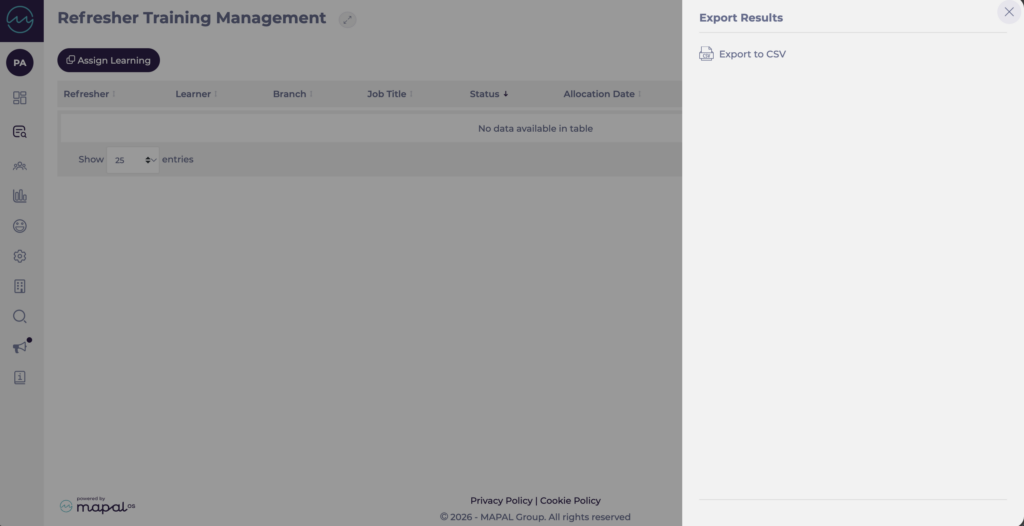
- Dans le panneau Résultats d’export, choisissez Exporter en CSV.
Un fichier CSV est généré avec toutes les colonnes visibles (Remise à niveau, Apprenant, Site, Intitulé de poste, Statut, dates, etc.).