


Point de départ : Le tableau de bord Flow Learning.
- Naviguez vers Apprentissage et développement > Studio.
- Le tableau de bord Studio s'ouvre. Sélectionnez la leçon spécifique que vous souhaitez partager.
- Ouvrez votre leçon dans l'Éditeur. Toutes les options de partage se trouvent dans l'éditeur de leçon.
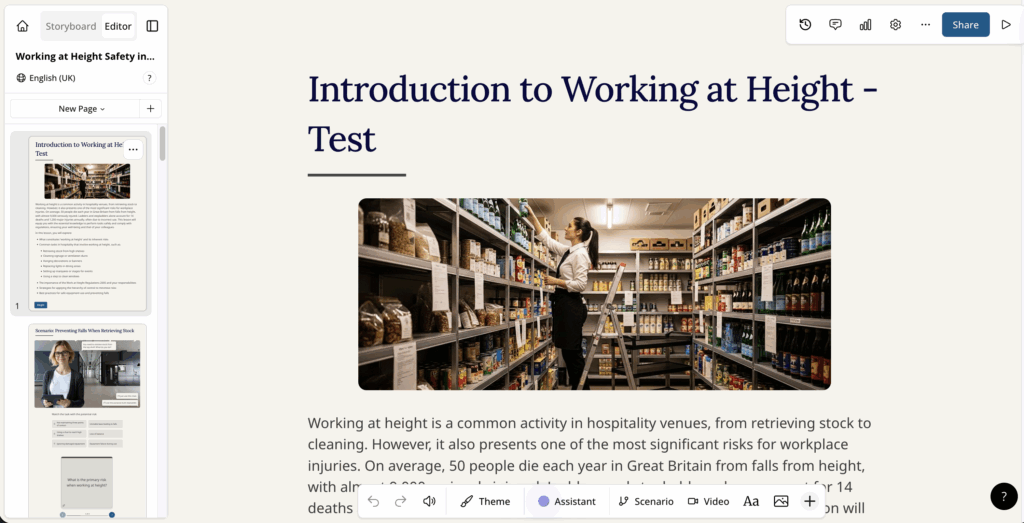
- Sélectionnez Partager (coin supérieur droit).
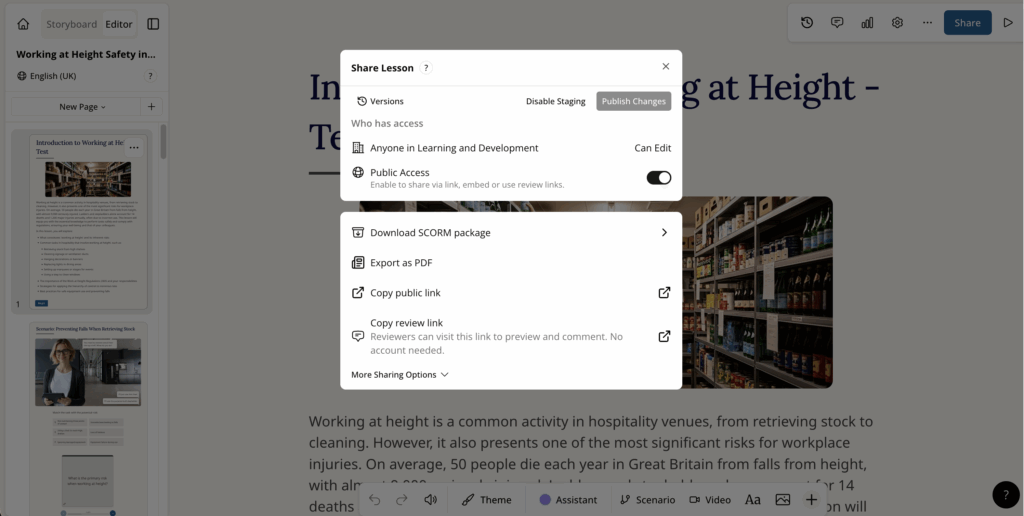
- Le panneau Partager s'ouvre, où vous pouvez publier, mettre en attente et choisir les méthodes de partage/exportation.
Publier une leçon
Avant de partager en externe, vous devez publier la leçon :
- Activez Accès public dans le menu Partager.
Remarque : La publication ne verrouille pas l'édition. Vous pouvez continuer à apporter des modifications. Vous pouvez dépublier à tout moment, désactivant instantanément tous les liens/exportations.
Mettre en attente les modifications
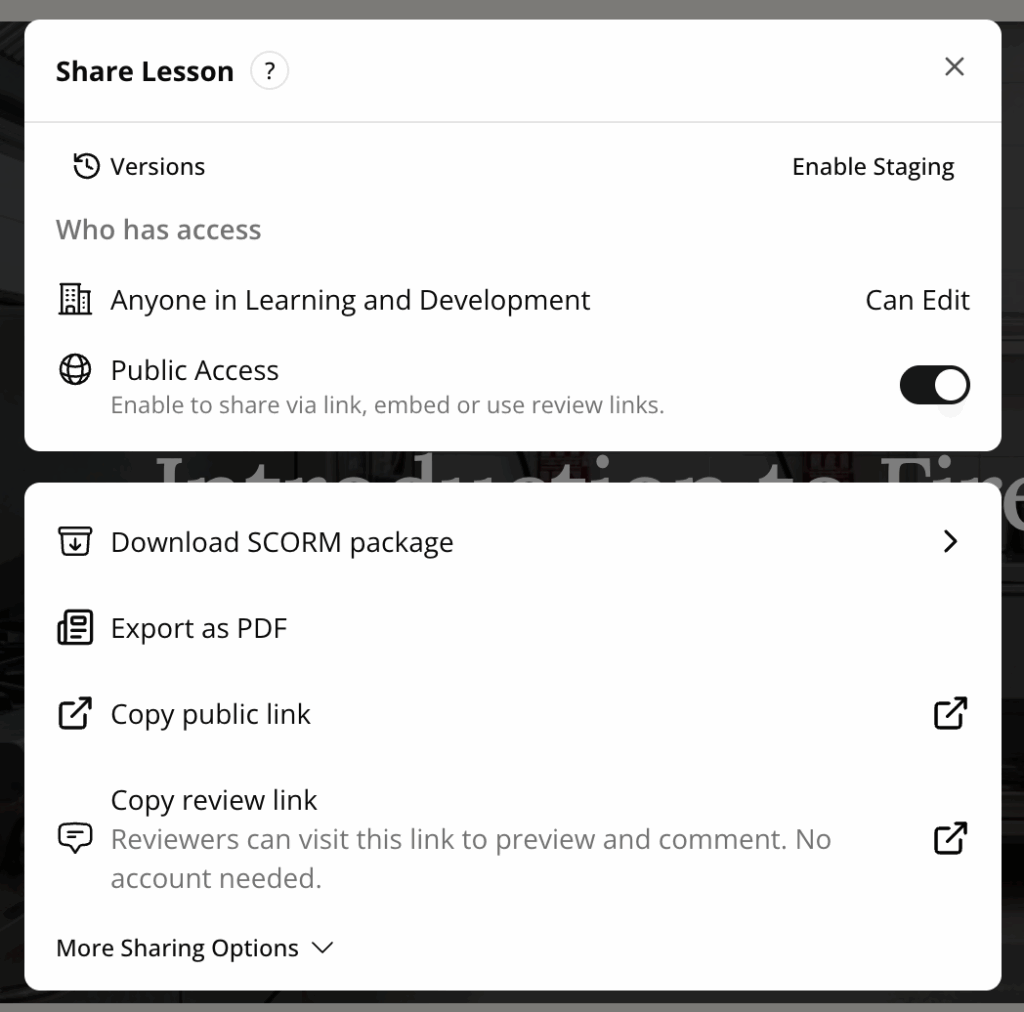
La mise en attente garantit que les packages SCORM (et autres exportations) ne se mettent pas à jour automatiquement. Au lieu de cela, vous pouvez publier les mises à jour en un seul lot lorsque vous êtes prêt.
- Après avoir activé Accès public, sélectionnez Activer la mise en attente.
- Ceci est fortement recommandé pour les flux de travail SCORM dans Flow.
Façons de partager une leçon
Une fois publiée, vous pouvez partager de plusieurs façons selon le cas d'utilisation :
1. Diffusion LMS
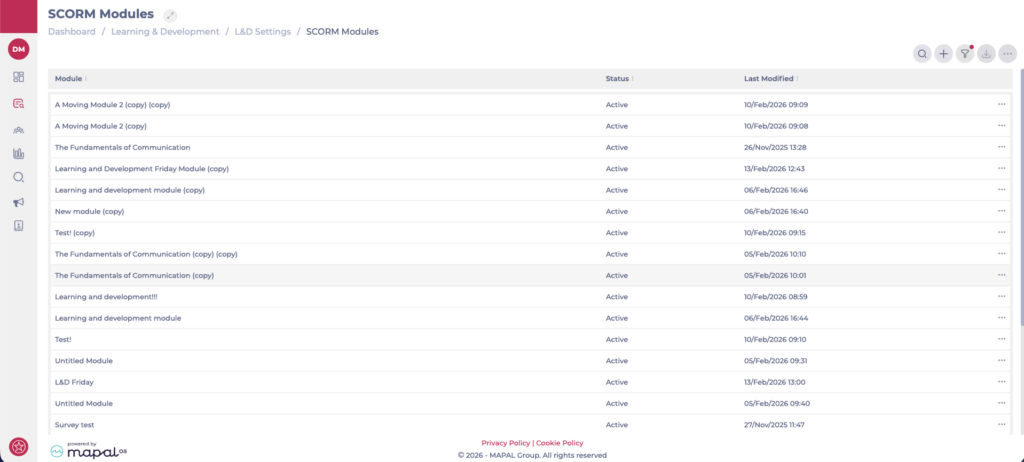
- Package SCORM
- Une fois généré, la leçon apparaît automatiquement dans Apprentissage et développement > Paramètres A&D > Modules SCORM. Aucun téléchargement ou chargement manuel requis.
2. Liens et révisions
- Lien public : Accès ouvert sans connexion, utile pour l'intégration à grande échelle ou la formation ouverte.
- Lien de révision : Les parties prenantes prévisualisent les leçons en brouillon sans se connecter.
- Consultation uniquement, pas d'analytiques.
- Idéal pour les experts métier ou réviseurs qui ont juste besoin de parcourir.
- Pour les commentaires en ligne, invitez-les plutôt en tant que collaborateurs.
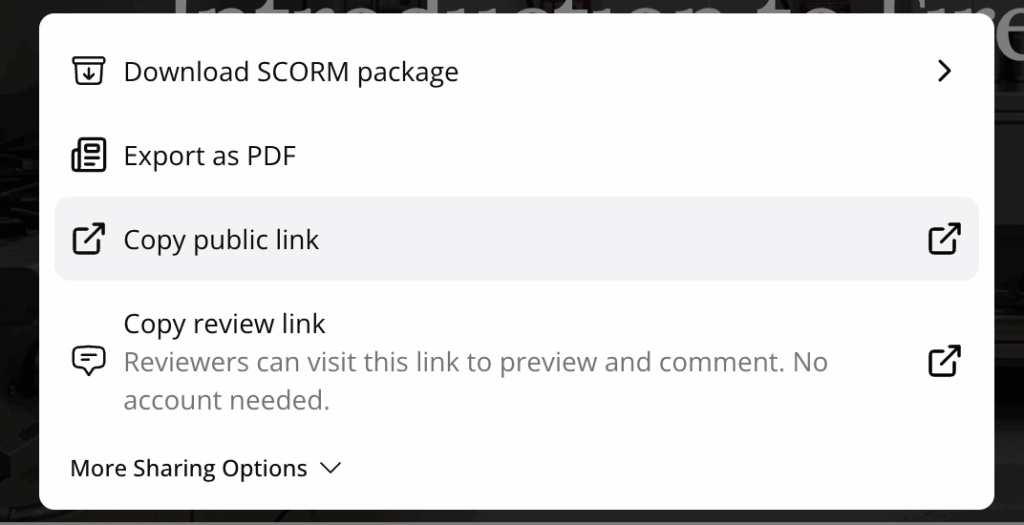
3. Exportations et intégrations
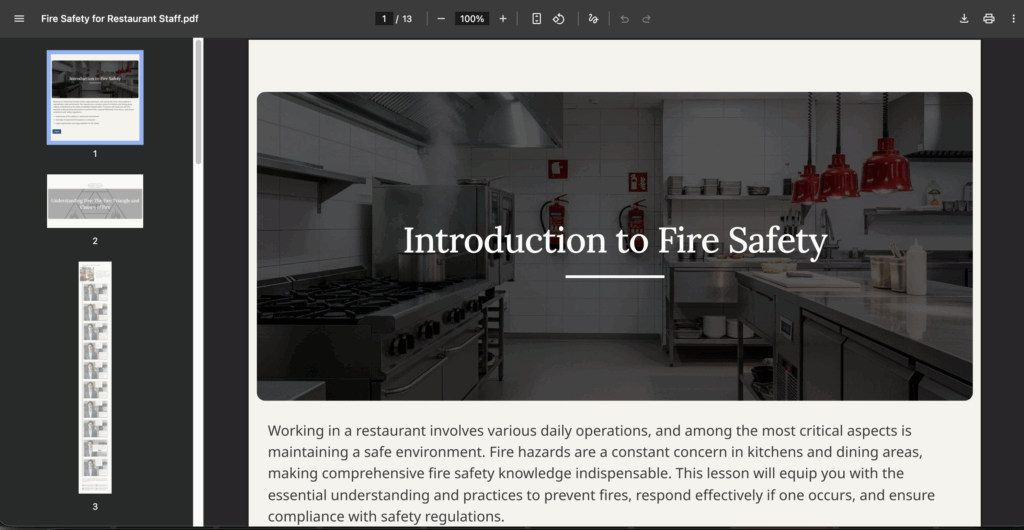
- Exporter en PDF : Version statique pour les archives de conformité ou l'accès hors ligne.
- Exporter en site web : Téléchargez en .zip pour héberger sur un serveur/intranet.
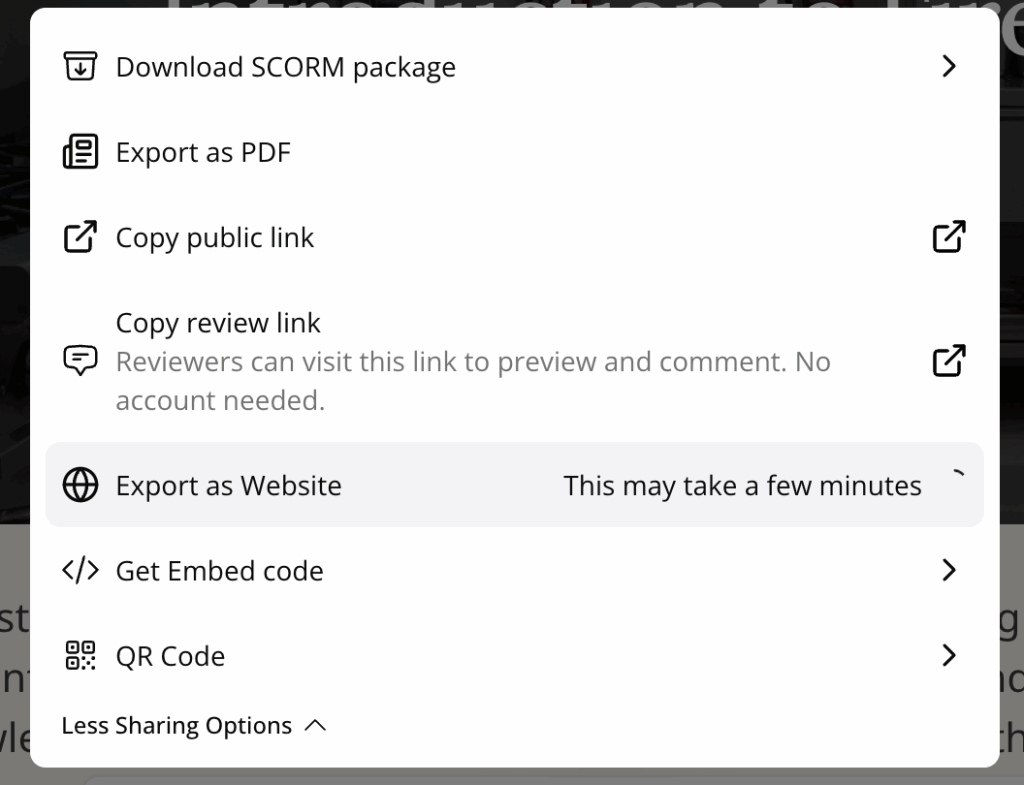
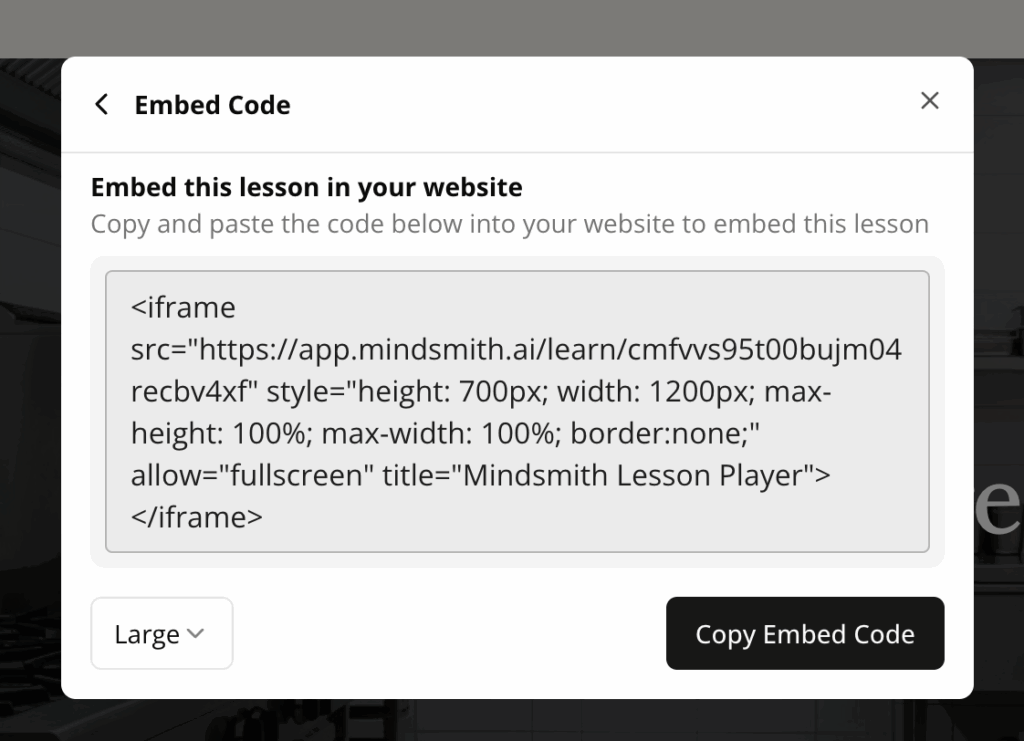
- Code d'intégration : Insérez dans des wikis, intranets ou portails de formation avec iframe.
4. Options d'accès rapide
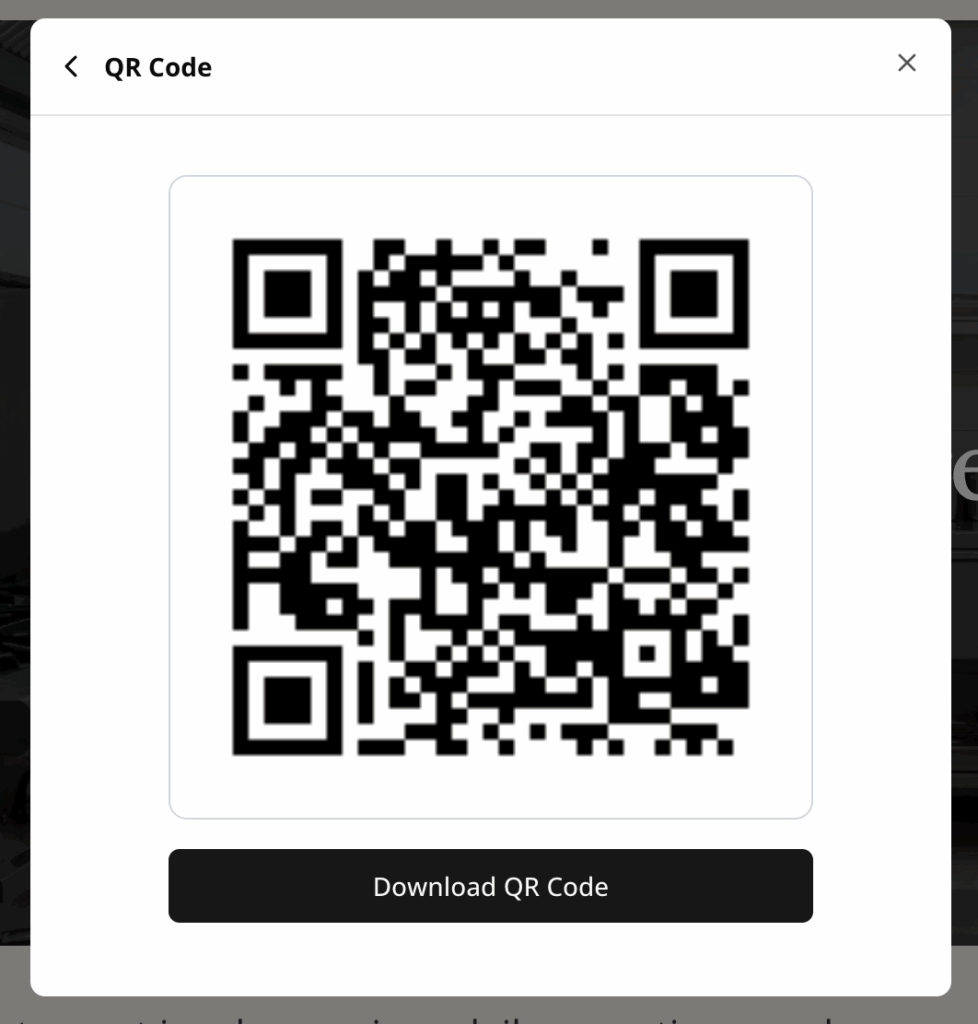
- Code QR : Générez un code scannable pour l'accès mobile (idéal dans les ateliers ou espaces physiques).
- Envoyer par e-mail/SMS : Envoyez directement aux apprenants.
Remarque : Les SMS sont uniquement disponibles pour les numéros américains.
Bonnes pratiques
- Utilisez Mettre en attente les modifications avant de générer le SCORM.
- Prévisualisez avant de partager : une page qui semble bien dans l'éditeur peut paraître encombrée en mode apprenant.
- Adaptez la méthode à l'audience : Lien public pour l'échelle, Lien de révision pour les retours, SCORM pour le suivi dans Flow.
