


Start from: The Flow Learning Dashboard.
- Sélectionnez la section Cahiers en attente de ma révision dans le Tableau de bord principal.
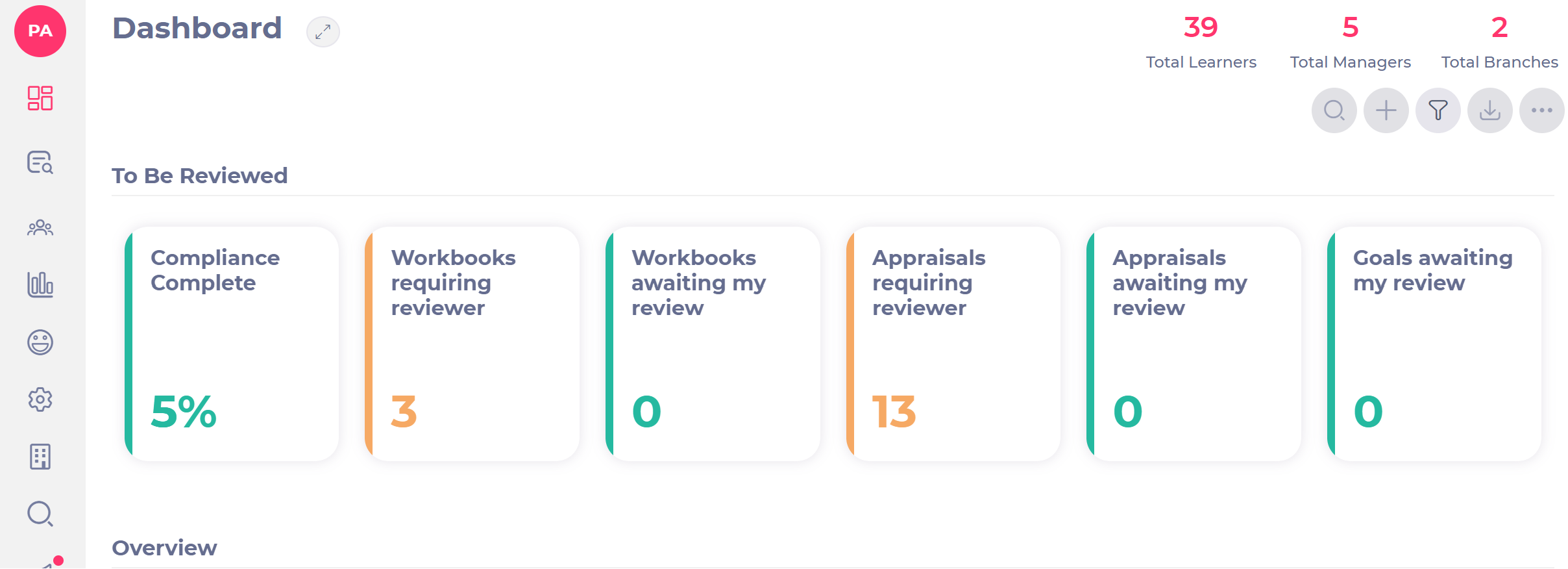
- Sélectionnez le ou les cahiers pertinents à réviser.
Vous serez redirigé vers le profil de l'apprenant.
- Sélectionnez le classeur à réviser.
Une nouvelle fenêtre contextuelle apparaîtra, avec un processus en deux étapes.
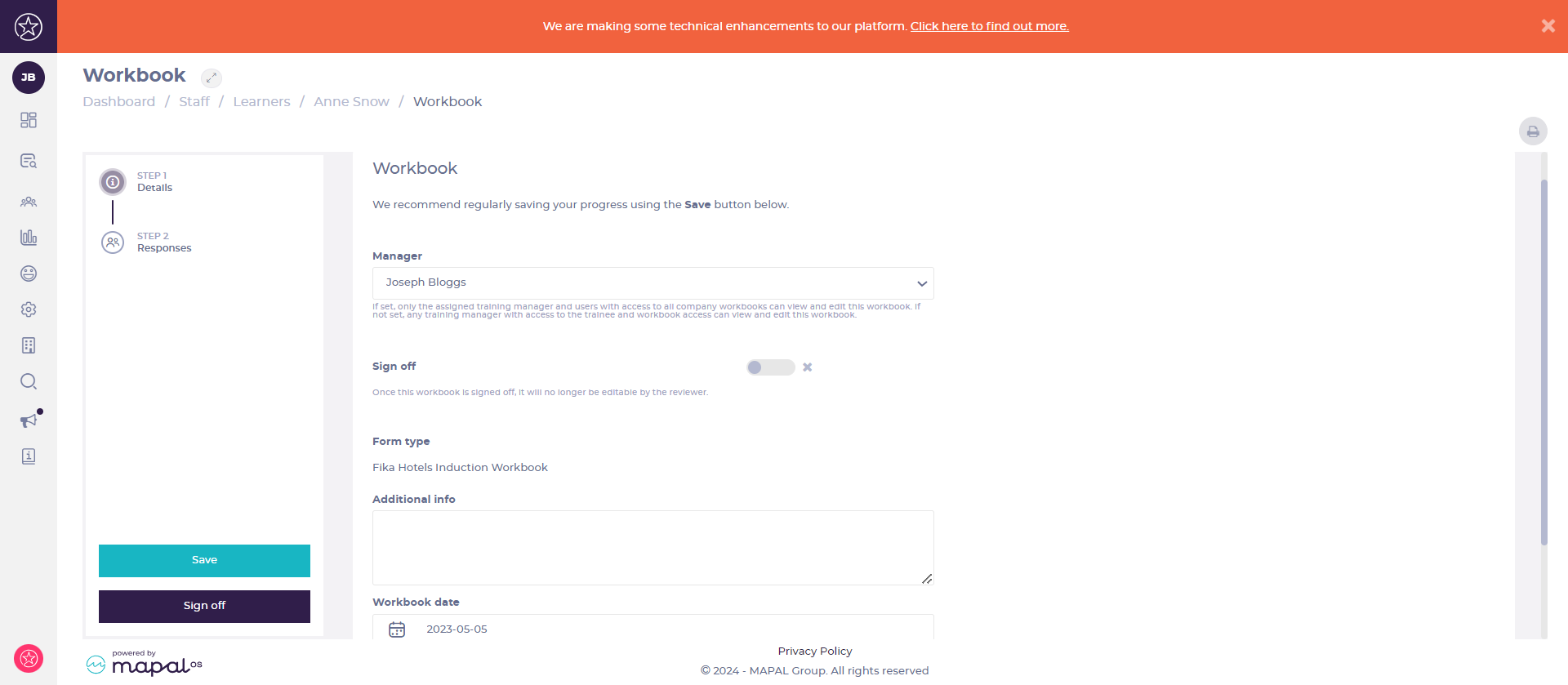
Étape 1 : Détails
- Sélectionnez un Manager dans la liste déroulante si vous souhaitez attribuer un Manager spécifique pour consulter et modifier ce cahier. Remarque : seuls les managers attribués et les utilisateurs ayant accès à tous les cahiers de l'entreprise pourront consulter et modifier ce cahier. Si aucun manager n'est défini, tout responsable de formation ayant accès à l'apprenant et au cahier pourra consulter et modifier ce cahier.
- Sélectionnez le bouton bascule Approuver si vous souhaitez désactiver la modification par l'évaluateur après que le cahier a été approuvé. Consultez Comprendre les paramètres d'approbation des cahiers pour plus d'informations sur le processus à suivre lorsque les paramètres d'approbation ont été appliqués.
- Saisissez toute Information supplémentaire qui semblerait pertinente pour le Cahier.
- Saisissez la date du cahier.
Étape 2 : Réponses
Ici, vous verrez une copie exacte de ce que l'apprenant a vu de son côté du cahier et ses réponses.
Selon la configuration du cahier, vous devriez voir 1 ou 2 cases à côté de Réponse de l'apprenant et Réponse de l'évaluateur.
- Ajoutez vos propres réponses/commentaires en fonction des réponses des apprenants.
- Marquez-la comme Terminée. Une fois marquée, cette action ne peut pas être annulée.
Remarque : selon la configuration du cahier, vous avez la possibilité de notifier et de le renvoyer à l'apprenant afin qu'il puisse consulter vos réponses/commentaires pour corriger ses erreurs.
Consultez Créer des cahiers pour plus d'informations sur le processus de configuration des cahiers (recherchez la section sur les paramètres d'approbation).
