Observaciones: las acciones que se realizan en la plataforma de easilys están sujetas a los permisos de acceso del usuario. Si no puedes llevar a cabo las acciones recomendadas en los artículos que estás consultando, esto puede significar que los derechos necesarios no están activados para tu perfil de usuario. Ponte en contacto con el equipo de asistencia o con tu responsable para obtener más información.
Empieza desde: el menú de Easilys.
Los genéricos de compra se pueden usar para agrupar varios Productos en un grupo específico que es más amplio que el simple Ingrediente genérico.
Por ejemplo, un genérico de compra podría ser Ternera e incluiría Productos con los Ingredientes genéricos Burger, Steak, Collar steak, etc.
Esto luego te permite buscar Productos por Genérico de compra desde la pantalla de Pedidos de proveedores o gestionar Licitaciones.
Observaciones: los genéricos de compra solo se pueden gestionar desde el centro raíz. Si quieres modificar la lista de genéricos de compra y no tienes acceso al centro raíz, ponte en contacto con un administrador.
- Selecciona Productos > Listas de precios en el menú principal.
- Selecciona una lista de precios.
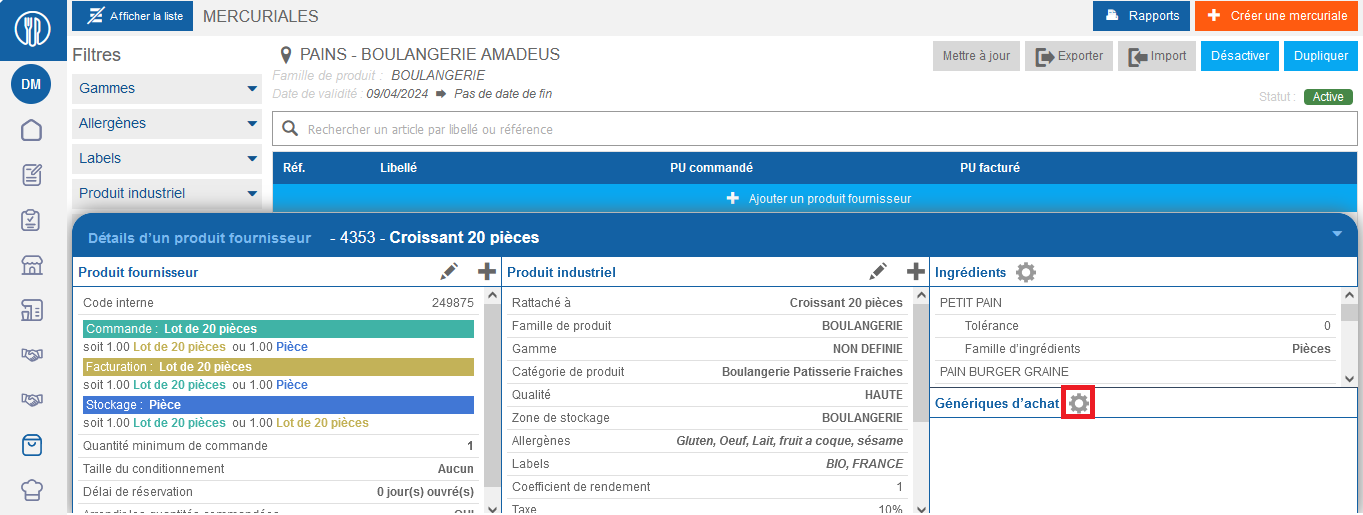
- Selecciona un producto seleccionando su nombre.
La lista de detalles de Producto proveedor aparecerá en la parte inferior de la pantalla.
- Selecciona el icono de engranaje que aparece junto al encabezado Genérico de compra en la tercera columna.
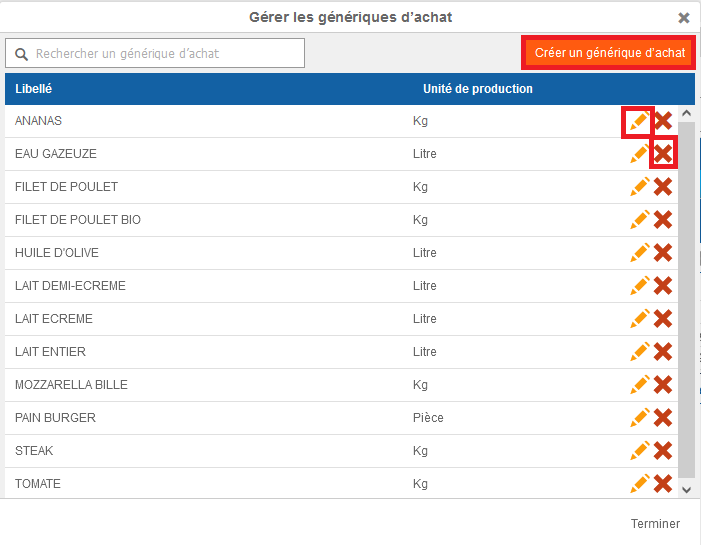
La ventana Gestionar los genéricos de compra aparecerá en pantalla:
- Selecciona Crear genérico de compra para crear un nuevo genérico de compra.
- Selecciona el ícono de lápiz naranja para modificar el nombre de un Genérico de compra existente.
- Selecciona la cruz roja para eliminar un genérico de compra existente.