


Este artículo te muestra cómo crear una hoja de cálculo CSV con el formato correcto para que puedas subir varios alumnos a la vez. Esta función también se puede usar para actualizar alumnos existentes.
Observaciones: Esto solo es posible para Empresas que usan la plataforma de forma manual.
Empieza desde: El cuadro de mando de Flow.
- Selecciona Empresa > Configuración del usuario para abrir la pantalla Configurar.
- Localiza Importar personal en la pantalla Configurar.
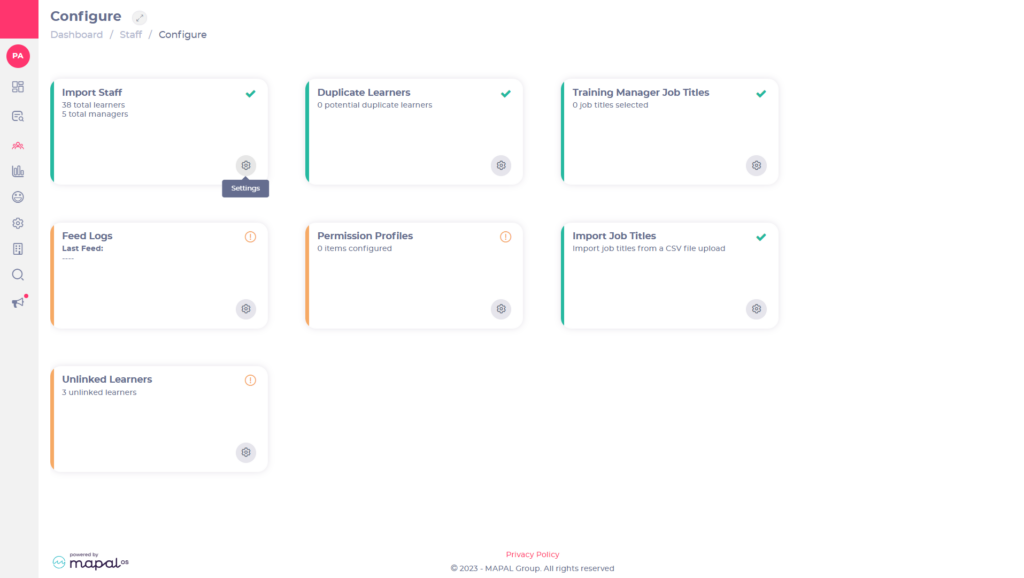
- Selecciona Configuración.
Aparecerá una ventana emergente con información sobre cómo importar alumnos o actualizar alumnos existentes desde un archivo CSV.
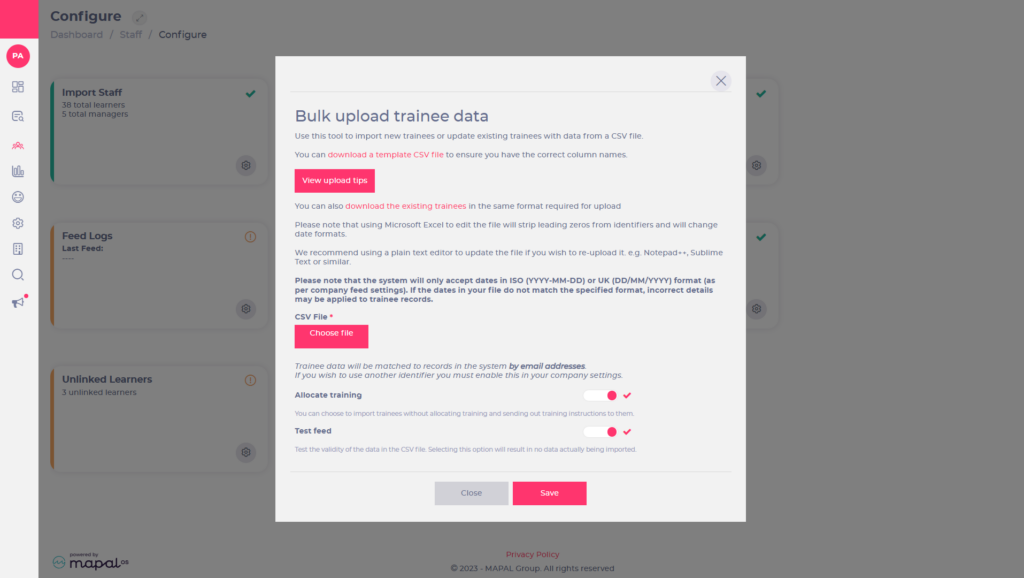
- Selecciona Descargar un archivo CSV de plantilla desde el enlace de la ventana emergente para ver cómo debe estar estructurado un archivo CSV para que la carga funcione correctamente.
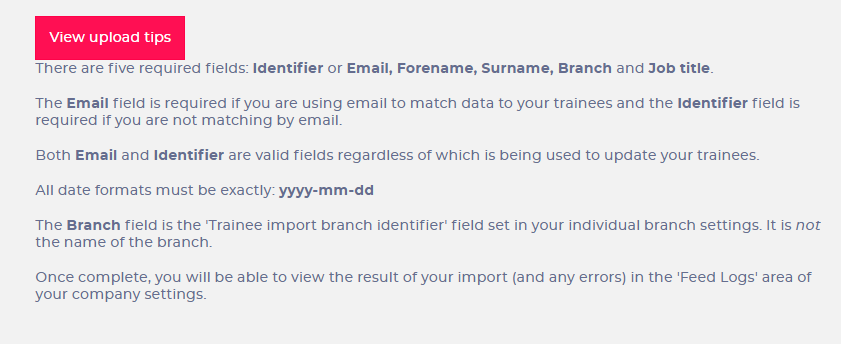
- Selecciona Ver consejos para la carga para obtener más información sobre cómo subir el archivo CSV.
- Selecciona Descargar alumnos existentes en el enlace de la ventana emergente para descargar los alumnos existentes en el sistema. Luego puedes editar la información de cada alumno, añadir nuevos alumnos a este archivo y usarlo como tu archivo maestro.
Cuando tu archivo CSV esté listo para subirlo:
- Selecciona Elige el archivo para localizar el archivo CSV en tu escritorio.
Una vez que lo hayas subido correctamente, debes realizar una prueba de carga para asegurarte de que el archivo funcione.
- Selecciona el botón Asignar formación para desactivarlo y poder importar alumnos sin asignar formación.
- Selecciona el interruptor de alternancia Test feed en activado y luego selecciona Guardar. Esto probará la validez de los datos en el archivo CSV sin importar nada.
Si el test de Feed se realiza correctamente, recibirás una notificación. Sin embargo, si el test no tiene éxito, tendrás que eliminar el archivo CSV que subiste, corregir los errores, volver a subir el archivo corregido y ejecutar el test de nuevo.
Solo cuando el archivo CSV sea correcto:
- Selecciona el interruptor Asignar formación y ponlo en activado para importar alumnos y asignar la formación. Esto enviará las instrucciones de formación a todo el personal incluido en la importación CSV.
Observaciones: Puedes subir alumnos sin asignar formación. Si quieres hacer esto, cambia el interruptor a desactivado.
- Selecciona Guardar. Esto hará que los datos del alumno del archivo CSV se suban a la plataforma.
- Selecciona el interruptor de activación Test feed para desactivarlo.
