


Permiten validar la recepción de las mercancías e introducirlas en el stock. También es posible crear manualmente un recibo de mercancías sin pedido. Para más información, consulta Generar un recibo de mercancías sin pedido. El recibo de mercancías también permite registrar cualquier anomalía detectada durante la entrega, creando reclamaciones o solicitudes de abono si es necesario.
Empieza desde: el menú principal de Easilys.
- Selecciona Pedidos de proveedores > Recepciones.
- Selecciona el recibo de mercancías En curso que quieres validar.
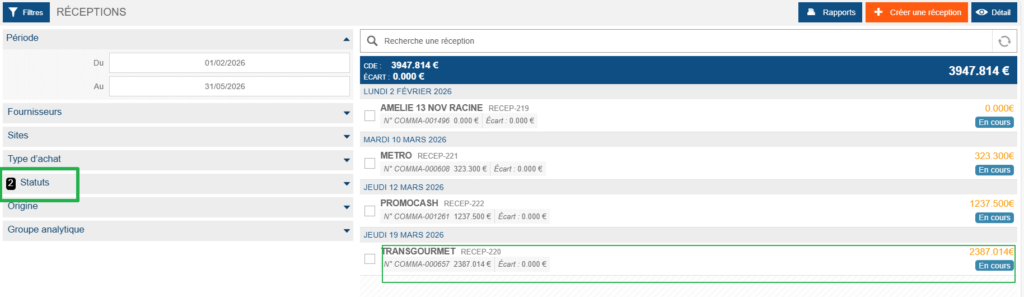
Por defecto, Easilys solo muestra los recibos de mercancías con el estado En curso. El filtro Estados te permite mostrar u ocultar otros estados.
Comprobar la información
Se muestran los detalles del recibo de mercancías. Se abre por defecto en la pestaña Productos proveedor, lo que te permite consultar la lista de productos proveedor incluidos en el pedido de compra.
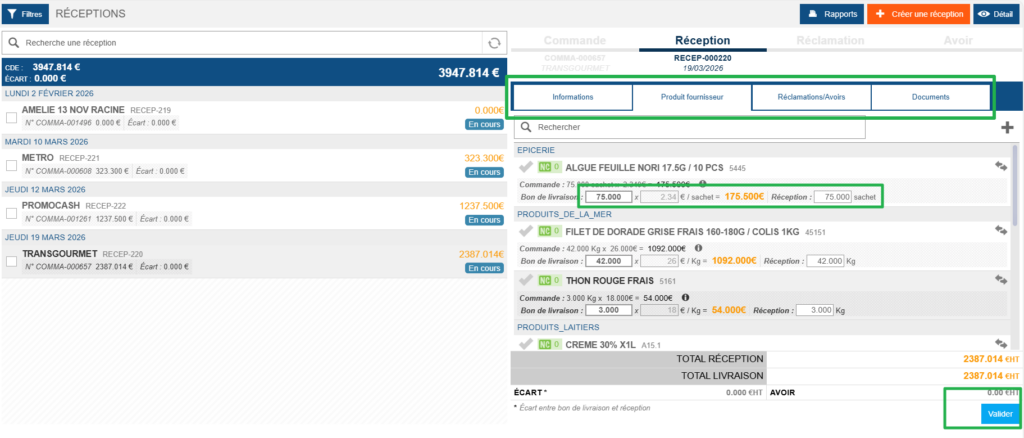
- Comprueba la exactitud de cada línea: la cantidad entregada, el precio y la cantidad recibida pueden modificarse para ajustarse a la realidad.
- En algunos casos, Easilys puede generar automáticamente una solicitud de abono si modificas ciertos campos — por ejemplo, si la cantidad entregada es mayor que la cantidad recibida. Puedes eliminar la solicitud de abono si no te parece pertinente seleccionando el indicador NC (en rojo) en la línea del producto y luego seleccionando Eliminar estas reclamaciones. Consulta el artículo Registrar una reclamación y/o solicitar una solicitud de abono relativa a una recepción si lo necesitas.
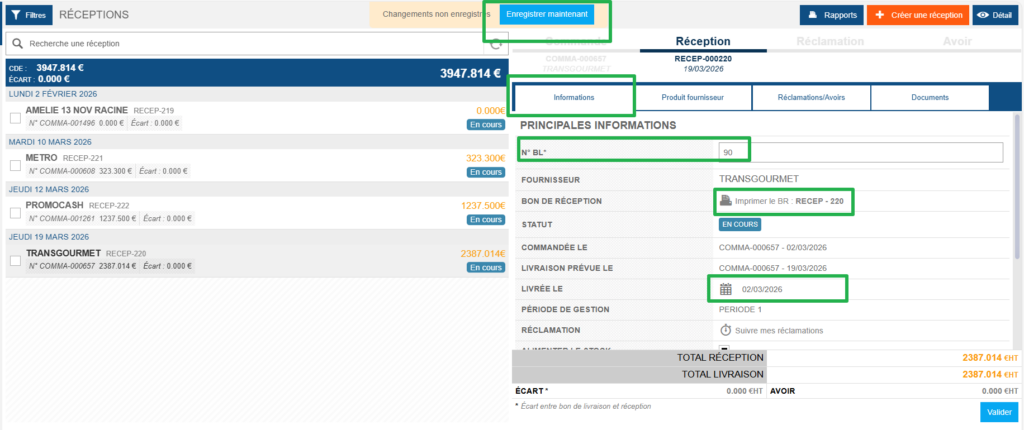
- Cuando modificas una información, aparece el mensaje Guardar ahora. Selecciónalo cuando quieras guardar tu trabajo en curso para evitar perder los cambios.
Hay otras pestañas disponibles en el recibo de mercancías:
- Pestaña Información: Permite ver o modificar el número del albarán de entrega y la fecha de recepción, e imprimir el documento de control del recibo de mercancías.
- Pestaña Reclamación: Muestra las reclamaciones globales que se generarán cuando valides este recibo de mercancías. Consulta el artículo Registrar una reclamación y/o solicitar una solicitud de abono relativa a una recepción si lo necesitas.
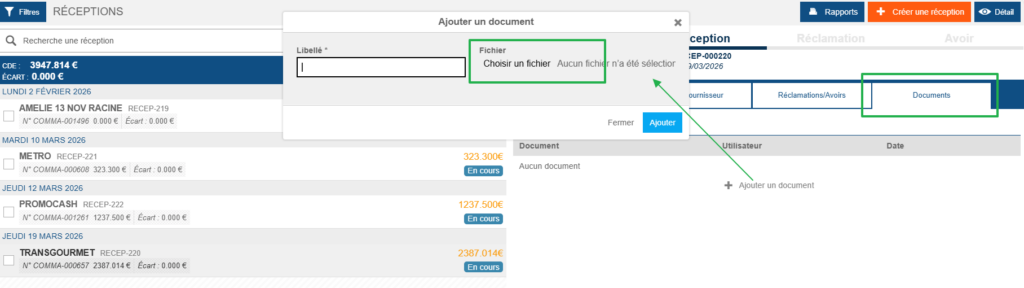
- Pestaña Documento: Permite adjuntar un documento a este recibo de mercancías.
- Selecciona Añadir un documento.
- Elige el archivo deseado.
- Indica una etiqueta para este documento.
- Selecciona Añadir.
Validar el recibo de mercancías
- Una vez que hayas terminado de comprobar todas las líneas de tu recibo de mercancías, selecciona Validar.
- Aparece la ventana Validar la recepción.
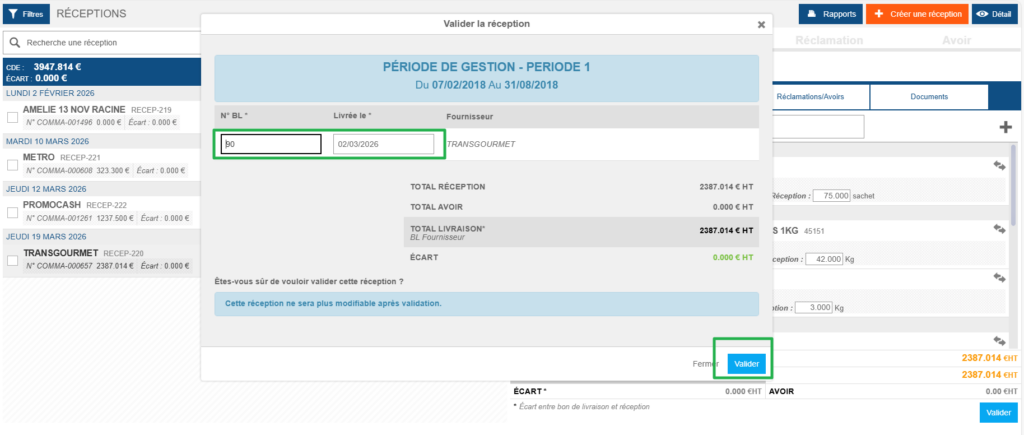
- Puedes modificar la fecha de entrega e introducir o actualizar el número de albarán de entrega, y luego seleccionar Validar de nuevo.
- Las mercancías se introducen entonces automáticamente en el stock.
