


Observaciones: cada acción que realizas en la aplicación tiene un coste. Si no puedes realizar las acciones recomendadas en los artículos que estás viendo, esto puede significar que no se han habilitado los permisos necesarios para tu Perfil de usuario. Ponte en contacto con el equipo de Soporte o con tus Administradores para obtener más información.
Empieza desde: el menú principal de Easilys.
Una Solicitud de abono siempre se genera a partir de una recepción. Puede crearse manualmente o automáticamente por Easilys si detecta una anomalía entre el Pedido y la entrega o entre la entrega y las Recepciones.
Cuando valides la recepción de solicitudes de abono, puedes recuperar estas solicitudes en una pantalla dedicada para su Monitoreo y realizar las distintas acciones descritas a continuación:
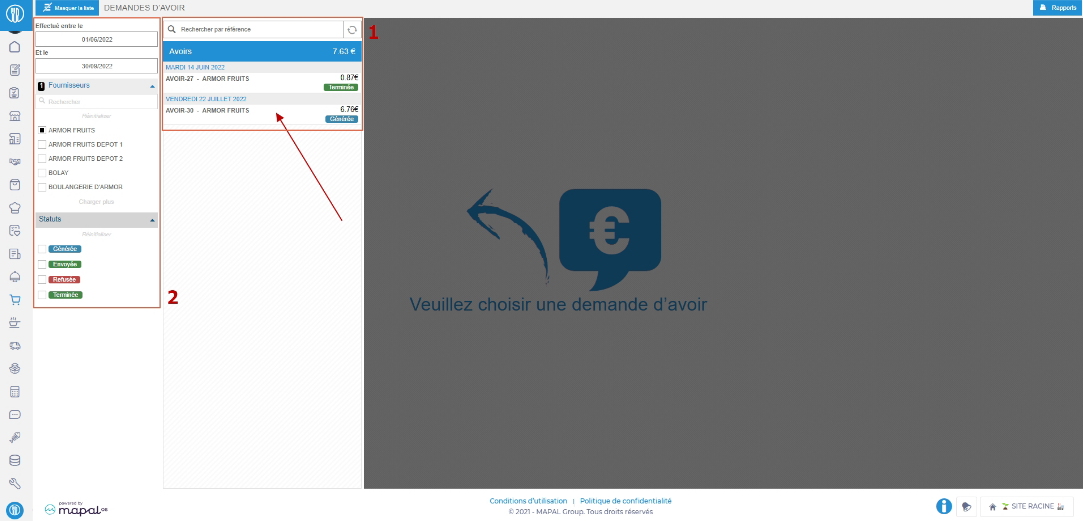
- Selecciona las pestañas Pedidos de proveedores > Solicitud de abono.
- Encontrarás todas las solicitudes de abono generadas. (1)
- Filtra por estado y/o por proveedor para encontrar la solicitud de abono que necesitas más fácilmente. (2)
- Selecciona el abono del que quieras ver los detalles y/o enviar al proveedor, si esto no se ha hecho automáticamente al validar la recepción.
Los detalles se muestran en la pantalla.
Observaciones: El envío automático de reclamaciones se puede configurar en la ficha maestra del proveedor. Para más información, consulta Crear un nuevo registro de proveedor.
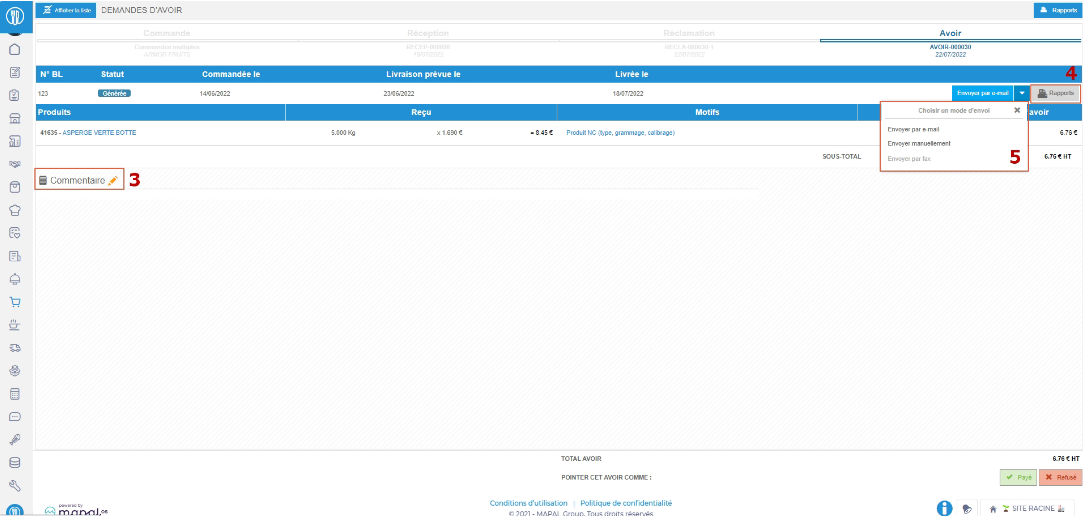
- Añade comentarios, si es necesario, seleccionando el lápiz naranja. (3)
- Descarga o imprime el abono, si es necesario, seleccionando Informes. (4)
- Envía la solicitud de abono, si es necesario, eligiendo el método de envío si hay varios disponibles. (5)
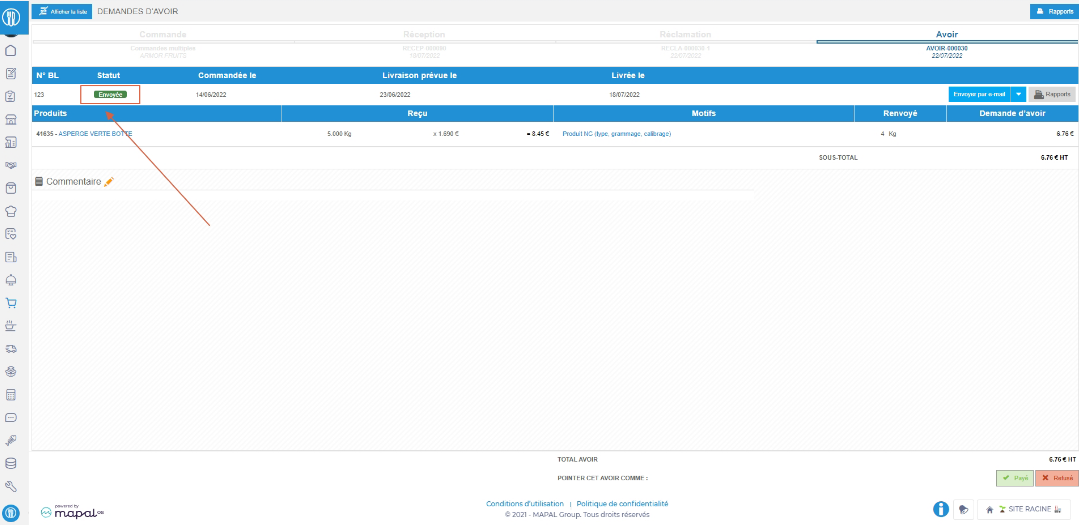
- Una vez enviada, el estado de la solicitud de abono cambia a “Enviada”. (6)
- Para el seguimiento, puedes seleccionar «Aceptada» o «Rechazada» en la parte inferior derecha del formulario de reclamación cuando la reclamación coincide con la tramitada por el proveedor. La solicitud de abono cambia entonces de estado a «Finalizada» o «Rechazada».
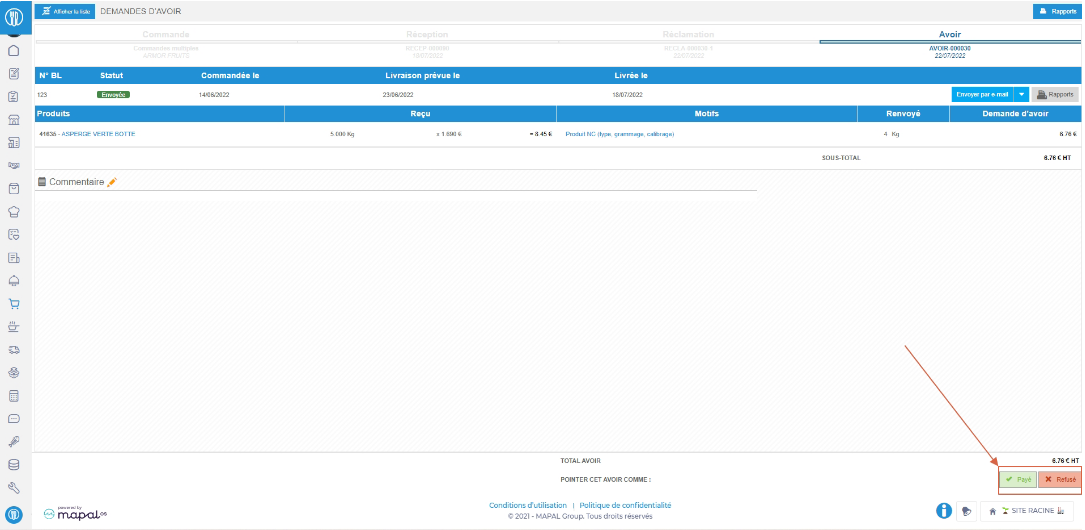
De forma predeterminada, una solicitud de abono siempre se considera pagada, incluso si no seleccionas "Aceptada".
Lo más importante que debes recordar es seleccionar "Rechazado" cuando una Solicitud de abono no la paga el Proveedor, o el cálculo del Coste de materia alimentaria puede distorsionarse.
Observaciones: Si quieres gestionar los importes de los abonos recibidos con más detalle, tendrás que gestionar tus abonos desde la pantalla FACTURAS DE PROVEEDORES, en lugar de simplemente marcarlos como pagados como se describe en este artículo. Consulta el artículo "Seguimiento de un abono" si quieres saber más sobre cómo gestionar facturas de abono.
