


Observaciones: Las acciones en la plataforma Easilys dependen de los permisos de acceso de tu usuario. Si no puedes realizar las acciones indicadas abajo, puede que se deba a restricciones en tu perfil de usuario. Ponte en contacto con el equipo de soporte o con tu administrador para obtener ayuda.
Empieza desde: el menú principal de Easilys.
-
Ve a Pedidos de proveedores > Supervisión del envío de los pedidos.

La pantalla de supervisión ofrece una vista multi-centro del estado de los pedidos de proveedores. Como responsable que supervisa varios establecimientos, esta herramienta te ayuda a comprobar rápidamente si los pedidos se han enviado, recibido, están pendientes o han tenido errores.
-
Para afinar la visualización de los pedidos en la cuadrícula, selecciona el botón Filtro. Los filtros disponibles son:
-
Centro: Selecciona uno o varios centros de la lista para mostrar los pedidos asociados con ubicaciones específicas.
-
Proveedor: Filtra pedidos según un proveedor específico o un grupo de proveedores.
-
Estado del pedido: Filtra por el estado actual de los pedidos:
-
En cours: Pedidos que se están procesando actualmente.
-
En espera: Pedidos que están a la espera de una acción adicional.
-
Enviada: Pedidos que se han enviado correctamente al proveedor.
-
Recibido: Pedidos que se han recibido por completo.
-
Rechazada: Pedidos que se han rechazado.
-
En error: Pedidos que tuvieron un error durante el procesamiento.
-
-
Estado de recepción: Filtra por la etapa de recepción del Pedido:
-
En attente de livraison: Pedidos a la espera de entrega.
-
En curso: Pedidos que se están recibiendo actualmente.
-
En attente: Pedidos pendientes de más recepciones.
-
Fallida: Intentos de recepción que fallaron.
-
Terminada: Pedidos recibidos y completados por completo.
-
Fusionada: Pedidos que se han combinado con otros.
-
-
Modo de envío: Filtra por el método usado para enviar el Pedido:
-
Sin método de envío: Pedidos sin método de envío especificado.
-
Manualmente: Pedidos enviados manualmente.
-
Por fax: Pedidos enviados por fax.
-
Par EDI no estándar: Pedidos enviados mediante EDI no estándar.
-
Por correo electrónico: Pedidos enviados por correo electrónico.
-
Por EDI normalizado: Pedidos enviados mediante EDI estándar.
-
-
Fecha de envío: Especifica una fecha o un rango de fechas para mostrar los Pedidos que se enviaron en un periodo concreto.
-
Fecha de recepción: Filtra los Pedidos por la fecha o el intervalo en que se recibieron las mercancías.
-
-
Para encontrar un pedido específico, también puedes usar la barra de búsqueda (icono de la lupa) en la parte superior de la página y escribir el número de pedido.

Personalizar columnas de la cuadrícula
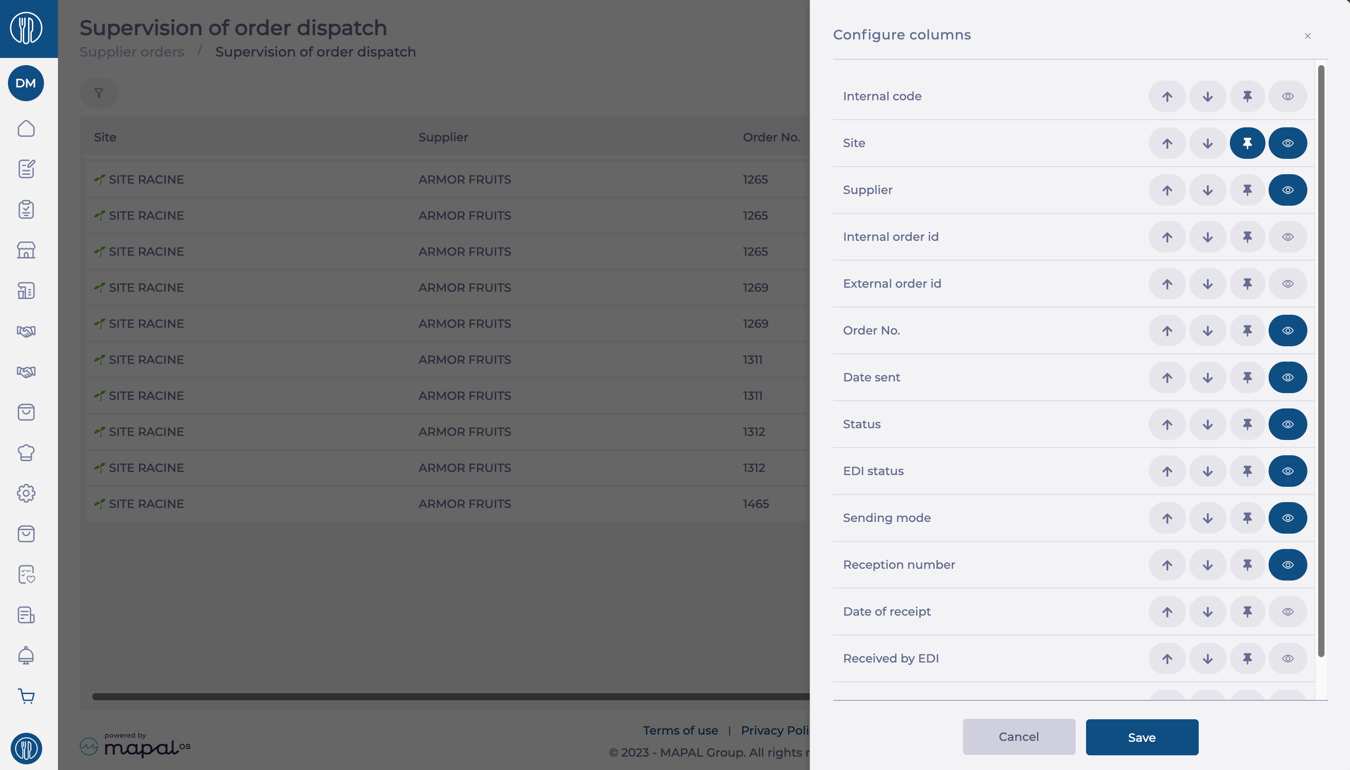
Ajusta las columnas de la cuadrícula para optimizar la legibilidad y la relevancia:
- Selecciona Configure (icono de engranaje) para abrir la ventana Configure Columns.
- Elige una de las siguientes opciones:
- Cambiar pedido (Flecha arriba/abajo): Mueve las columnas a la izquierda (arriba) o a la derecha (abajo) según tus prioridades.
- Anclar/Desanclar: Mantén columnas específicas fijas para verlas fácilmente.
- Visible/Invisible: Usa el icono de ojo para alternar la visibilidad de la columna.
- Una vez que completes la configuración de la columna, selecciona Guardar para aplicar los cambios.
Exportar o imprimir datos
-
Selecciona el botón Informes (icono de hoja) .
-
Asigna un nombre a tu informe.
-
Selecciona un Formato para exportar el informe. Los formatos disponibles son ODS, XLS, XLSX y PDF.
-
Selecciona Generate para descargar tu informe.

