


Empieza desde: el menú principal de Easilys.
La creación de una nueva receta consta de varias etapas. Puedes seguir estos pasos o no, en función de tus necesidades.
- Ve a Recetas > Pilotaje de recetas.
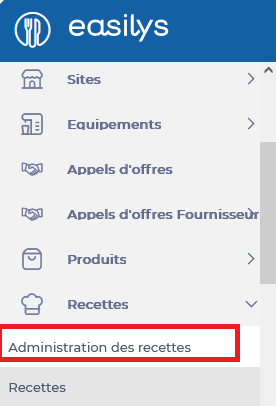
- Selecciona Crear.

La ventana Crear Receta aparece en la pantalla.
- Completa la información solicitada:
- Nombre*: Este es el nombre de la receta que aparecerá en los informes de producción y menús.
- Nombre comercial*: Este es el nombre de la receta que aparecerá en los menús imprimibles. Este es el nombre que tus Clientes verán de la receta.
- Código externo: Este código se puede usar para buscar una receta o un grupo de recetas usando la barra de búsqueda. El código no tiene que ser único para cada receta y puede tener hasta 30 caracteres. Dependiendo de cómo trabajes, el campo Código externo se puede usar para diferentes fines. No cambies su valor sin comprobar con tu administrador que conoces su uso en tu caso.
- Para * ... Elige una Unit de producción: Puedes elegir la Unit de producción e indicar la cantidad de producción para la que está pensada la receta. Si tienes una interfaz con un sistema de caja registradora, la Unit de producción para las Recetas vinculadas con la caja registradora debe ser solo Pieza o Porción.
- Peso de referencia: Indica aquí el peso en gramos de la Unit de Producción. Esta es la ración predeterminada de la receta. Más adelante podrás pilotar tamaños de ración específicos según los Clientes. Esta información debe introducirse correctamente, independientemente de la Unit de Producción, si quieres que los valores de Nutrición se calculen correctamente o definir varios tamaños de ración para esta receta. Observaciones:
-
Si la Unit de Producción es Kilogramo, el valor se establece automáticamente en 1000 y no se puede modificar.
-
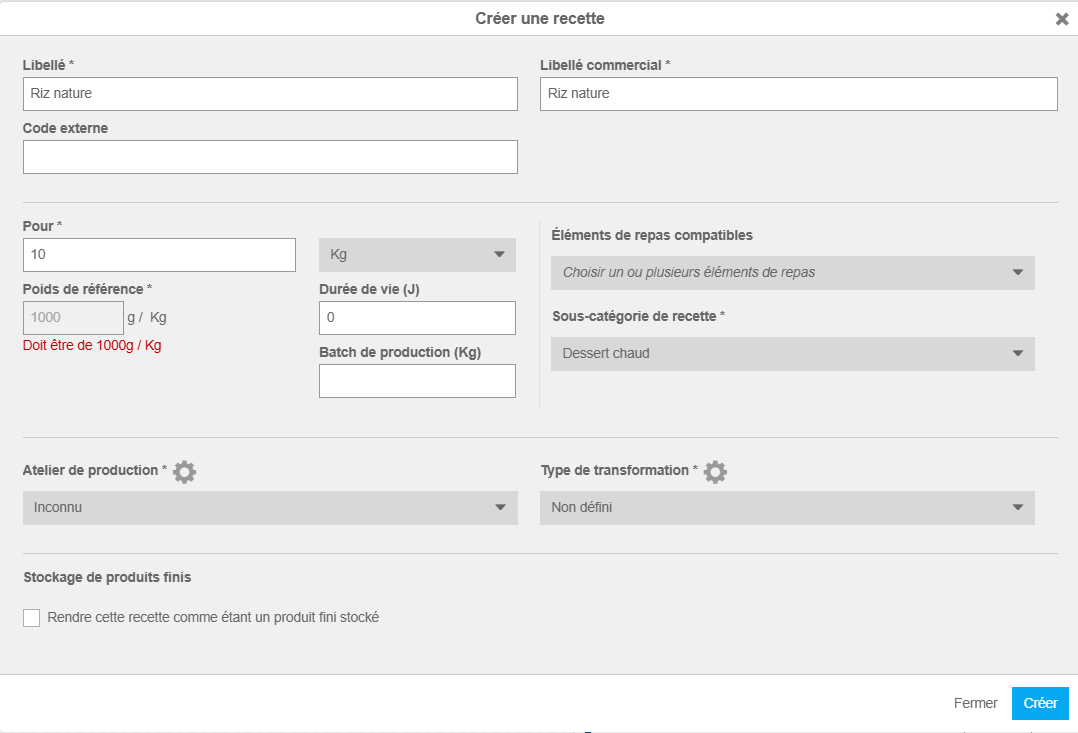
- Si la Unit de Producción es litro, la densidad se muestra solo como información y aparece una alerta si el valor es anormal para ayudarte a evitar un error de Configuración

- Vida útil (D): Esta es la vida útil de la receta una vez que se haya producido. Easilys tendrá en cuenta esta información al emitir los informes de producción que enumeran las preparaciones que deben realizarse durante el día.
- Lote de Producción: Al introducir aquí el peso en kilogramos de un lote de producción, obtendrás información sobre el número de lotes a producir y las cantidades de ingredientes para cada uno en los informes de producción.
- Ítems de menú compatibles: Esto indica con qué componentes del plato es compatible la receta. Por ejemplo, la aplicación te mostrará todas las Recetas compatibles con entrantes cuando rellenes una casilla de menú de entrante.
- Subcategoría de receta: Indica la categoría o subcategoría a la que pertenece la receta. Esto te permite usar filtros o crear reglas de Smart Selection, Smart Grammage o Smart Packaging.
- Taller de Producción: Indica a qué taller de producción corresponde la receta. Esto se tendrá en cuenta en los informes de producción, que pueden especificar qué taller se espera que produzca un determinado resultado para el día.
- Tipo de transformación: Si has definido tipos de procesamiento (por ejemplo, hervir, asar, freír, etc.), puedes especificar esta información aquí. Este concepto se puede usar para definir reglas de Smart Rendement.
- Almacenamiento de productos terminados: Selecciona la casilla "Mostrar esta receta como un producto terminado almacenado" si quieres que esta receta se añada al Stock.
- Selecciona Crear.

