


Start from: The Easilys menu.
Requisitos previos para ver el margen y el precio de gasto de una receta
- Los ingredientes genéricos deben estar vinculados a Productos.
- Las sub-recetas deben estar valoradas y, por lo tanto, sus propios ingredientes genéricos también deben estar vinculados a Productos.
- Es necesario establecer el precio de venta de la receta.
- El gasto de mano de obra por hora debe estar establecido.
- El tiempo de preparación debe estar indicado.
- Los diferentes costes potenciales relacionados con la Producción se deben introducir.
Ver el margen y el precio de Gasto de una Receta según el menú en el que está
- Selecciona Recetas en el menú principal > Recetas.
- Selecciona la receta para la que quieres ver el margen y/o el precio de Gasto.
La ficha de receta se muestra a la derecha de la pantalla.
El margen y el precio de Gasto de la receta se muestran en la sección Información financiera.
Para ver este margen y precio de gasto de un menú específico:
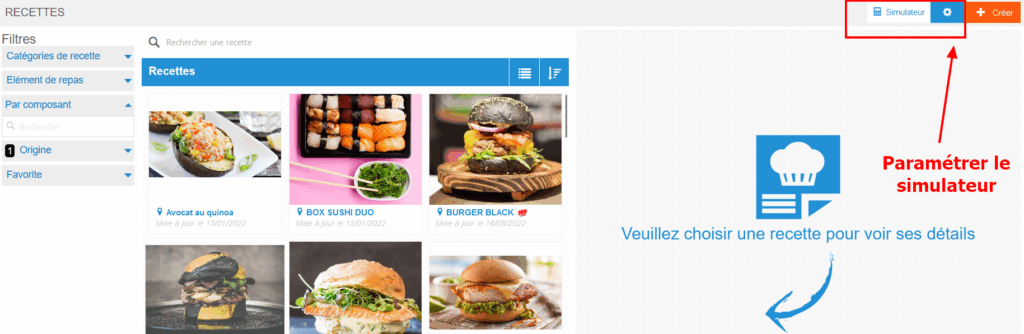
- Selecciona el icono de engranaje visible en la parte superior derecha de la pantalla.
Se muestra en la pantalla la ventana de Simulation options:
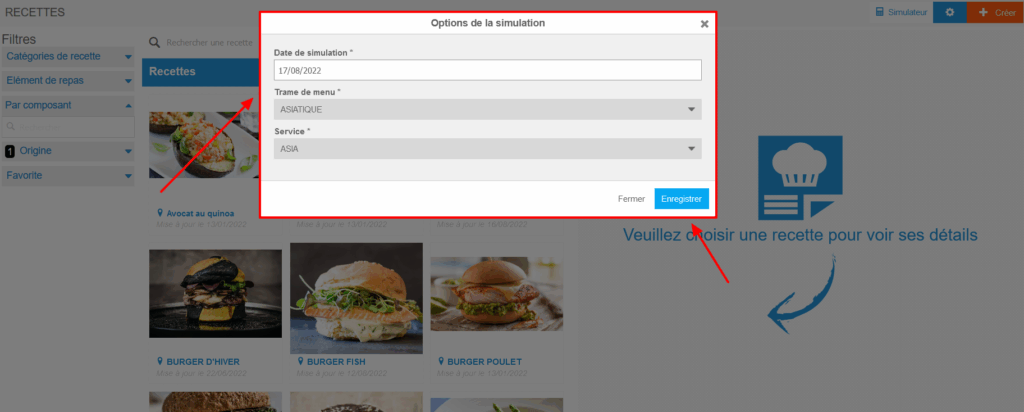
- Introduce una fecha de simulación.
- Selecciona la trama de menú para la que quieres ver el margen y/o el precio de gasto de la receta.
En Easilys hablamos de tramas de menú y de menús: esto corresponde, en restauración comercial, a una trama de menú y a menús.
Por lo tanto, debes seleccionar el menú para el que quieres simular la información financiera de las Recetas.
- Selecciona un tipo de comida.
- Select Save.
Toda la información financiera de todas las Recetas ahora se simulará según la Trama de menú elegida.
- Vuelve a modificar las opciones de simulación si quieres ver la información financiera de otra trama de menú.
Modificar el precio de venta de una receta para un menú específico
Es posible actualizar el precio de venta de una receta según el menú en el que está. Esto te permite pilotar los precios por receta.
Para hacerlo, simplemente actualiza la hoja de la receta después de haber configurado previamente el simulador en la trama de menú deseada, tal como se explica en la parte correspondiente de este artículo.
Observaciones: Te recomendamos encarecidamente que añadas los precios de venta de cada receta desde la sección Precio de venta en Configuración del centro. Para saber más sobre este método, consulta el artículo Gestionar los precios de venta de Recetas.
Observaciones: La modificación desde la pantalla de Recetas está pensada para cambios puntuales. Asegúrate de configurar correctamente el simulador de esta pantalla si tienes varios menús.
Modificar el gasto de mano de obra de una receta
Es posible indicar un Gasto de mano de obra directamente en la hoja de Recetas. Esto será específico para esa receta: de hecho, por defecto, el Gasto de mano de obra se basa en el que se introduce en la sección Mis Presupuestos de la Configuración del centro.
Al modificarlo manualmente en una hoja de receta, lo modificas solo para esa hoja de receta.
Si quieres que este gasto de mano de obra se actualice en todas las hojas de recetas, tendrás que hacerlo desde los ajustes disponibles en la pestaña Mis presupuestos de la configuración del centro.
