


Observaciones: Debes tener al menos un producto en Stock antes de empezar a crear, modificar, añadir o eliminar zonas de almacenamiento del Stock.
Empieza desde: el menú de Easilys
ENTRAR EN EL ÁREA DE ALMACENAMIENTO DE UN PRODUCTO
- Selecciona las pestañas Stock > Stock.
- Selecciona los tres puntos al final de la línea del producto y luego selecciona Changer de zone de stockage (Cambiar zona de almacenamiento).
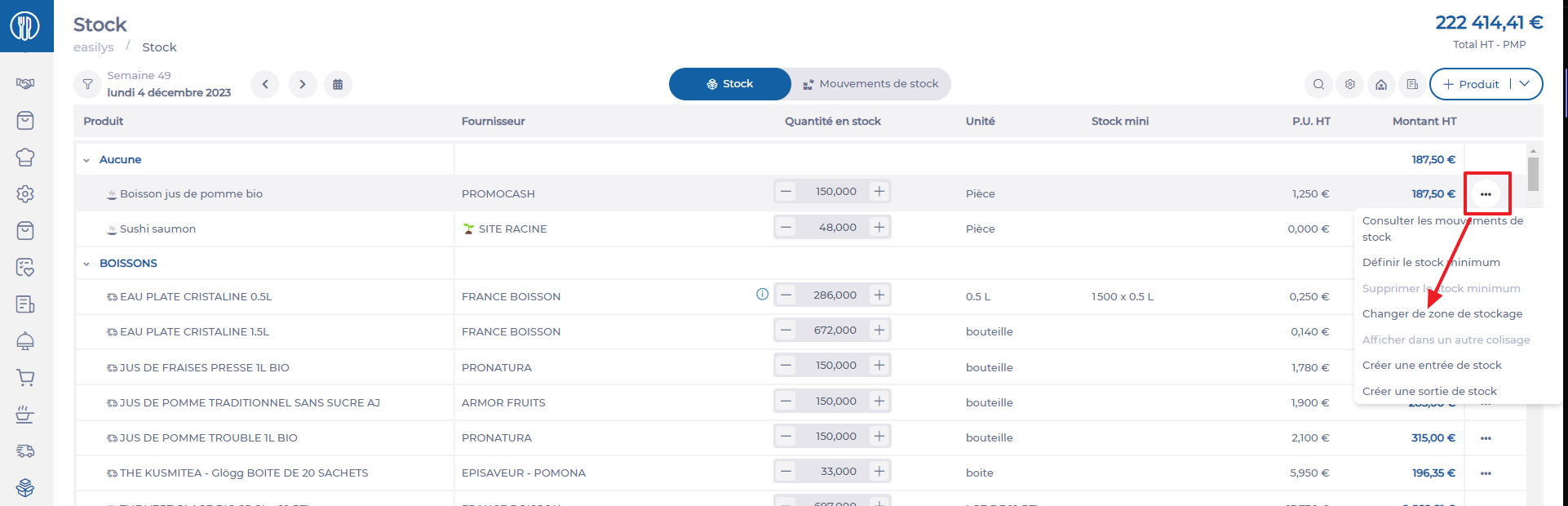
- La ventana "Changer de zone de stockage" (Cambiar zona de almacenamiento) aparece en la pantalla. Selecciona la nueva zona de almacenamiento del producto y luego selecciona Enregistrer (Guardar).
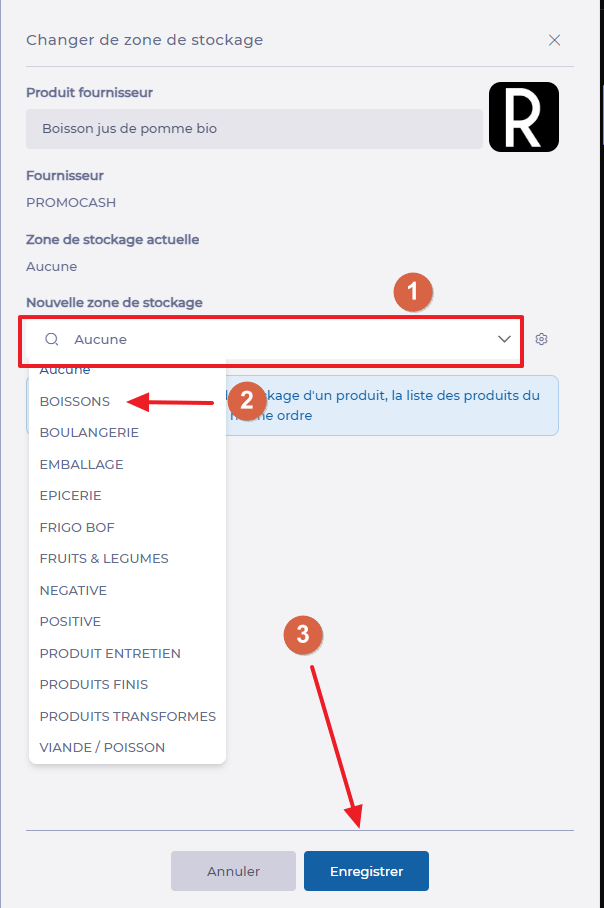
El producto ahora está vinculado al área de almacenamiento seleccionada. Después de un pedido, un recibo o una entrada manual, siempre lo encontrarás en esta área de almacenamiento.
GESTIONAR ZONAS DE ALMACENAMIENTO
- Selecciona el engranaje en la ventana "Changer de zone de stockage" (Cambiar zona de almacenamiento).

- Crea una nueva zona de almacenamiento introduciendo el nombre de la nueva zona en la barra de búsqueda, luego selecciona + y confirma seleccionando el disquete.

- Modifica un área de almacenamiento según sea necesario, seleccionando el lápiz a la derecha del área que quieras.
- Elimina un área de almacenamiento cuando lo necesites seleccionando el icono de papelera a la derecha del área deseada.
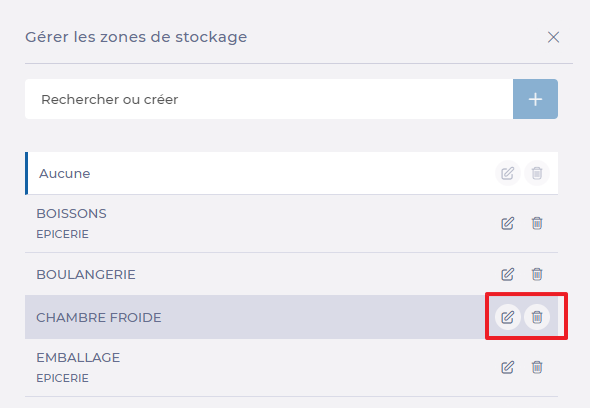
No puedes eliminar un área de almacenamiento si todavía es un área de almacenamiento de Productos.
