


Notas: las acciones que realizas en la plataforma Easilys están sujetas a los permisos de acceso del usuario. Si no puedes realizar las acciones descritas en los artículos, puede que no tengas activados los Permisos necesarios en tu Perfil de usuario. Ponte en contacto con el equipo de Soporte o con tu administrador para obtener ayuda.
Empieza desde: el menú de Easilys.
Un modelo de pedido te permite generar rápidamente un carrito de pedido. Un modelo de pedido se crea a partir de un pedido ya enviado.
Esta es una función muy útil para ahorrar tiempo cuando tienes pedidos recurrentes que siempre son equivalentes a nivel global.
Una vez que hayas generado un carrito de compra a partir de un modelo, puedes modificarlo como lo harías con un carrito de compra normal si necesitas hacer algunos ajustes menores.
Crear un modelo de pedido
- Selecciona Pedidos de proveedores > Seguimiento de pedidos en el menú principal.
- Selecciona un Pedido que ya se haya enviado.
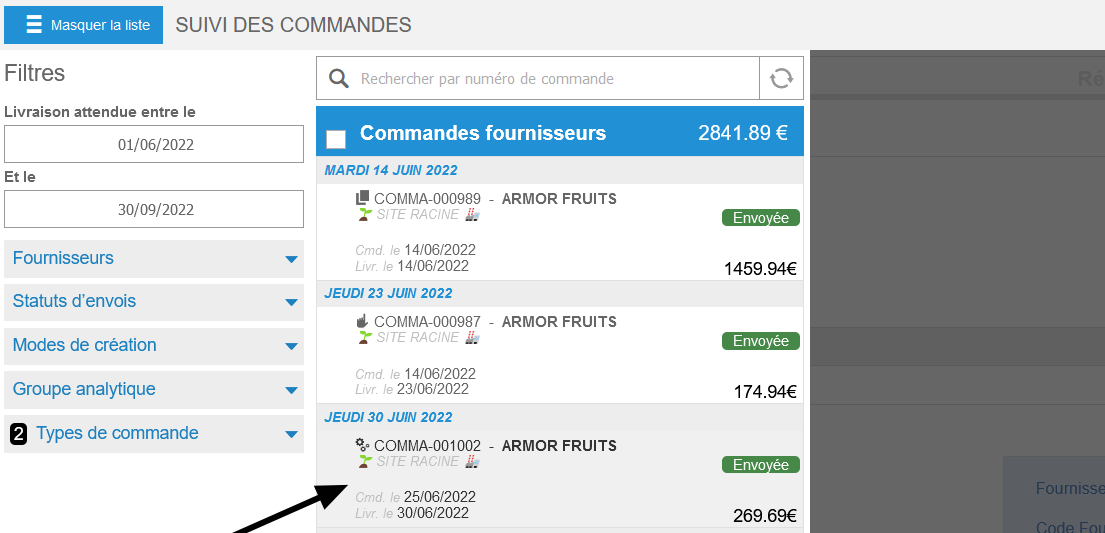
Los detalles del Pedido aparecerán en la pantalla.
- Selecciona Crear un modelo.
La ventana Crear un modelo nuevo desde este Pedido aparecerá en la pantalla.
- Introduce un nombre para el modelo y selecciona Crear.

Modificar un modelo de pedido
- Selecciona Pedidos de proveedores > Pedidos de proveedores en el menú principal.
- Selecciona la pestaña Modelos .
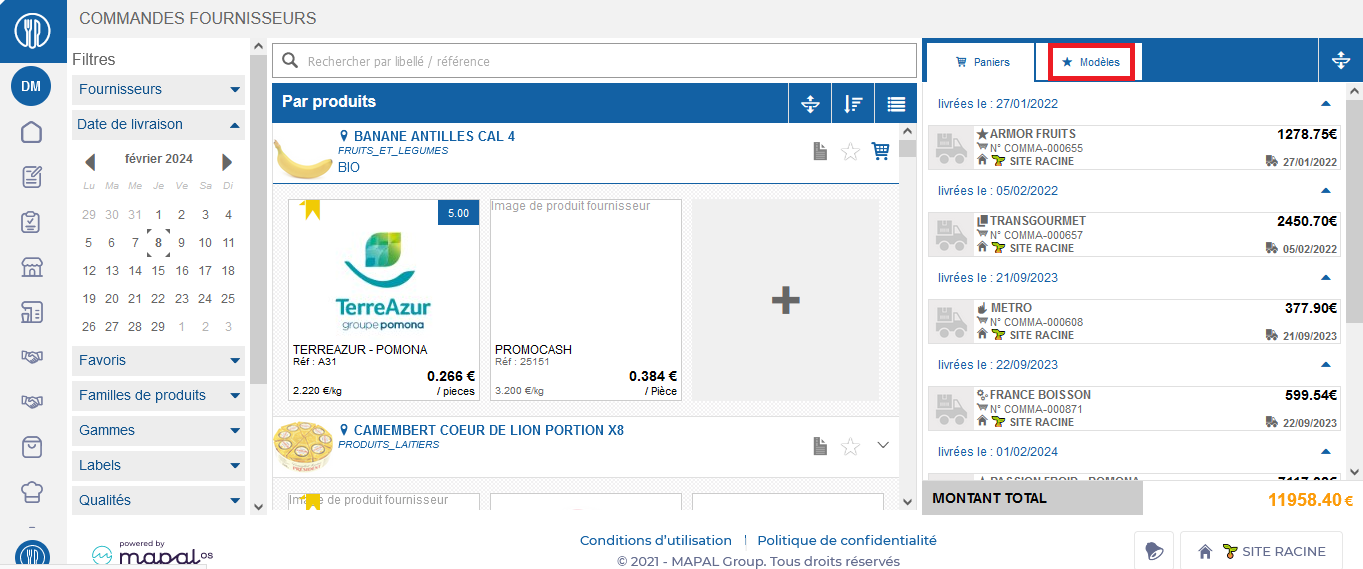
- Selecciona el modelo que quieras modificar.
Aparecerá en pantalla la ventana emergente Detalles del modelo.
- Selecciona la cruz roja para eliminar un producto.
- Selecciona + Productos para añadir un producto.
- Modifica las cantidades como quieras.
- Cuando hayas realizado tus cambios, selecciona Cerrar.
- Selecciona el icono de Colector de reciclaje para eliminar un modelo.

Modelos de pedido heredados (centros padre e hijos)
Si tu organización utiliza una estructura de centros padre / hijo, los modelos de pedido pueden compartirse desde un centro padre hacia sus centros hijos.
- Al crear o editar un modelo en un centro padre, puedes habilitar la herencia del modelo a los centros hijos marcando la opción Hacer heredable este modelo.
- Una vez heredado, el modelo se muestra automáticamente en todos los centros hijos. Esto resulta útil para mantener plantillas de pedido coherentes en varias ubicaciones.
Notas: Los modelos heredados no pueden modificarse localmente en los centros hijos. Cualquier cambio realizado en el modelo desde el centro padre se refleja inmediatamente en los centros hijos.
Eliminar un modelo de pedido
- Selecciona Pedidos de proveedores > Pedidos de proveedores en el menú principal.
- Selecciona la pestaña Modelos.
- Selecciona la cruz roja junto al nombre del modelo para eliminarlo.
Aparece una ventana de confirmación de eliminación.
- Selecciona Eliminar para confirmar el borrado del modelo.
Usar un modelo de pedido
- Selecciona Pedidos de proveedores > Pedidos de proveedores en el menú principal.
- Selecciona la pestaña Modelos .
- Selecciona un modelo.
Aparecerá en pantalla la ventana emergente Detalles del modelo.
- Selecciona Generar pedido.
Se mostrará en pantalla la ventana Elige los parámetros de generación.
- Elige una fecha de entrega adecuada.
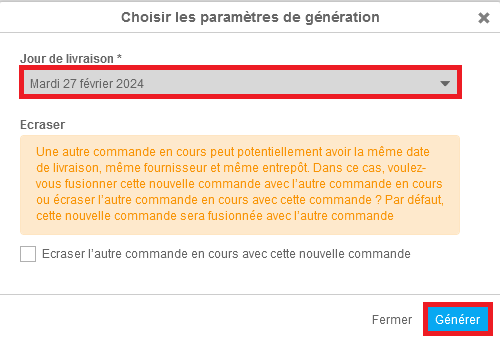
- Selecciona Sobrescribir el otro pedido en curso con este nuevo pedido si quieres que este pedido sobrescriba cualquier otro carrito de pedido del mismo proveedor que se esté preparando para la misma fecha.
- Selecciona Generar.
Luego se te redirigirá al carrito del Pedido.
Observaciones: una vez que el carrito de la compra se haya generado a partir de este modelo, puedes modificarlo según sea necesario, igual que un carrito de la compra creado manualmente o uno generado con ayuda de Easilys, desde la pantalla Preparación del pedido .
