


Remarque: les actions effectuées sur la plateforme Easilys sont soumises aux autorisations d'accès des utilisateurs. Si vous ne parvenez pas à effectuer les actions décrites dans les articles, cela peut être dû au fait que vous ne disposez pas des autorisations nécessaires activées sur votre profil d'utilisateur. Contactez l'équipe Support ou votre administrateur pour obtenir de l'aide.
Point de départ : Le menu Easilys.
En tant que responsable de site ou du stock, vous souhaitez dresser un inventaire sur papier à partir de la liste des produits théoriquement présents en stock puis le saisir sur Easilys, vous pouvez :
- Imprimer un état du stock : cette méthode vous permet d’obtenir le document avant d’ouvrir l’inventaire et donc de préparer celui-ci. Elle est décrite dans l’article Obtenir un document listant l'état du stock V2 à une date donnée.
- Imprimer le document « Inventaire » depuis l’écran des inventaires. Cet article vous indique ci-dessous comment procéder.


- Sélectionnez la ligne d’inventaire souhaitée.
- Sélectionnez Rapport.

- Sélectionnez le rapport voulu :
- Précisez le format et les éventuelles options.


- Sélectionnez Générer.
Important : Lorsque vous appliquez des filtres dans l'écran d'inventaire (zone de stockage, famille de produits, etc.), ceux-ci sont automatiquement repris lors de la génération du rapport. Le document généré reflète donc exactement les produits affichés à l'écran au moment de sa création.
Si vous souhaitez obtenir un rapport complet contenant l'ensemble des produits de l'inventaire, veillez à supprimer les filtres appliqués avant de sélectionner Générer.
Exemple : si vous souhaitez éditer un rapport ne contenant que les produits ayant été comptés lors de l'inventaire (sans les produits à zéro), vous pouvez appliquer un filtre avant la génération du document.
- Sélectionnez Filtres.
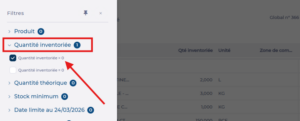
- Dans le critère Quantités inventoriées, cochez Quantités supérieures à zéro.
- Sélectionnez Appliquer.
- Générez ensuite votre rapport.
Le rapport ne contiendra alors que les produits dont la quantité inventoriée est supérieure à zéro.
Vous pouvez ainsi obtenir trois types de rapports :
- Inventaire : si vous souhaitez un rapport en PDF ou traitement de texte listant les produits de l’inventaire avec un sous total par zone de stockage et vous permettant d’écrire les quantités constatées :

- Inventaire (Tableur) : si vous souhaitez un rapport en tableur ou PDF listant les produits de l’inventaire et vous permettant d’écrire les quantités constatées

- Inventaire détaillé : pour obtenir un rapport en tableur avec plus d’information pour chaque produit, et suivant l’option choisie un récapitulatif des montants par inventaires

