


L’écran Saisie des effectifs permet d’enregistrer chaque jour le nombre de convives pour chaque menu, avec un détail par service (petit-déjeuner, déjeuner, dîner, etc.), par élément de repas (entrée, plat principal, dessert, etc.) et par recette.
À partir des quantités saisies, il est possible d’anticiper la production, puis d’observer l’écart entre les quantités prévisionnelles et les quantités commandées.
Informations générales
Exemple de journée :
- Chaque menu comprend un ou plusieurs services.
- Chaque service comprend un ou plusieurs éléments de repas.
- Chaque élément de repas comprend une ou plusieurs recettes.
Exemple
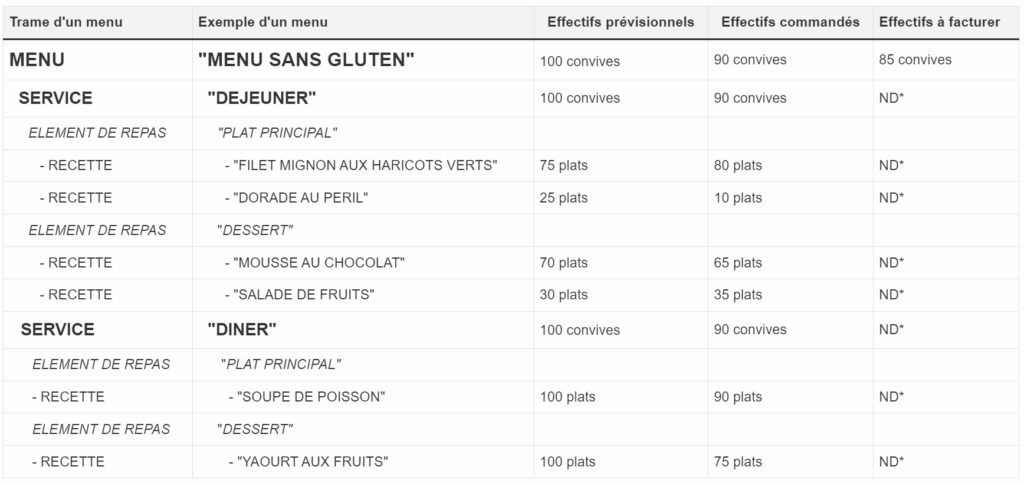
ND : non disponible dans la version actuelle de l’application.
Remarque : un menu est généré à partir d’une trame de menus.
Pour chaque menu, vous pouvez suivre chaque jour :
- Les quantités prévisionnelles (nombre estimé de convives ou de plats).
- Les quantités commandées (nombre réel de convives ou de plats commandés).
- Les quantités à facturer (nombre de convives).
Règles générales concernant les quantités prévisionnelles
- La quantité prévisionnelle peut uniquement être modifiée pour une date future, à partir du lendemain (J+1).
- La modification d’une quantité prévisionnelle met automatiquement à jour la quantité commandée, à condition que celle-ci n’ait pas déjà été saisie par un utilisateur.
Règles générales concernant les quantités commandées
- La quantité commandée peut être modifiée librement pour une date passée, actuelle ou future.
- Un statut indique si l’utilisateur a saisi manuellement une quantité précise. La couleur de la cellule permet de repérer les quantités commandées saisies par l’utilisateur.
- Il est possible de revenir à la quantité précédente à l’aide du bouton de retour qui apparaît dans la cellule au survol de la souris. Si la quantité précédente est identique à la quantité initiale, la valeur est considérée comme n’ayant pas été saisie par l’utilisateur. Cela permet d’annuler une erreur de saisie.
Remarque : ce retour à la quantité précédente est uniquement possible pendant la session en cours. Si vous fermez l’application puis revenez sur l’écran, cette action n’est plus disponible.
- Il est également possible de réinitialiser la quantité commandée à la quantité prévisionnelle : effacez la quantité commandée, puis quittez la cellule.
Règles générales concernant les quantités à facturer
- Tant qu’aucune quantité à facturer n’a été saisie par l’utilisateur, la colonne de facturation reprend la quantité commandée.
- La quantité à facturer peut être modifiée librement pour une date passée, actuelle ou future.
- Un statut indique si l’utilisateur a saisi manuellement le montant. La couleur de la cellule permet de repérer les quantités à facturer saisies par l’utilisateur.
- Il est possible de revenir à la quantité précédente à l’aide du bouton de retour qui apparaît dans la cellule au survol de la souris. Si la quantité précédente est identique à la quantité initiale, la valeur est considérée comme n’ayant pas été saisie par l’utilisateur. Cela permet d’annuler une erreur de saisie.
Remarque : ce retour à la quantité précédente est uniquement possible pendant la session en cours. Si vous fermez l’application puis revenez sur l’écran, cette action n’est plus disponible.
- Il est également possible de réinitialiser la quantité à facturer à la quantité commandée : effacez la quantité à facturer, puis quittez la cellule.
- Si l’utilisateur saisit une quantité égale à 0, cette valeur est prise en compte.
- Si l’option Inclus dans les effectifs est désactivée pour un service dans une trame, la quantité à facturer ne peut pas être saisie. La mention NF (« non facturable ») s’affiche alors.
Paramètres généraux ayant un impact sur l’écran Saisie des effectifs
Dans les paramètres du site :
- Le paramètre Ne pas afficher ce site dans l’arborescence des sites permet de masquer un site afin de simplifier l’arborescence. Ce paramètre est désactivé par défaut.
- Le paramètre Ne pas afficher les menus sur ce site permet de masquer les menus d’un site. Ce paramètre est désactivé par défaut.
Fonctionnalités de l’écran
Rechercher un site
La recherche permet de trouver n’importe quel site de l’arborescence auquel l’utilisateur connecté est autorisé à accéder.
Remarque : si le paramètre Ne pas afficher ce site dans l’arborescence des sites est activé pour certains sites, ceux-ci n’apparaissent pas dans l’arborescence.
Sélectionner un site et/ou un menu
La sélection d’un site affiche la liste des menus associés ainsi que leurs effectifs pour la période sélectionnée.
Remarque : si le paramètre Ne pas afficher les menus sur ce site est activé pour certains sites, leurs menus n’apparaissent pas dans la liste.
La sélection d’un menu affiche les effectifs des services qui lui sont associés, avec un détail par élément de repas et par recette.
L'icône de contexte à côté de chaque jour permet d'indiquer pourquoi un effectif change (motif et commentaire), pour le site ou pour un menu. Pour en savoir plus, consultez Renseigner le contexte d'un jour de consommation.
Initialiser ou modifier les quantités au niveau du menu
Les quantités prévisionnelles ou commandées au niveau du menu sont initialisées et calculées automatiquement :
- À partir de la quantité du service lorsqu’il n’y a qu’un seul service.
Exemple : Service 1 = 100, le menu est donc initialisé à 100. - À partir des quantités des services lorsqu’elles sont toutes identiques.
Exemple : Service 1 = 100 et Service 2 = 100, le menu est donc initialisé à 100. - Dans les autres cas, la quantité est initialisée à 0.
Exemple : Service 1 = 100 et Service 2 = 200 ; le menu affiche alors « NC » (« non calculable »).
Si le menu comprend plusieurs services ayant la même quantité, vous pouvez modifier la quantité du menu. Les quantités des services sont alors mises à jour automatiquement.
Exemple : Service 1 = 200 et Service 2 = 200. Si vous modifiez la quantité du menu à 300, chaque service passe à 300.
Si le menu comprend plusieurs services ayant des quantités différentes, la quantité du menu est indiquée NC : elle n’est ni calculable ni modifiable.
Les quantités à facturer sont initialisées automatiquement à partir des quantités commandées. L’utilisateur peut ensuite les modifier librement.
Initialiser ou modifier les quantités au niveau du service
Les quantités prévisionnelles des services sont initialisées automatiquement :
- À partir des paramètres de quantité définis dans la trame de menus.
- Ou directement à partir du menu, si celui-ci a déjà été généré.
Si les services ont la même valeur, il est possible de modifier la quantité du menu. Les quantités des services sont alors mises à jour automatiquement.
Exemple : Service 1 = 200 et Service 2 = 200. Si vous modifiez la quantité du menu à 300, chaque service passe à 300.
Les quantités à facturer ne sont actuellement pas gérées au niveau du service.
Initialiser ou modifier les quantités au niveau de l’élément de repas
Aucune quantité n’est affichée ni calculée au niveau d’un élément de repas.
Initialiser ou modifier les quantités au niveau de la recette
Les quantités prévisionnelles d’une recette sont initialisées automatiquement :
- À partir des paramètres de quantité définis dans la trame de menus.
- Ou directement à partir du menu, si celui-ci a déjà été généré.
Lorsque vous modifiez la quantité prévisionnelle d’un service :
- La quantité prévisionnelle des recettes de ce service est ajustée en appliquant le même ratio à la quantité précédente.
- Si la quantité précédente était égale à 0, le ratio n’est pas calculé.
- Les taux de prise qui peuvent être renseignés dans les paramètres de la trame de menus ne sont pas pris en compte.
- Si nécessaire, la quantité calculée est arrondie à l’entier le plus proche.
Les quantités à facturer ne sont actuellement pas gérées au niveau de la recette.
Dupliquer une journée de référence
Pour faciliter la saisie, vous pouvez dupliquer (copier-coller) une journée de référence vers une journée cible.
La duplication fonctionne selon le principe suivant :
- Les quantités commandées de la journée de référence sont copiées vers la journée cible, pour le site sélectionné et ses sites enfants, sur les trames communes aux quantités prévisionnelles, commandées et à facturer.
Avant la duplication, un récapitulatif de son impact est affiché pour faciliter la compréhension et le contrôle. Il indique, entre les deux dates :
- Le nombre de trames communes.
- Le nombre de trames présentes uniquement à la date de référence, qui ne seront pas copiées à la date cible.
- Le nombre de trames présentes uniquement à la date cible, qui ne seront pas modifiées par la duplication.
Règles de gestion
- La duplication est effectuée depuis le site sélectionné et ses sites enfants. Elle s’applique à ce même site et à ses sites enfants.
- La journée de référence peut se situer dans le passé, dans le présent ou dans le futur.
- La journée cible doit être une date future (à partir de J+1) et postérieure à la journée de référence.
- Les quantités commandées de la journée de référence sont copiées vers les quantités prévisionnelles, commandées et à facturer de la journée cible.
- Les quantités copiées sur la journée cible sont considérées comme n’ayant pas été saisies par l’utilisateur.
- Sur la journée cible, il n’est pas possible de récupérer les quantités remplacées par la duplication, même si elles avaient été saisies par l’utilisateur auparavant.
- La duplication est limitée à une journée à la fois.
- Les sites, trames, services et éléments de repas enfants qui ne sont pas présents aux deux dates (référence et cible) sont ignorés.
Détails sur la duplication des quantités au niveau des recettes
Il est peu probable que les mêmes recettes soient présentes à la date de référence et à la date cible. La répartition des quantités pour les recettes de la journée cible est donc basée sur le ratio des quantités des recettes de la journée de référence, tout en conservant l’ordre des plats défini dans la trame.
Trois cas sont possibles :
- Si le nombre de recettes est identique aux deux dates, la répartition des quantités est strictement identique.
- Si la journée cible comporte davantage de recettes que la journée de référence, les recettes supplémentaires de la journée cible ont une quantité prévisionnelle et une quantité commandée égales à 0.
- Si la journée cible comporte moins de recettes que la journée de référence, un ratio est calculé afin de répartir les quantités de manière cohérente.
Dans tous les cas, les quantités de la journée cible sont identiques à celles de la journée de référence.
Les quantités à facturer au niveau des recettes ne sont actuellement pas gérées dans l’application.
Filtres
Types de quantités
Ce filtre permet de personnaliser l’affichage en le limitant à certains types de quantités, afin de faciliter la saisie et la consultation.
Rapports
État de saisie des quantités commandées par site/tournée
Ce rapport répertorie les sites pour lesquels la saisie des quantités commandées est terminée ou non, en tenant compte de la gestion des tournées. Les options d’affichage permettent d’adapter le rapport au contexte souhaité.
