


DU POINT DE VUE DE LA PERSONNE QUI SOUMET POUR VALIDATION
Remarque : La validation des réclamations peut se limiter à certains fournisseurs, certains sites, certains critères de non-conformité. Consultez l’article sur l'activation de la fonctionnalité de validation.
- Créez la réclamation, avec ou sans la demande d’avoir, dans le bon de réception. Pour en savoir plus, consultez l’article Enregistrer une réclamation et/ou demande d'avoir liée à une réception.
- Une fois le bon de réception complété, s'il contient au moins une non-conformité pour laquelle la création d'une réclamation est soumise au workflow de validation, alors le bouton Soumettre s'affichera à la place du bouton Valider.
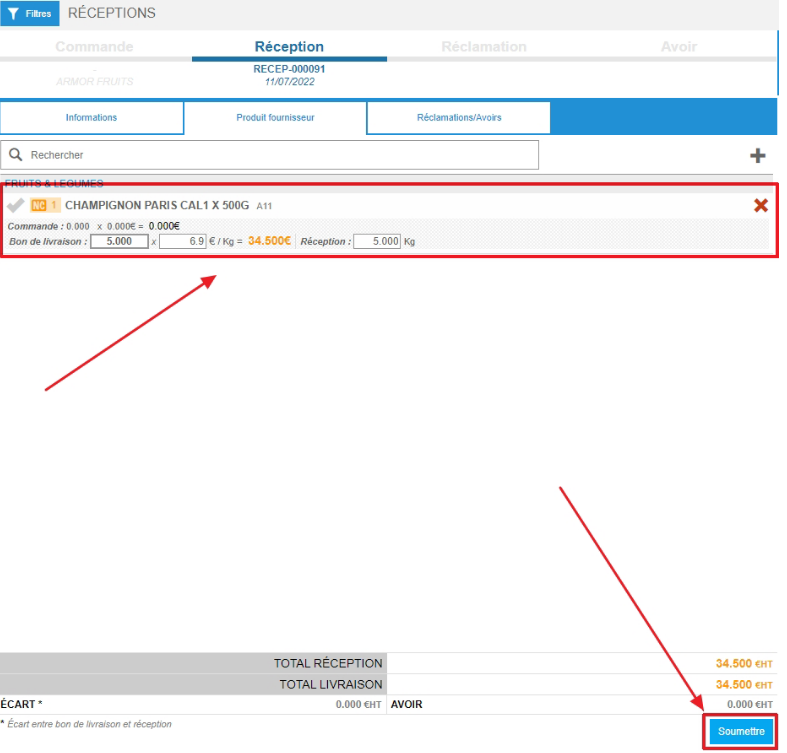
La fenêtre "Envoyer pour validation" s’affiche.
- Indiquez le numéro de bon de livraison.
- Vérifiez et modifiez, si besoin, la date de réception.
- Sélectionnez Envoyer.

- Une réclamation est créée en statut "En attente".
Remarque : S’il y a une demande d’avoir, la demande d’avoir ne sera créée que lorsque la réclamation donnant lieu à cette demande d’avoir sera validée par le responsable.
DU POINT DE VUE DU MANAGER DE VALIDATION
Remarque : Si la notification par email est activée dans le paramétrage du workflow de validation, alors un email sera envoyé à l'adresse ou aux adresses indiquées, dès qu'une validation est nécessaire. Consultez l’article sur l'activation de la fonctionnalité de validation.
- Sélectionnez les onglets Commandes fournisseurs > Réclamations.
- Utilisez le filtre "Statuts" et sélectionnez le statut "En attente". Seules les réclamations en statut "En attente" apparaissent dans la liste.
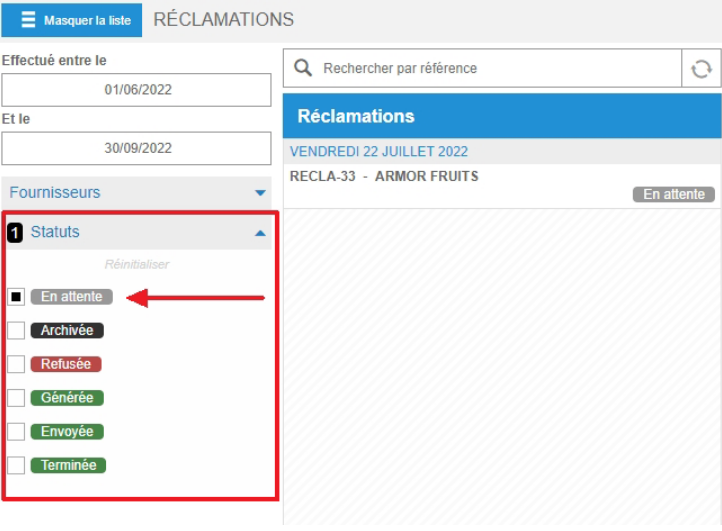
- Sélectionnez une réclamation.
Si vous devez réaliser des modifications, modifiez les chiffres contenus dans les cases Commandé Livré, Reçu et Demande d’avoir.
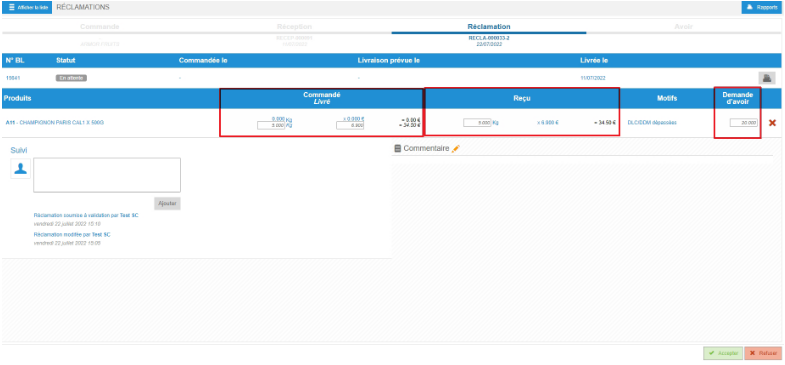
Remarque : Il est possible d’échanger entre l’utilisateur qui soumet une validation et le responsable grâce à l’espace "Suivi".
- Vous pouvez sélectionner la ligne pour afficher les détails de la réclamation et ajouter ou modifier un commentaire.
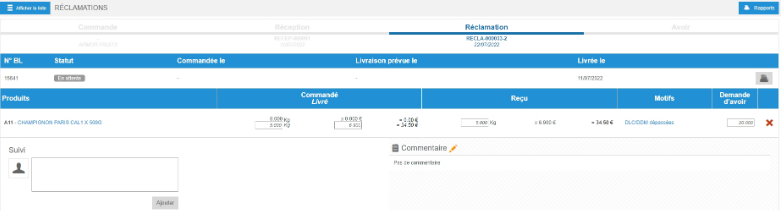
- Sélectionnez Accepter pour valider la réclamation.
Si une demande d’avoir est liée, alors le bon de demande d’avoir est créé.
- Sélectionnez Refuser pour refuser la réclamation.
Lorsque vous sélectionnez Refuser, la réception s’ouvre à nouveau. L’utilisateur qui a envoyé la demande de validation devra refaire son bon de réception et redemander une validation de réclamation si besoin.

- Pour refuser la réclamation sans demander à l’utilisateur de refaire son bon de réception, vous pouvez supprimer la ligne de réclamation que vous considérez comme refusable en sélectionnant la croix rouge.
- Sélectionnez ensuite Accepter. La réclamation sera validée, mais vide ou partiellement.

