


Point de départ : Le profil d'un apprenant.
Pour marquer un enregistrement de formation externe comme terminé, vous pouvez soit :
Marquer les enregistrements comme terminés via le profil de l'apprenant
C'est une option utile lorsque vous n'avez besoin de le faire que pour une seule personne.
- Sélectionnez Entreprise > Apprenants.
- Sélectionnez le nom de l'apprenant concerné pour ouvrir son profil.
- Sélectionnez l'onglet Formation externe dans le menu.
- Vérifiez si certains enregistrements indiquent Incomplet dans la colonne Statut et sélectionnez cet enregistrement pour l'ouvrir.
- Sélectionnez (...) > Modifier pour ouvrir la fenêtre de modification.
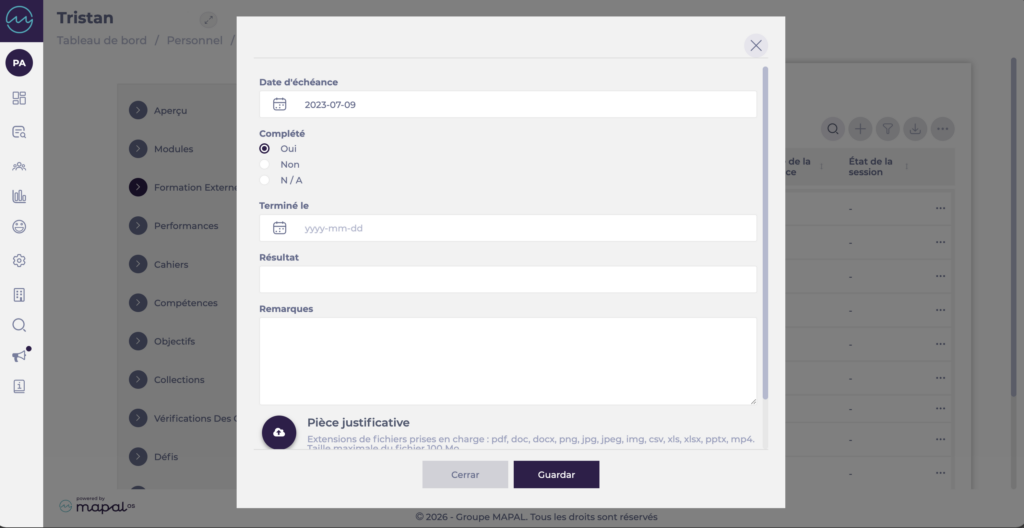
- Modifiez la Date d'échéance si nécessaire. Remarque : Les dates d'échéance sont facultatives.
- Marquez l'enregistrement comme Complété et saisissez une date d'achèvement.
- Saisissez un Résultat si nécessaire. Remarque : L'inclusion des résultats est facultative.
- Rédigez les notes éventuelles dans l'espace prévu à cet effet. Remarque : L'inclusion de notes est facultative.
- Sélectionnez Pièce justificatif pour télécharger tout document pertinent (par exemple, un certificat). Extensions de fichier prises en charge : pdf, doc, docx, png, jpg, jpeg, img, csv, xls, xlsx, pptx, mp4. Taille maximale du fichier : 100 Mo. Remarque : Les documents justificatifs sont facultatifs.
Marquer les enregistrements comme terminés en masse
Ceci est recommandé si vous devez rapidement marquer certains enregistrements de formation externe comme terminés pour plusieurs apprenants.
- Sélectionnez Apprentissage et Développement > Formation externe.
- Sélectionnez la première case à cocher dans l'en-tête du tableau pour choisir tous les éléments de formation externe, ou sélectionnez la case individuelle à côté de chaque élément de formation externe que vous souhaitez marquer comme terminé, ou utilisez les options Rechercher et Filtrer pour trouver les éléments de formation externe pertinents puis utilisez les cases à cocher pour les sélectionner.
Avec les éléments pertinents sélectionnés :
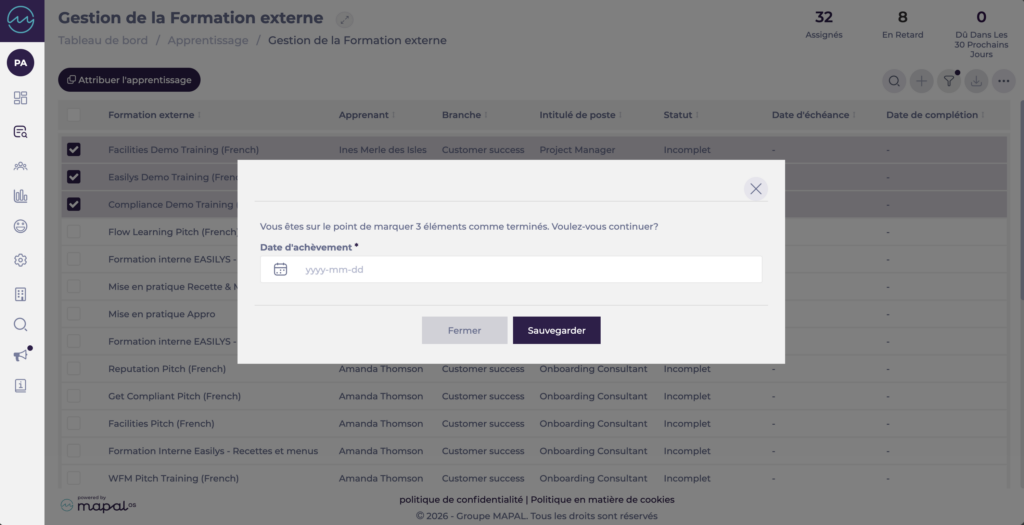
- Sélectionnez Marquer comme terminé. Une fenêtre apparaîtra pour confirmer le nombre d'éléments que vous êtes sur le point de marquer comme terminés.
- Saisissez une Date d'achèvement dans le champ prévu à cet effet.
- Sélectionnez Enregistrer pour confirmer ou Fermer pour quitter sans apporter de modification.
Une fois enregistré, une notification confirmera que votre formation externe a bien été marquée comme terminée. La date d'achèvement est désormais visible dans la liste de gestion de la formation externe.
