


Point de départ : Le tableau de bord Flow Learning.
Utilisation de l'écran de planification de la succession
- Dans le menu principal, accédez à Entreprise > Succession Planning.
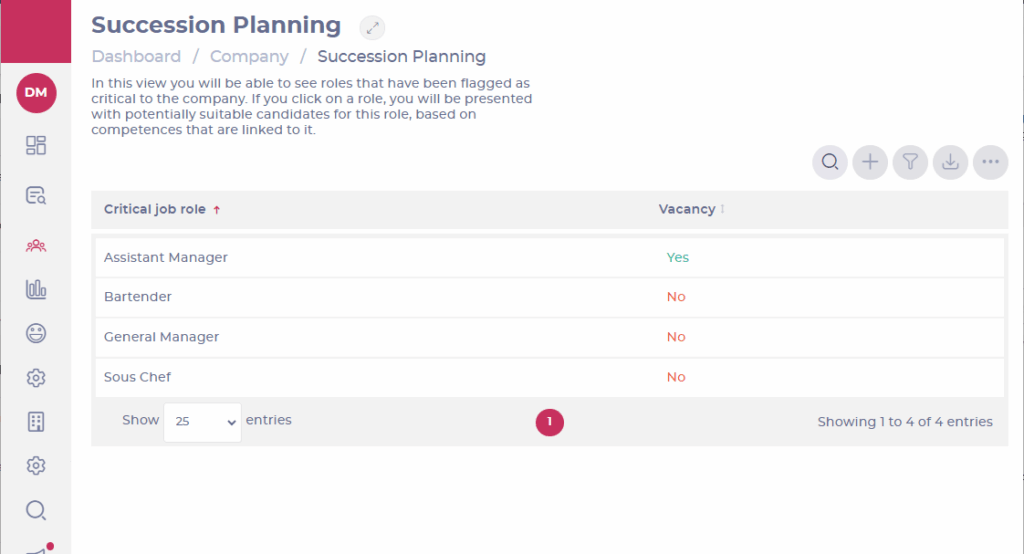
- Vous verrez une liste des rôles qui ont été signalés comme critiques pour l'entreprise.
- Sélectionnez une fonction dans la liste pour voir une liste de candidats potentiellement appropriés en fonction des compétences associées. Les apprenants n'apparaîtront dans cette liste que s'ils ont obtenu au moins une des compétences requises par cette fonction.
- Sur cet écran de détails du rôle, vous trouverez Intitulé de poste, A mis en favori, Pourcentage de correspondance, et Branche pour chaque apprenant.
- Vous pouvez filtrer la vue par branches, départements et intitulés de poste spécifiques.
Postes vacants actuels
La colonne Disponibilité indique si un rôle est actuellement disponible.
- Recherchez le champ Poste vacant à côté de chaque rôle. Si un rôle est vacant, il sera clairement indiqué par « Oui ». S'il n'est pas vacant, il sera indiqué par « Non ».
- Pour plus de détails sur la configuration et le marquage des fonctions comme vacantes, consultez notre article Créer une fonction.
'
Exporter des candidats pour la planification de la relève
Lorsque vous avez trouvé une liste de candidats depuis l'écran de planification de la relève, vous pouvez créer un fichier d'export. Cela vous permettra d'utiliser les données d'autres manières.
- Sélectionnez une fonction dans la liste initiale.
- Sélectionnez l'icône Exporter pour afficher le tiroir Exporter les résultats.
- Sélectionnez l'icône de fichier pour télécharger le fichier sur votre appareil.
Les données de planification de la succession peuvent être exportées au format CSV.
