


Afficher vos droits
Point de départ : le menu Easilys.
- Sélectionnez votre nom dans le panneau de menu.
- Sélectionnez Mes droits.
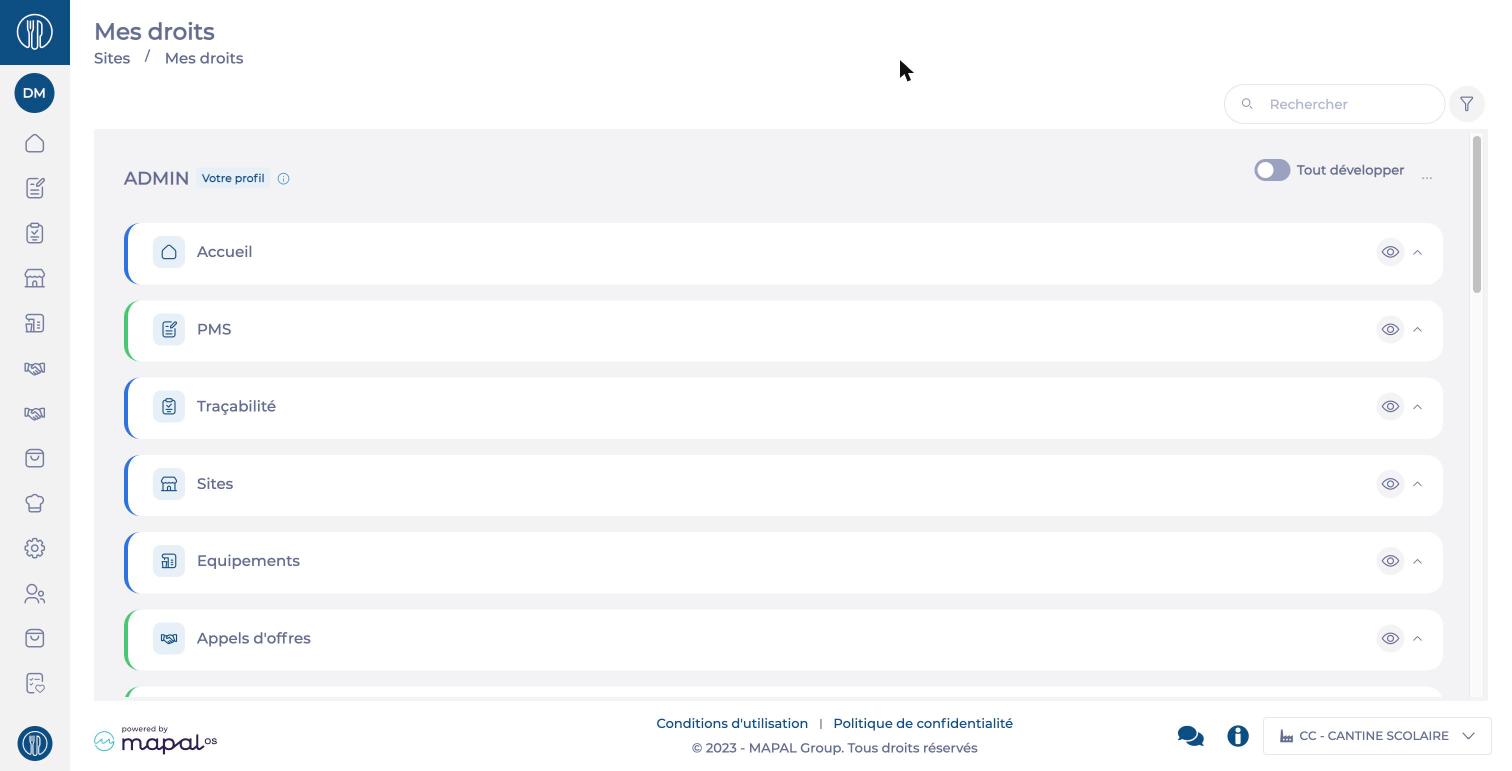
La page affiche le nom de votre profil (par exemple ADMIN, avec l'étiquette Votre profil), puis la liste des modules d'Easilys.
Lire la page
- Seuls les écrans activés pour votre profil et les droits qui vous sont accordés s'affichent. Ce qui n'apparaît pas ici n'est pas disponible pour vous.
- Sélectionnez un module pour afficher ses écrans, puis un écran pour afficher les actions que vous pouvez y réaliser. L'interrupteur Tout développer déplie ou replie l'ensemble.
- Le compteur à côté du nom d'un écran (par exemple 10 / 12) indique le nombre d'actions auxquelles vous avez droit, sur le nombre total d'actions disponibles dans cet écran.
- Pour chaque action, une courte description explique à quoi elle sert. Une étiquette indique son type : Lecture, Créer, Mettre à jour ou Supprimer.
- Pour retrouver rapidement un écran ou une action, saisissez un mot dans le champ Rechercher ou utilisez le bouton de filtre.
Remarque : Cette page sert à consulter vos droits : vous ne pouvez pas les modifier ici. Vous pouvez seulement choisir les écrans à afficher dans votre menu (consultez l'article Alléger son menu en masquant des écrans). Pour obtenir un droit que vous n'avez pas, contactez votre administrateur.
Si vous ne voyez pas un écran dans votre menu
Deux raisons sont possibles :
- cet écran n'est pas activé pour votre profil. S'il n'apparaît pas dans Mes droits, demandez-le à votre administrateur.
- vous avez masqué cet écran dans votre menu de navigation : consultez l'article Alléger son menu en masquant des écrans.
Pour comprendre comment s'organisent profils, écrans et droits, consultez l'article Comprendre la gestion des droits dans Easilys.
