


Remarque : Cette action dépend de vos autorisations d'accès. Si vous ne voyez pas l'icône de déplacement, votre profil n'a pas les droits nécessaires. Contactez l'équipe Support ou votre administrateur.
Deux autres limites s'appliquent :
- Vous ne pouvez pas déplacer votre propre compte. Demandez à un autre administrateur.
- Vous ne pouvez choisir que des sites auxquels vous avez vous-même accès.
Déplacer un utilisateur
Point de départ : Votre nom > Paramètres du site > Utilisateurs
- Sur la ligne de l'utilisateur, sélectionnez l'icône Déplacer l'utilisateur sur un autre site.
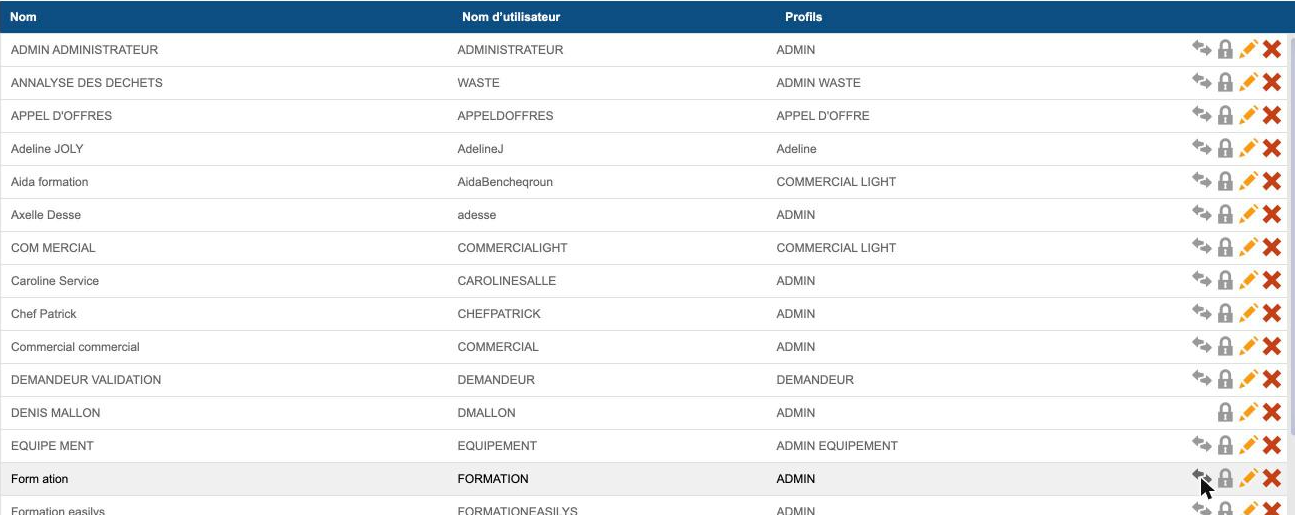
- Dans la fenêtre Déplacer un utilisateur, choisissez le site dans Choisir un site de destination....
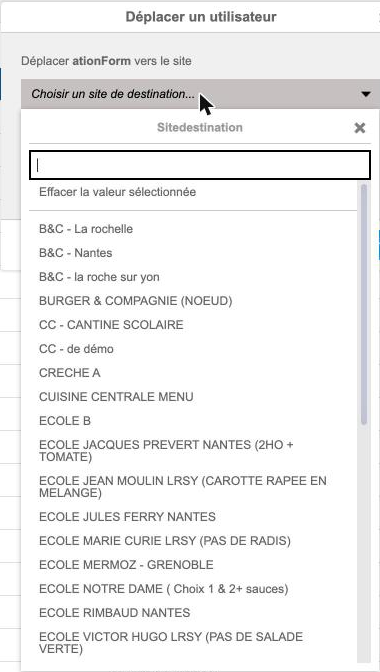
Remarque : Si votre organisation utilise des sites virtuels, ils peuvent aussi apparaître dans cette liste. Pour en savoir plus, consultez Gestion d'arbres virtuels et de sites virtuels.
- Si le profil de l'utilisateur n'est pas disponible sur le site de destination, le champ Appliquer quel profil ? s'affiche : choisissez l'un des profils disponibles sur ce site. Si le profil y est disponible, l'utilisateur le conserve et le champ n'apparaît pas.
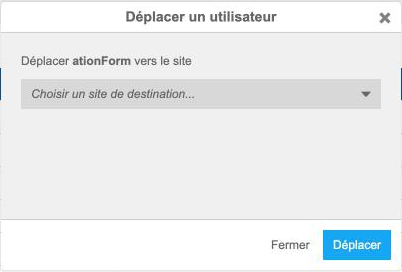
- Sélectionnez Déplacer. La liste des utilisateurs se met à jour.
Ce qui change pour l'utilisateur
Son site de rattachement devient le site de destination, et il n'apparaît plus dans la liste des utilisateurs de l'ancien site. Il conserve son profil, ou reçoit celui que vous avez choisi. Pour gérer les profils, consultez Gérer les profils des comptes utilisateurs.
Si vous ne pouvez pas faire le déplacement
- Pas d'icône de déplacement : voir la remarque ci-dessus, ou il s'agit de votre propre compte.
- Le site souhaité n'apparaît pas dans la liste : vous n'y avez pas accès, ou le rattachement à ce site ne peut pas se faire depuis cet écran. Contactez votre administrateur ou le support.
- « Vous devez choisir un site de destination! » ou « Vous devez choisir un profil! » : un champ obligatoire est vide.
