Point de départ : le tableau de bord Flow Learning.
Comment les objectifs peuvent être utilisés
- Le responsable attribue un modèle d'objectifs après un entretien annuel avec son membre du personnel.
- L'apprenant met à jour le document avec les domaines sur lesquels il souhaite progresser, comme convenu avec son responsable lors de l'entretien.
- Les objectifs et les tâches associées sont créés pour chaque « point de contrôle » tout au long de la période convenue.
- Le responsable accepte et approuve le document d'objectifs.
- L'apprenant met à jour sa progression en utilisant les valeurs d'enregistrement configurées.
- Une fois le document d'objectifs terminé, le manager ou l'apprenant peut l'utiliser pour réfléchir aux progrès réalisés et l'intégrer au prochain entretien.
À propos des pondérations
Les pondérations sont un pourcentage que vous attribuez aux objectifs et aux tâches. Cette valeur vous permet de déterminer l'importance ou la priorité des objectifs fixés. Par exemple, imaginez que vous avez deux objectifs. L'un est plus important et prend plus de temps à atteindre. Vous pouvez donc choisir de donner 70 % à cet objectif et 30 % à l'autre. Au sein de vos tâches, elles contribuent toutes de manière égale à la réalisation de l'objectif, vous leur attribuez donc des pourcentages qui totalisent 100 %.
Comment configurer un modèle d'objectif
1. Configurez les valeurs d'enregistrement
- Sélectionnez Apprentissage et Développement > Paramètres A&D dans le menu principal.
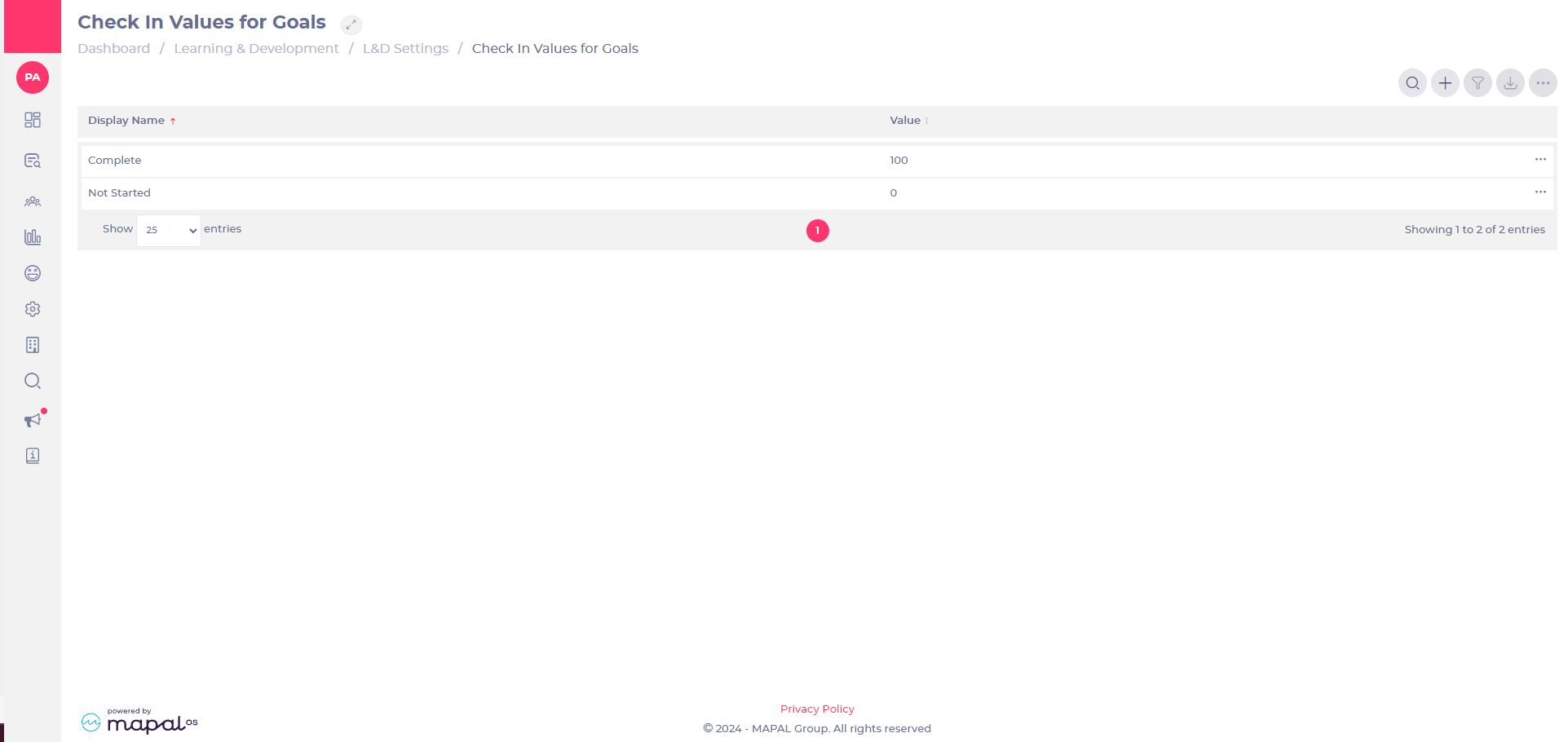
- Faites défiler jusqu'à la section Objectifs et sélectionnez Afficher (l'icône en forme de roue dentée) sur la vignette Valeurs d'enregistrement pour les objectifs.
Remarque : vous verrez deux valeurs par défaut : Terminé 100 % et Non commencé 0 %. Vous pouvez laisser tel quel OU vous pouvez ajouter d'autres valeurs, telles que Commencé 25 %, À mi-chemin 50 %, Presque terminé 75 %, etc., si vous souhaitez avoir plus de visibilité sur la progression de vos apprenants.
2. Créez votre modèle d'objectif
- Sélectionnez Apprentissage et Développement > Paramètres A&D dans le menu principal.
- Faites défiler vers le bas jusqu'à la section Objectifs et sélectionnez Afficher (l'icône d'engrenage) sur la vignette Modèles pour les objectifs.
- Sélectionnez Ajouter (+).
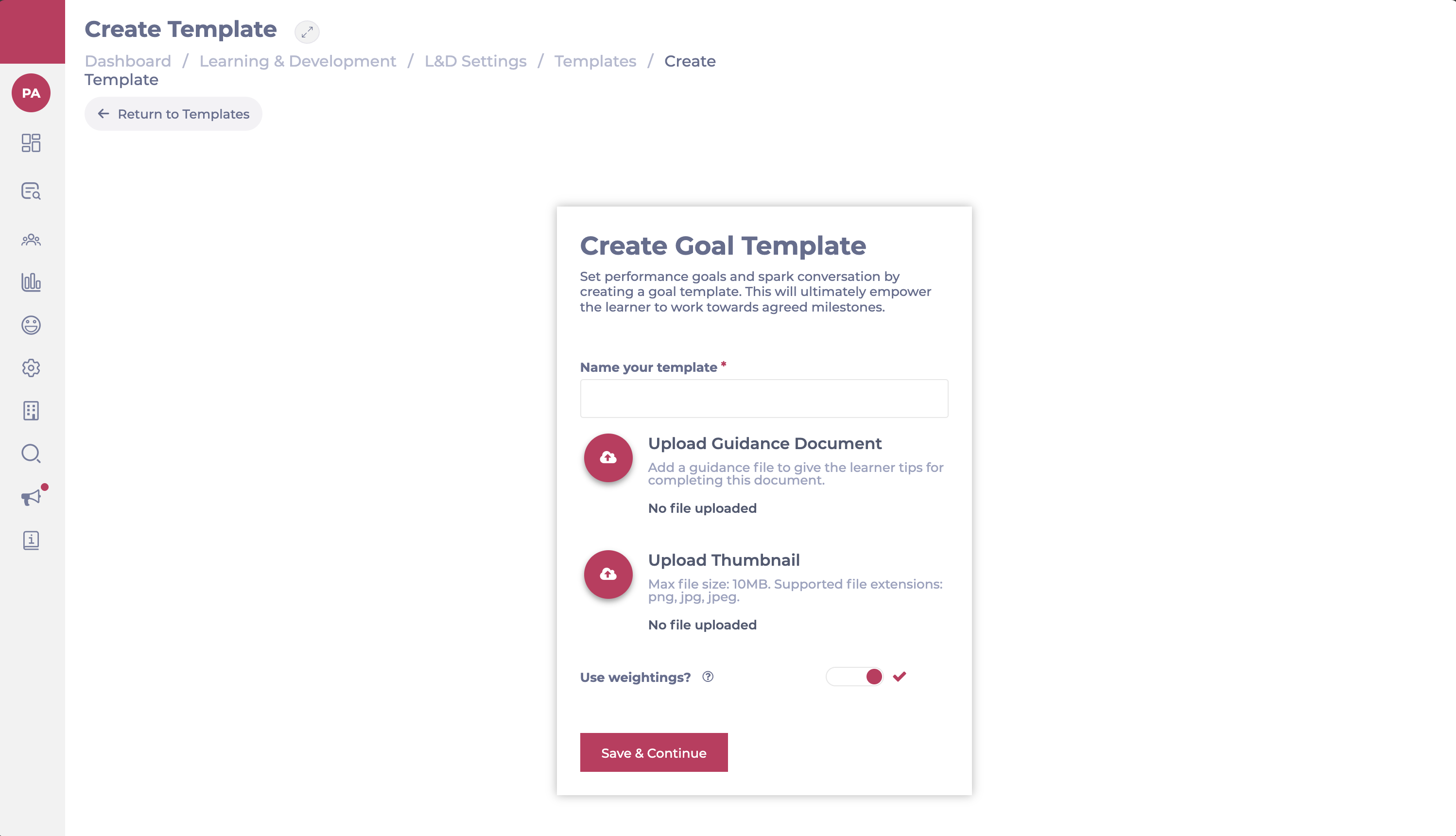
- Saisissez un nom pour votre modèle. Vous pouvez également télécharger un document d'orientation pour donner à l'apprenant des conseils sur la manière de compléter l'objectif, ainsi qu'une image de vignette, si vous le souhaitez.
- Activez Utiliser les pondérations ? pour choisir si le modèle d'objectif inclut ou non un système de pondération pour les objectifs et les tâches.
- Sélectionnez Save & Continue.
3. Créez des check-ins
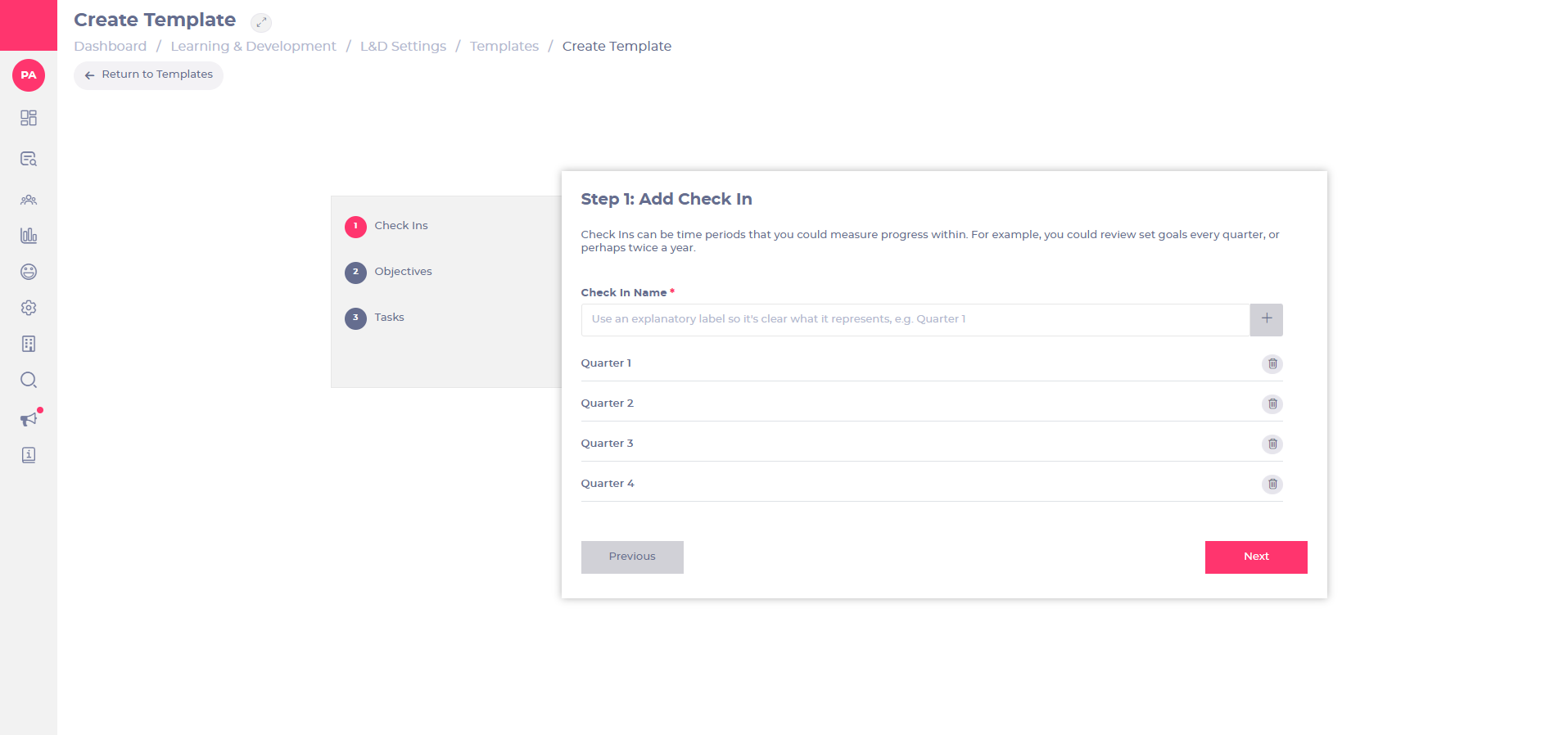
Les check-ins sont des mises à jour sur la progression actuelle. Vous pouvez les configurer pour qu'ils soient hebdomadaires, mensuels, trimestriels, selon ce qui convient le mieux au modèle d'objectif que vous créez.
- Saisissez un nom pour votre enregistrement.
- Sélectionnez l'icône plus (+) pour ajouter autant d'enregistrements que nécessaire.
- Sélectionnez Suivant lorsque vous avez terminé.
4. Créez des objectifs et des tâches
Créez des objectifs qui aideront l'apprenant à atteindre son but global. Les objectifs sont composés de plusieurs tâches, qui sont des actions qu'un apprenant doit ou devrait entreprendre. Nous recommandons de donner à l'apprenant la responsabilité de les définir, car ils sont liés à son propre développement et aux objectifs qu'il souhaite atteindre. Vous pourriez créer des objectifs et des tâches de base nommés Objectif/Tâche 1, 2, 3, etc., et laisser l'apprenant les compléter avec un titre et une description appropriés.
- Saisissez un nom de modèle pour les objectifs. Remarque : sélectionnez + Ajouter un objectif pour créer autant d'objectifs que nécessaire.
- Saisissez une description du modèle ou laissez vide pour que les apprenants la complètent.
- Choisissez si vous souhaitez utiliser la pondération ou non pour suivre la progression.
- Si la pondération est activée : Attribuez une valeur en pourcentage à chaque objectif/tâche.
- Si la pondération est désactivée : La progression sera suivie en fonction de l'achèvement sans pondération spécifique.
Remarque : Si vous utilisez des pondérations, le total doit être égal à 100 %, sinon une erreur s'affichera.
- Sélectionnez les boutons Modifier, Déplacer ou Supprimer à côté de chaque objectif ou tâche si vous devez apporter des modifications.
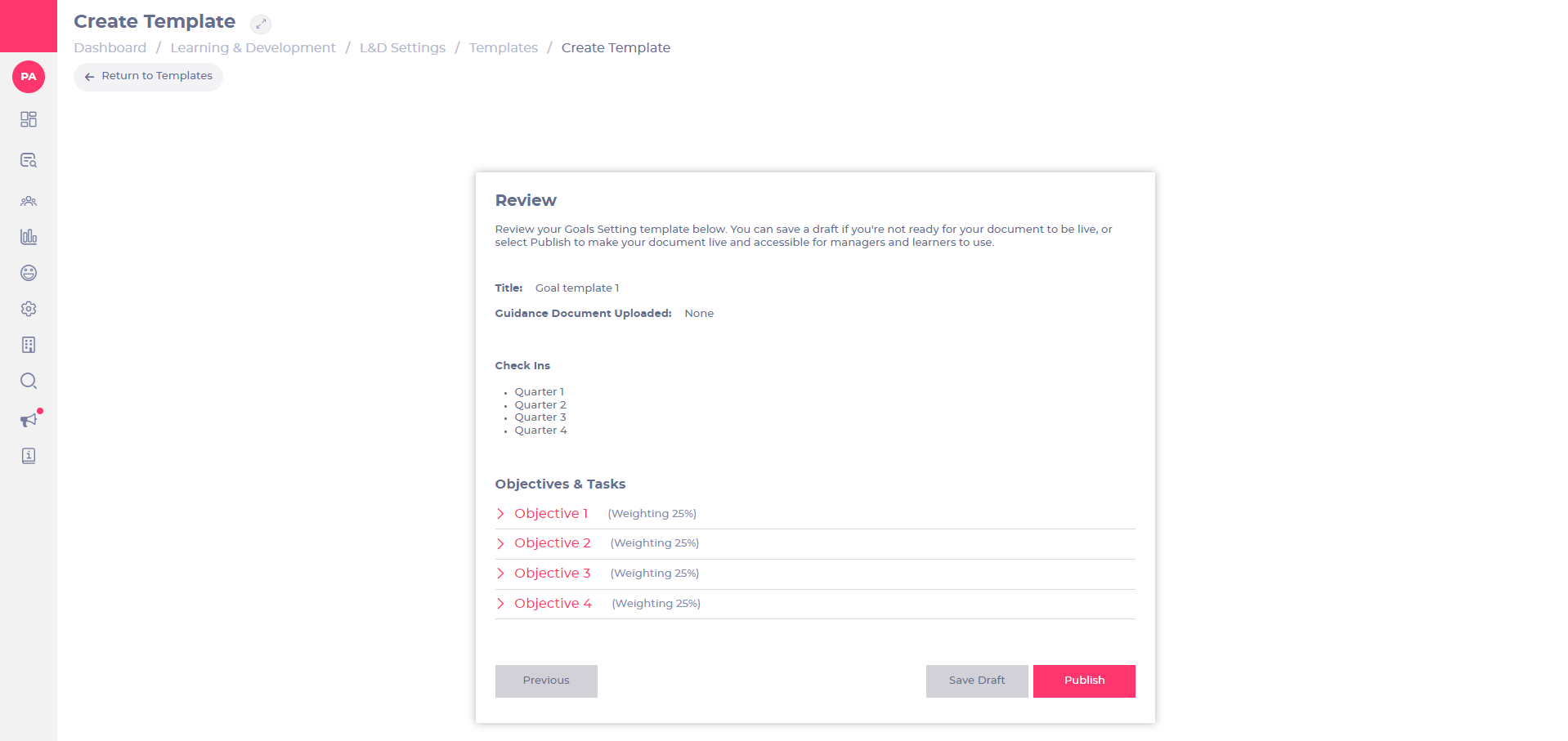
- Sélectionnez Révision pour voir à quoi ressembleront vos objectifs et vos tâches.
- Sélectionnez Save Draft pour conserver une copie si vous n'êtes pas prêt à publier le document ou Publish pour rendre le document actif et accessible aux responsables et aux apprenants.