


Point de départ : Le tableau de bord Flow Learning.
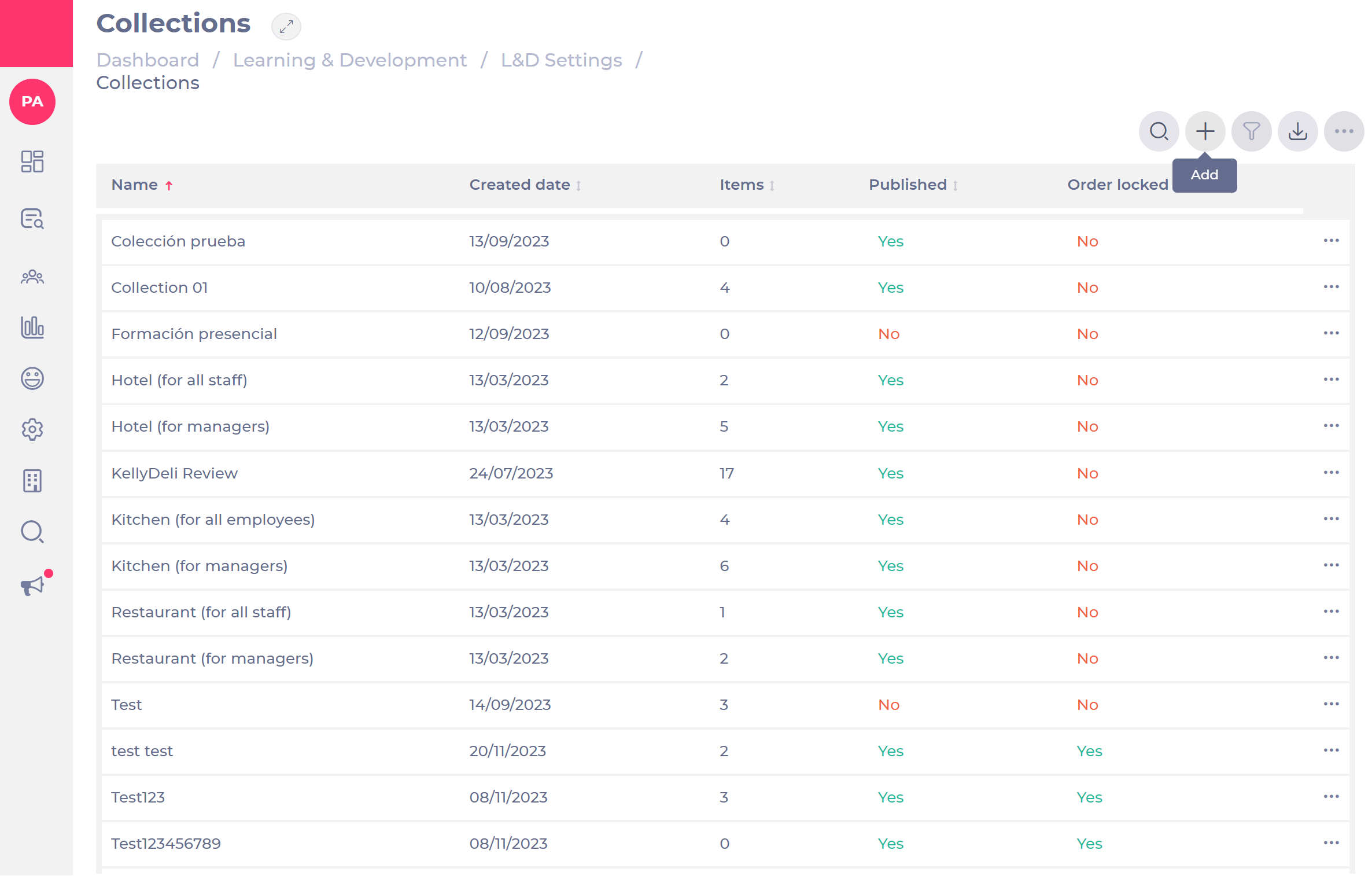
- Sélectionnez Apprentissage et Développement > Paramètres A&D > Create and Maintain Collections.
- Sélectionnez l'icône + pour ajouter un nouveau parcours de formation.
Étape 1 : Détails
- Saisissez un nom (obligatoire) et une description (facultative).
Remarque : nous vous recommandons vivement d'ajouter une image à votre parcours de formation.
- Activez le bouton à bascule Commande verrouillée si vous souhaitez que l'apprenant termine la formation dans cet ordre.
- Ajoutez un tag afin de lier votre parcours de formation et de rendre votre formation plus visible.

Étape 2 : Éléments de formation
- Ajoutez des éléments de formation en sélectionnant l'icône +.
Une fenêtre contextuelle de nouvel élément de formation s'ouvrira.
Remarque : vous pouvez ajouter jusqu'à 25 éléments au parcours de formation.
Vous pouvez ajouter plusieurs types de formation :
- Apprentissage complémentaire
- Module
- Micro-apprentissage
- Objectifs
- Compétences
- Entretiens
- Cahiers
- Formation externe
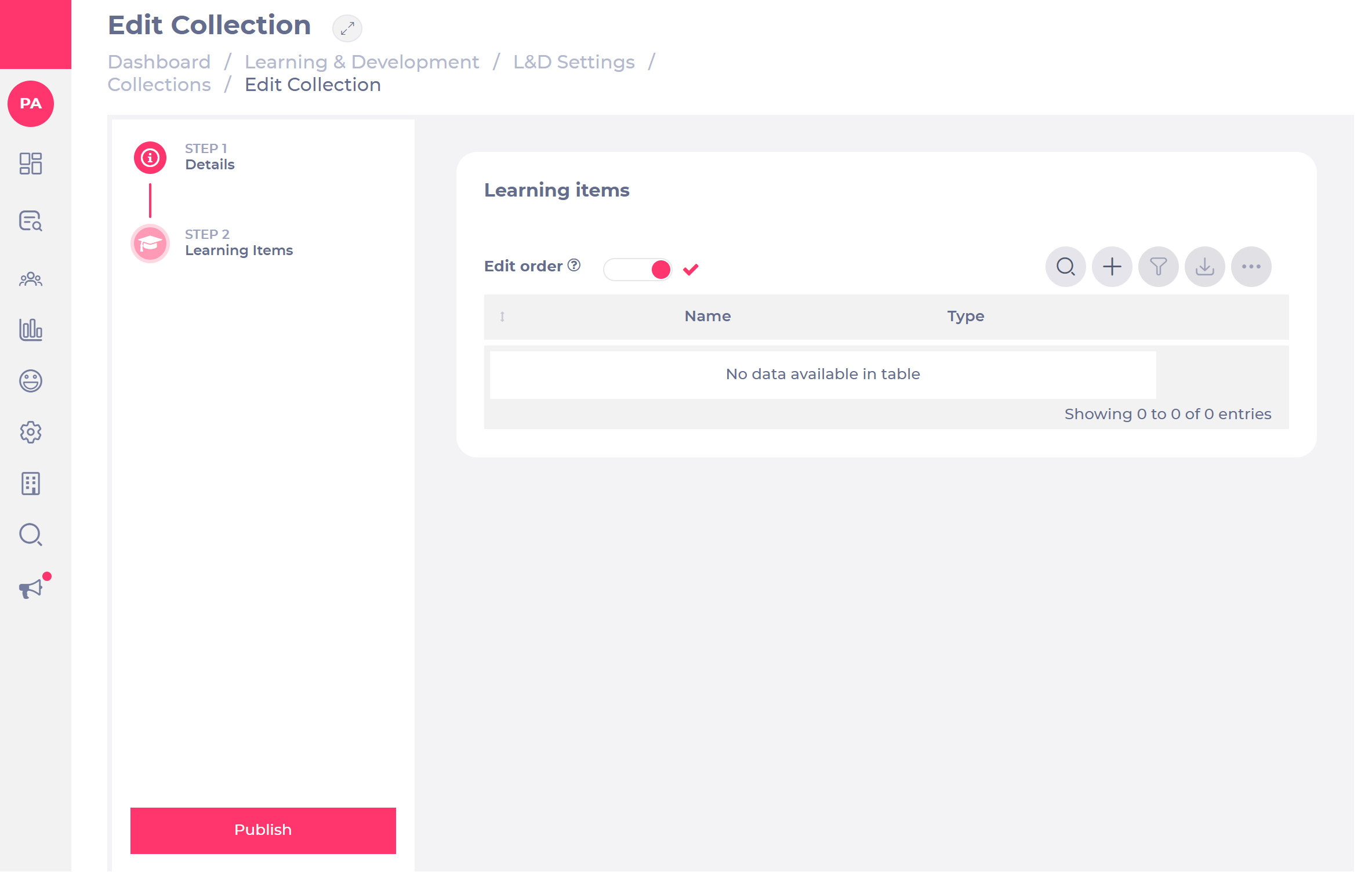
Modifier la commande
Une fois que vous avez ajouté vos éléments de formation, vous pouvez maintenant modifier l'ordre de chacun d'eux :
- Activez le bouton à bascule Modifier la commande, et vous pourrez ensuite déplacer vos éléments à l'aide des icônes fléchées.
Remarque : l'ordre est pertinent ici si vous avez choisi de verrouiller votre commande et souhaitez que les apprenants la complètent de cette manière.
- Sélectionnez Publier.
- Une icône contextuelle s'ouvrira : sélectionnez Confirmer OU Annuler.
Vous pouvez également modifier, dépublier ou supprimer votre collection en utilisant le menu à trois points.
Remarque : Si vous modifiez une collection publiée, vous devrez la réassigner pour que les modifications prennent effet pour les apprenants.
