


Lier un apprenant sur Mapal OS
Les apprenants sont liés automatiquement dans Mapal OS. Si vous avez des apprenants existants qui restent non liés, contactez l'équipe d'assistance Mapal à l'adresse [email protected].
Remarque pour les clients OS Source : La vignette permettant de lier les apprenants est une vue interne en lecture seule et n'est pas visible dans votre portail client. Veuillez contacter votre Customer Success Manager si vous avez des questions ou besoin d'assistance.
Lier un apprenant dans Flow Learning
Si vous n'utilisez pas Mapal OS, vous pouvez toujours lier les apprenants via le système de gestion Flow Learning.
Point de départ : Le tableau de bord Flow Learning.
- Sélectionnez Entreprise > Apprenants.
- Sélectionnez dans la liste l'apprenant dont vous savez qu'il a une adresse e-mail dupliquée.
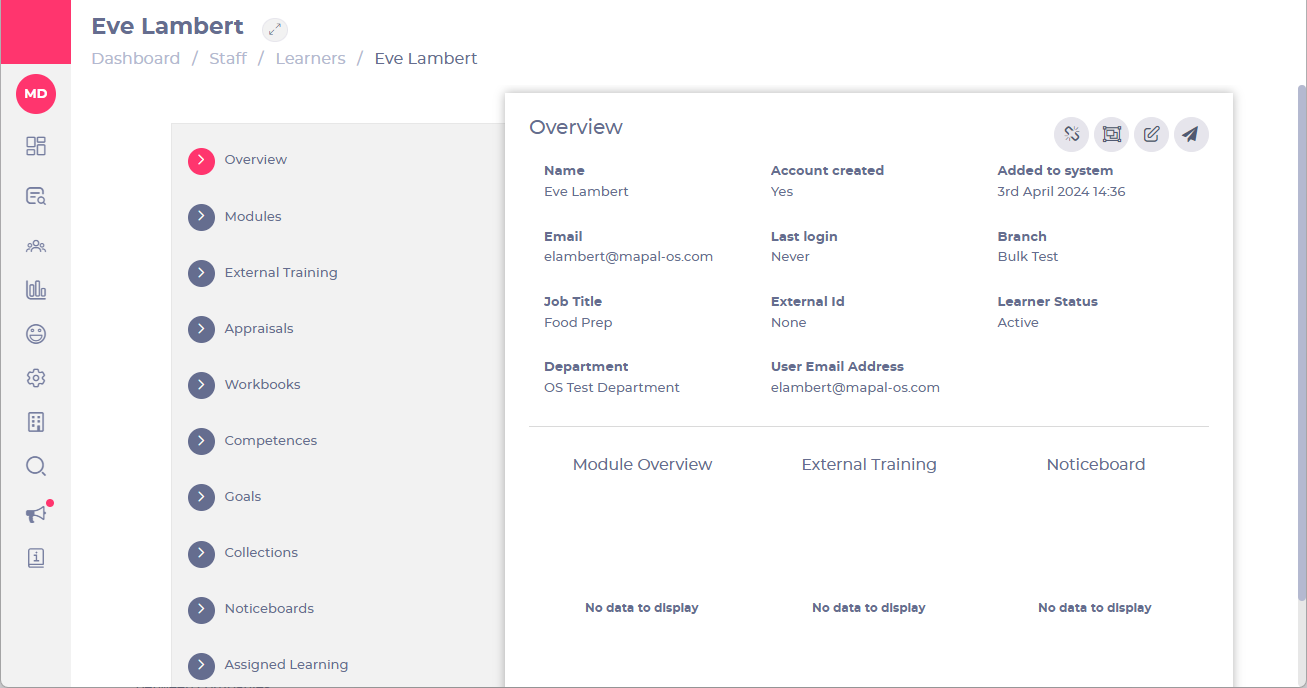
Les apprenants ont souvent un autre profil actif sur Flow (avec une autre entreprise) utilisant la même adresse e-mail.
Si les comptes de l'apprenant ont déjà été liés, « Compte créé » sera défini sur « Oui » dans le profil de l'apprenant. Cela signifie qu'il peut se connecter à Mapal One et basculer entre toutes les entreprises auxquelles il est lié. Consultez Lier un apprenant (avec plusieurs liens) pour voir comment un apprenant peut basculer entre les entreprises.
Vérifiez les e-mails en double à l'aide de l'Historique des flux
Si votre entreprise utilise un lien RH / API, vous pouvez vérifier la présence d'e-mails en double dans vos journaux de flux. Voir Utiliser le flux de données pour vérifier les mises à jour pour plus d'informations.
Il existe deux façons de localiser et de lier les apprenants entre eux : utiliser « Apprenants non liés » pour lier plusieurs apprenants en masse ; et utiliser les profils d'apprenants pour lier les apprenants individuellement.
Utiliser "Apprenants non liés” pour lier plusieurs apprenants en vrac :
- Sélectionnez Entreprise > Paramètres utilisateur.
- Sélectionnez Voir pour ouvrir la page Apprenants non liés et afficher une liste de toutes les personnes du système dont le profil doit être lié.
Remarque : Cette fonction n'est visible que pour les gestionnaires de compte, vous devrez donc peut-être demander à une personne disposant de ces autorisations au sein de votre entreprise d'effectuer cette action.

- Cochez les cases pour sélectionner tous les apprenants que vous souhaitez relier.
- Sélectionnez les trois points à côté de l'information sur l'apprenant pour lier les apprenants.

- Sélectionnez Relier les apprenants et une fenêtre pop-up s'affichera pour confirmer les apprenants que vous souhaitez relier.
- Sélectionnez Oui, relier pour relier les apprenants.
Remarque : À ce stade, les apprenants ne seront pas retirés de la liste, et le statut « compte créé » ne passera pas à « oui » suite à cette action - les apprenants doivent suivre les instructions contenues dans l'e-mail pour lier leur compte (à ce moment-là, ils n'apparaîtront plus dans la liste et le statut « compte créé » s'affichera comme « oui »).
Utiliser les profils d'apprenants pour relier les apprenants individuellement :
- Sélectionnez Entreprise > Apprenants.
- Recherchez le nom de l'apprenant et sélectionnez son profil.
- Renvoyez l'e-mail de bienvenue à partir du profil de l'apprenant.
Remarque : L'apprenant peut ensuite relier ses comptes entre eux à partir de l'e-mail de bienvenue (voir ci-dessous l'aspect de l'e-mail) :
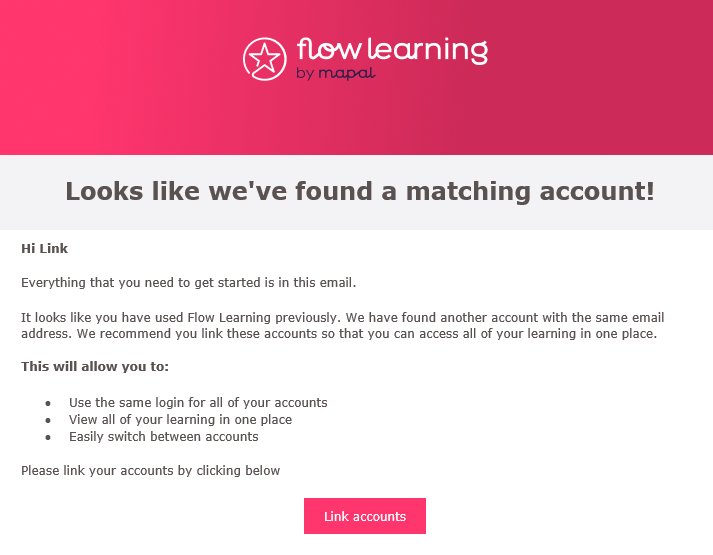
Une fois que l'apprenant a lié ses comptes à l'aide du bouton Lier les comptes dans l'e-mail, il peut se connecter à Mapal One de la manière habituelle en utilisant son adresse e-mail et son mot de passe et, à partir de son profil, il peut maintenant basculer entre toutes les entreprises auxquelles il est lié. Voir Lier un apprenant (avec des liens multiples) pour voir comment un apprenant peut passer d'une entreprise à l'autre.
Note:
- L'apprenant ne pourra pas voir le profil de votre entreprise s'ils ne sont pas liés.
- Pour désactiver les profils précédents d'un apprenant, cela doit être effectué directement via l'entreprise (par l'apprenant).
