


Point de départ : Le tableau de bord Flow.
Marquer et évaluer les compétences dans Flow Learning
- Sélectionnez Entreprise > Apprenants pour afficher la liste de tous les apprenants de l'entreprise.
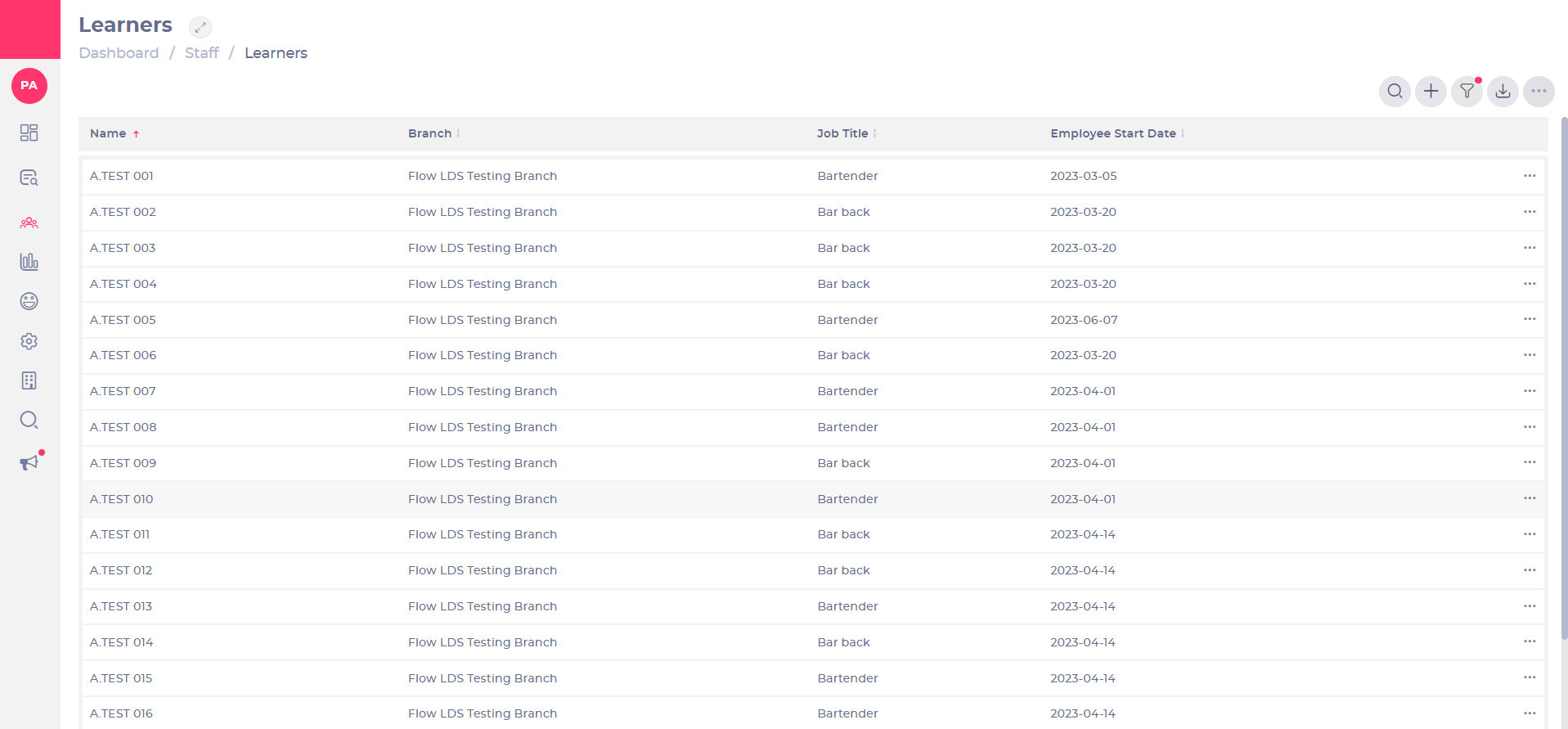
- Faites défiler la liste ou utilisez la fonction de recherche pour trouver l'apprenant souhaité. Vous pouvez également utiliser les options de filtre ici pour affiner la liste de noms.
- Sélectionnez l'apprenant de votre choix pour ouvrir son profil d'apprenant.
Remarque : Si l'apprenant a déjà évalué sa compétence, vous pourrez voir la note qu'il s'est attribuée dans son profil de compétence. Une fois que vous avez ajouté une note, vous pourrez également consulter la note globale à partir de cette liste.
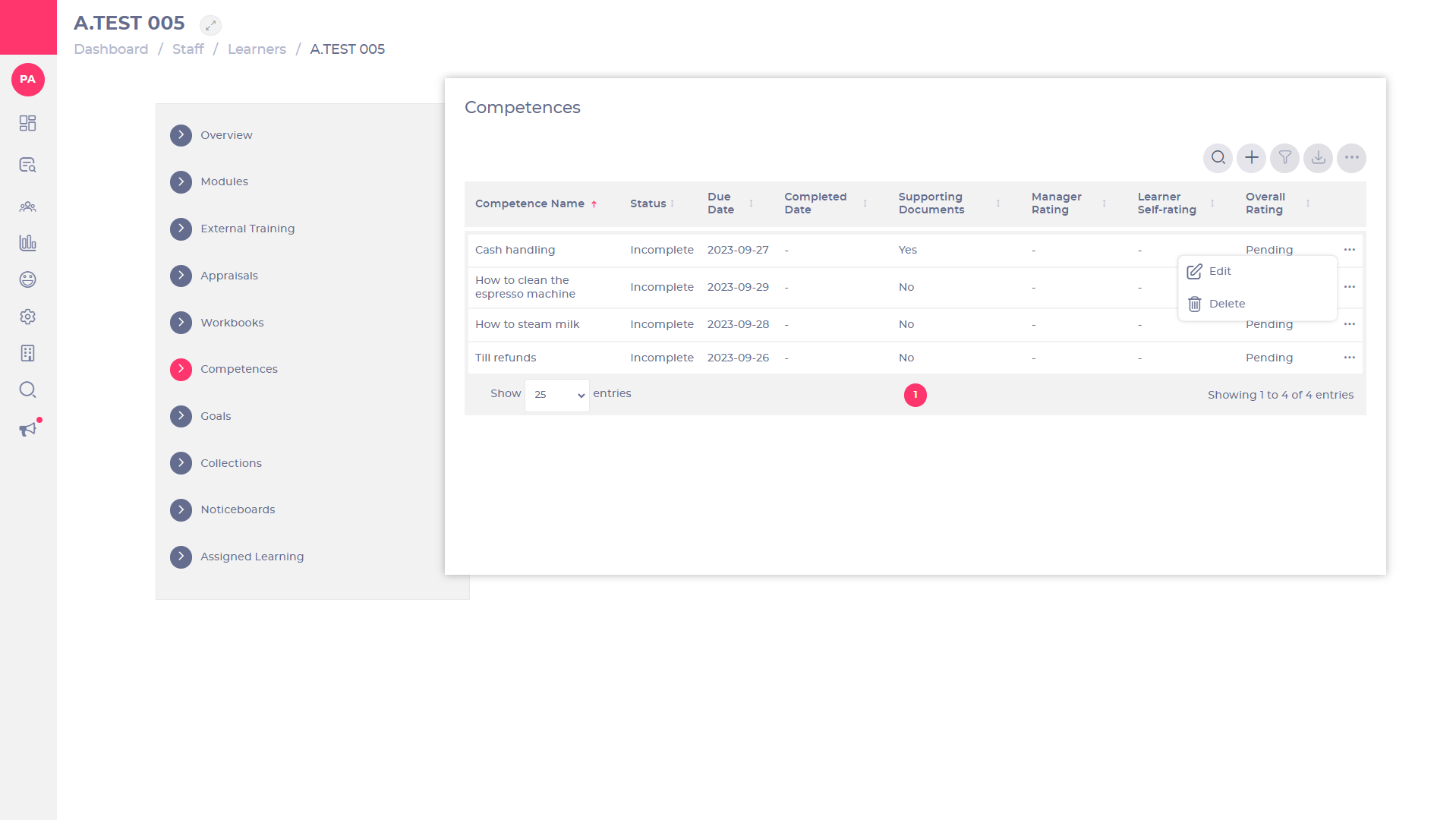
- Sélectionnez l'onglet Compétences dans le menu.
- Sélectionnez le menu à trois points à côté de la compétence concernée.
- Sélectionnez Modifier pour ouvrir la fenêtre de modification.
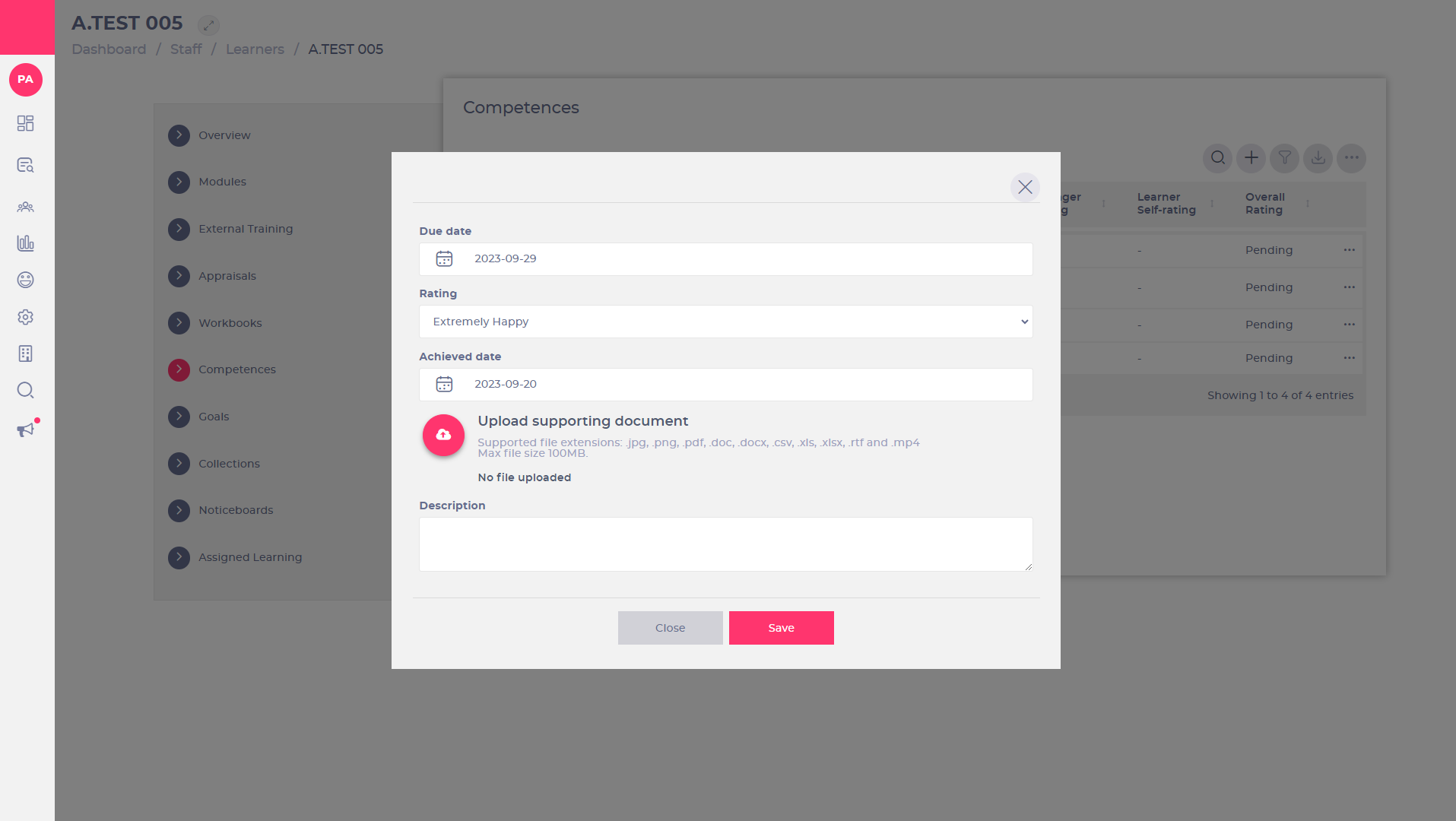
- Saisissez OU modifiez la date d'échéance si nécessaire. Remarque : Les dates d'échéance sont facultatives.
- Utilisez le menu déroulant Notation pour sélectionner la notation appropriée pour l'apprenant.
Remarque : L'échelle d'évaluation des entreprises doit d'abord être configurée pour pouvoir utiliser cette liste déroulante. N’hésitez pas à consulter l’article Utiliser l'échelle d'évaluation de l'entreprise pour en savoir plus sur cette fonctionnalité et sur la manière dont elle affecte l'évaluation des compétences. Si vous n'êtes pas sûr que l'échelle d'évaluation des entreprises soit activée dans votre entreprise ou si vous rencontrez des difficultés à l'identifier dans votre système, veuillez nous contacter.
- Saisissez une date de réalisation pour marquer la date à laquelle la compétence a été complétée. Remarque : Une date de réalisation ne peut pas être renseignée tant que les évaluations de l'apprenant et du manager n'ont pas été soumises.
- Saisissez une description dans la zone de texte prévue à cet effet. Remarque : Ce champ est obligatoire. Utilisez cet espace pour expliquer brièvement ce que l'apprenant sera capable de faire une fois qu'il aura acquis la compétence.
- pour télécharger tout document pertinent (par exemple, un certificat). Extensions de fichiers prises en charge : pdf, doc, docx, png, jpg, jpeg, img, csv, xls, xlsx, pptx, mp4. Taille maximale du fichier : 100 Mo. Remarque : Les documents de support sont facultatifs.
- Sélectionnez Sauvegarder pour confirmer OU sélectionnez Fermer pour quitter sans apporter de modification.
Une fois sauvegardée, une notification confirmera que votre compétence a été marquée comme complétée. La date d'achèvement est désormais visible dans la liste des compétences et vous pourrez voir la note que l'apprenant s'est attribuée, ainsi que la note globale.
Marquer et évaluer plusieurs compétences
Pour mettre à jour plusieurs compétences en masse (par traitement par lots), suivez les étapes suivantes :
- Accédez à Apprentissage et Développement > Compétences pour consulter tous les enregistrements de compétences disponibles.
- Sélectionnez les enregistrements dont vous avez besoin en utilisant les cases à cocher à gauche des noms de Compétences.
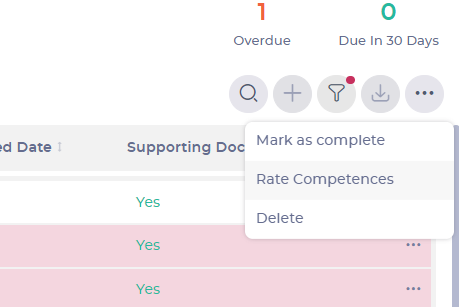
- Utilisez le menu à trois points pour afficher les options de traitement par lot.
- Marquer comme terminé ouvrira une fenêtre où il vous sera demandé de confirmer que vous souhaitez terminer les compétences sélectionnées.
- Sélectionnez le bouton Marquer comme terminé pour terminer l'action.
- Évaluer les compétences ouvre une fenêtre où vous pouvez évaluer toutes les compétences sélectionnées en une seule fois.
- Utilisez le menu déroulant pour sélectionner la note à utiliser.
- Sélectionnez le bouton Rate pour terminer l'action.
Évaluations des apprenants (Mapal One)
Lorsque la compétence est attribuée à l'apprenant, celui-ci recevra un e-mail de notification pour se connecter au portail des apprenants Mapal One afin d'y accéder. Pour soumettre une note, il doit trouver la compétence correcte et l'ouvrir. Pour comprendre comment les apprenants notent leurs propres compétences, consultez Évaluer les compétences en tant qu'apprenant.
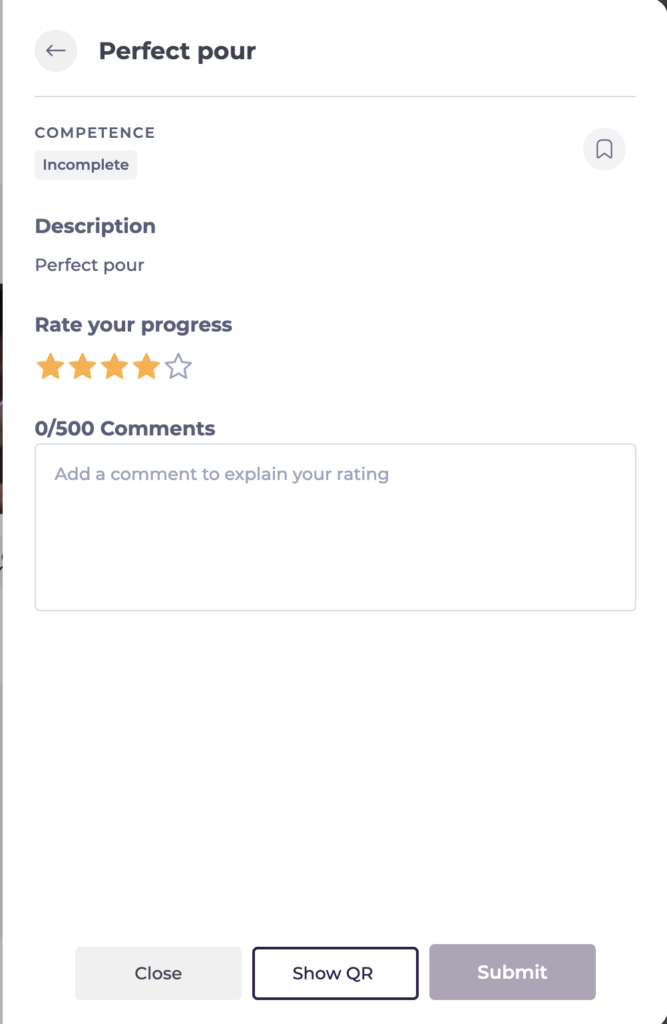
- Si le bouton Autoriser l'apprenant à s'auto-évaluer a été activé lors de la création de la compétence, l'apprenant peut sélectionner une note en étoiles pour s'auto-évaluer en fonction de la qualité avec laquelle il estime avoir accompli la compétence.
- Si le bouton Autoriser le téléchargement par l'apprenant ? a été activé lors de la création de la compétence, l'apprenant a la possibilité de télécharger des fichiers. Il peut s'agir d'un lien vidéo vers un enregistrement de l'accomplissement de la compétence, ou d'un document détaillé montrant comment il a atteint la compétence.
Les détails de cette compétence accomplie apparaîtront dans les rapports et autres fonctionnalités associées à la progression et à l'achèvement de la formation.
Consulter les commentaires des apprenants sur les auto-évaluations
Lorsque les apprenants soumettent leur auto-évaluation pour une compétence, ils ont la possibilité d'ajouter un commentaire expliquant leur évaluation. Cela fournit un contexte précieux aux responsables qui examinent la progression des compétences. Il existe deux façons de consulter les commentaires des apprenants.
Consulter les commentaires depuis le profil de l'apprenant
- Sélectionnez Entreprise > Apprenants pour afficher une liste de tous les apprenants de l'entreprise.
- Sélectionnez l'apprenant souhaité pour ouvrir son profil d'apprenant.
- Sélectionnez l'onglet Compétences dans le menu.
- Sélectionnez la compétence concernée pour voir ses détails.
L'auto-évaluation de l'apprenant et tout commentaire associé seront affichés. Utilisez ces informations pour éclairer votre propre évaluation de notation.
Consulter les commentaires depuis le rapport Résumé des compétences
- Sélectionnez Rapports > Résumé des compétences pour ouvrir le rapport.
- Utilisez les filtres disponibles pour localiser les enregistrements d'apprenants ou de compétences pertinents.
- Sélectionnez un enregistrement de compétence pour voir les détails complets, y compris l'auto-évaluation et le commentaire de l'apprenant.
Remarque : Les commentaires des apprenants ne sont disponibles que si l'apprenant a choisi d'en ajouter un lors de la soumission de son auto-évaluation. Toutes les auto-évaluations n'incluront pas de commentaires.
Marquer et évaluer les compétences via le code QR (Mapal One)
Les managers peuvent marquer et évaluer les compétences via un code QR généré par le compte mobile Mapal One de l'employé. Pour ce faire, le manager doit disposer d'une application de lecture de code QR sur son périphérique ou avoir activé la fonctionnalité de lecture dans Mapal One. Pour en savoir plus sur la génération de ce code QR, consultez Générer un code QR pour vos compétences.
- Ouvrez l'application de scan de code QR sur votre périphérique OU la fonctionnalité de scan dans Mapal One si elle est disponible.
Une fois que vous scannez le code QR, vous serez redirigé vers les détails de la compétence spécifique pour cet employé. Ici, vous pouvez consulter la progression de l'employé et tous les détails pertinents. Vérifiez les preuves, les évaluations ou les critères de réalisation requis pour l'approbation de la compétence.
- Une fois la révision effectuée, sélectionnez l'option Marquer comme terminé ou Approuver sur la page de compétences. Le système enregistrera alors l'approbation, mettant à jour le statut pour indiquer que la compétence a été complétée.
- Un message de confirmation indiquera que la compétence a été approuvée avec succès. Le statut Terminé est mis à jour sur le profil de l'employé et sur le vôtre, et toutes les dates pertinentes sont enregistrées dans le système.
