Point de départ : Le Tableau de bord Flow
Que sont les fonctions ?
Les fonctions sont un moyen de regrouper des intitulés de poste similaires. Par exemple, si vous avez trois intitulés de poste de chef qui sont tous au même niveau, ils peuvent être regroupés sous la fonction « Chef ». Les fonctions sont utilisées dans les Parcours professionnels et la planification de la relève, mais elles jouent également un rôle dans Explore Formation.
Si vous avez configuré des fonctions et activé Explore Learning, notre système recommandera des ressources aux apprenants en fonction de ce avec quoi d'autres apprenants ayant la même fonction interagissent.
Configuration des fonctions
- Sélectionnez Entreprise > Fonctions dans le menu principal.
- Sélectionnez Ajouter une fonction.
Section 1 : Détails
C'est ici que vous spécifiez les informations principales qui composent la fonction, y compris Pour faire apparaître la formation la plus pertinente, vous pouvez associer les tags Formation Explore directement aux fonctions.
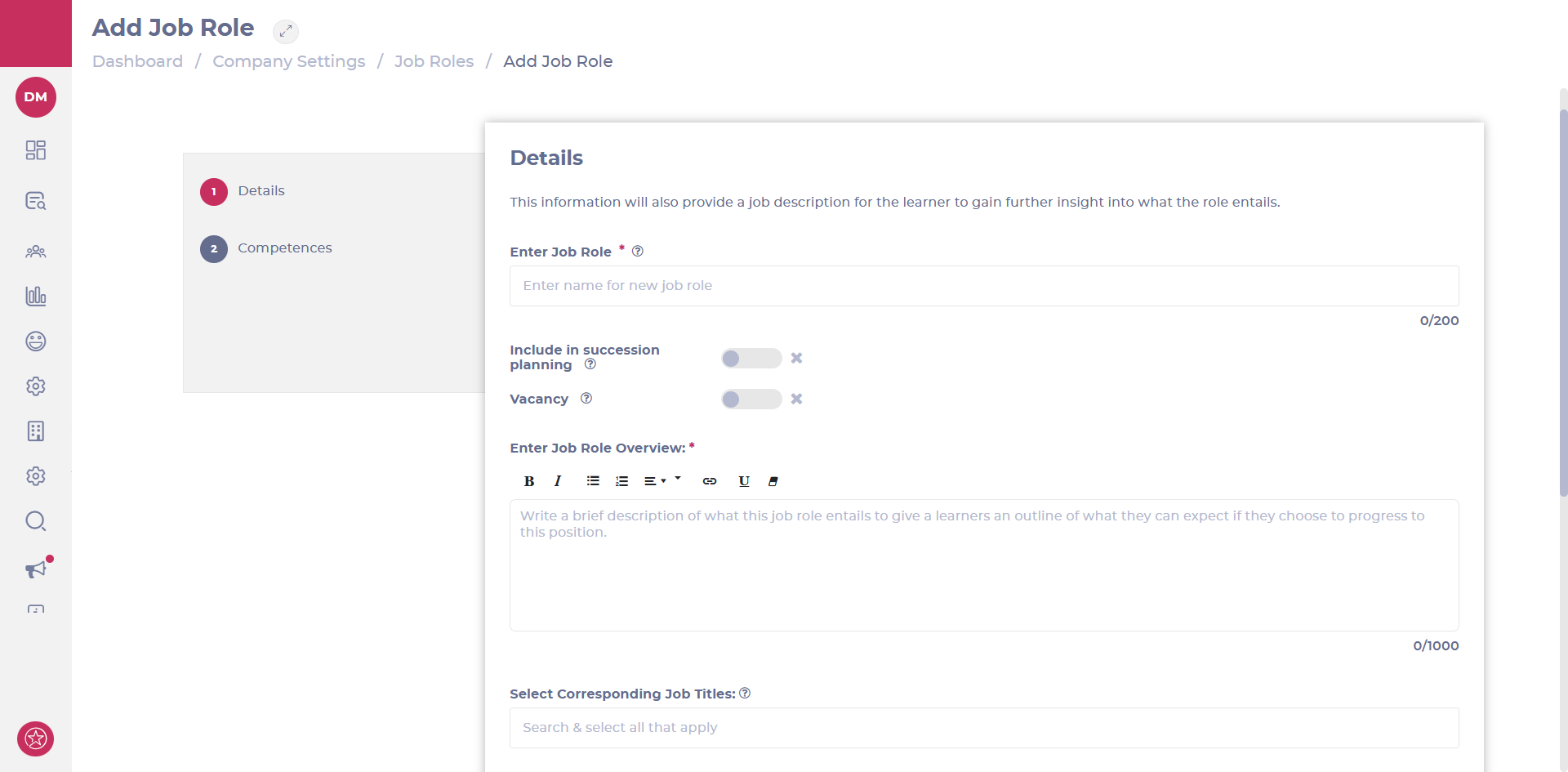
- Activez le bouton Inclure dans Succession Planning qui permet aux responsables de sélectionner les fonctions spécifiques qu'ils souhaitent suivre et quels apprenants sont les plus adaptés pour ces fonctions. Cela peut être utilisé pour les fonctions clés qu'ils doivent pourvoir/remplacer à l'avenir.
- Activez le bouton Vacancy pour indiquer qu'il existe un poste vacant pour cette fonction au sein de votre entreprise. Remarque : Lorsqu'il est activé, une zone de texte vide s'affiche dans laquelle vous pouvez ajouter un lien vers l'offre d'emploi. Cette étape est facultative.
- Complétez la zone de texte Saisir l'aperçu de la fonction avec une description de ce qu'implique la fonction.
- Sélectionnez Corresponding Job Titles, si vous avez plusieurs intitulés de poste au sein de la fonction. Par exemple, vous pouvez avoir les intitulés de poste « Chef 1 », « 2 » et « 3 » au sein de la même fonction « Chef ».
-
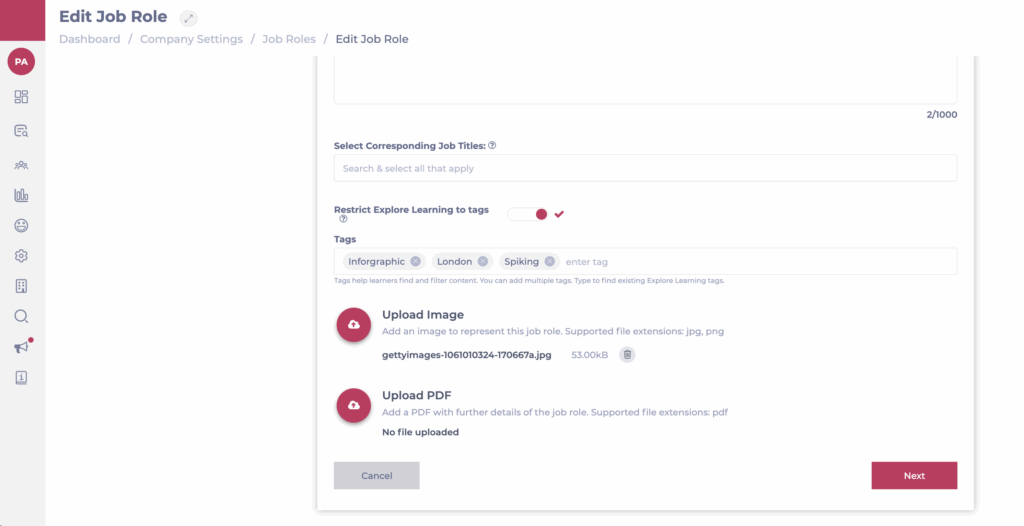
Activez Restreindre l'exploration de la Formation aux tags pour utiliser le filtrage personnalisé des ressources de formation (voir plus d'informations ci-dessous).
-
Utilisez le champ Tags pour spécifier les tags utilisés pour le filtrage personnalisé - saisissez les noms des tags spécifiques et sélectionnez-les. Vous pouvez ajouter plusieurs tags.
- Téléchargez une image pour représenter la fonction, si vous le souhaitez.
- Téléchargez un PDF avec des détails supplémentaires sur la fonction, si nécessaire.
- Sélectionnez Suivant pour enregistrer cette section Détails et continuer vers la section Compétences.
Section 2 : Compétences
Remarque : Les compétences sont facultatives. Si vous souhaitez simplement une visualisation de la cartographie des carrières, vous pouvez ignorer cette partie.
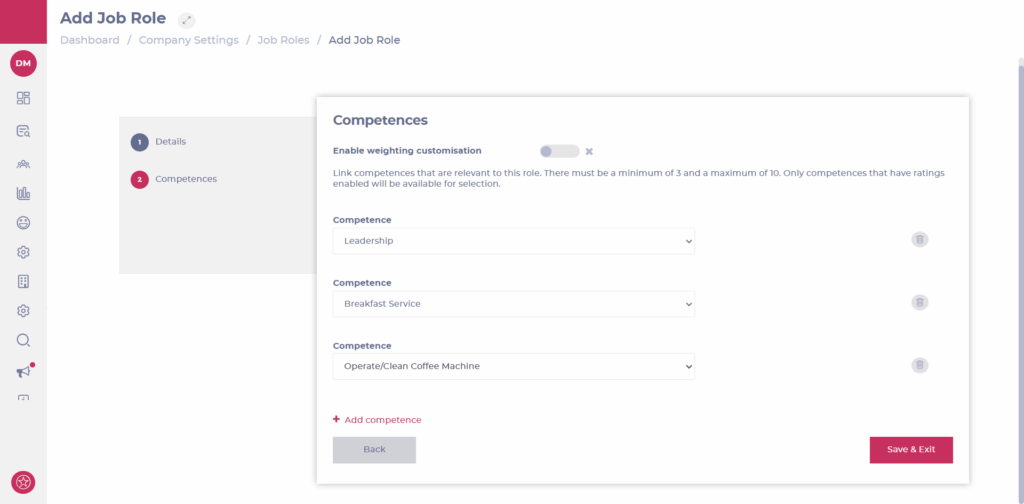
- Sélectionnez le bouton bascule Activer la personnalisation de la pondération si vous souhaitez définir un pourcentage pour chaque compétence, qui, au total, doit atteindre 100 %. Idéalement, les employés devraient correspondre au pourcentage que vous avez défini pour être considérés comme adaptés à cette fonction.
- Remarque : vous pouvez définir un pourcentage égal pour chacune ou, si une compétence est plus importante qu'une autre, vous pouvez définir un pourcentage plus élevé pour celles-ci.
- Saisissez les compétences qui correspondent à cette fonction. Remarque : vous devez avoir un minimum de 3 compétences et pas plus de 10.
- Sélectionnez Enregistrer et quitter lorsque vous avez terminé.
Utiliser les fonctions pour la planification de la relève
La planification de la relève Flow Learning peut être utilisée pour suivre les candidats potentiellement appropriés en fonction des compétences liées. Les apprenants qui répondent aux bons critères (c'est-à-dire qu'ils ont obtenu au moins une des compétences requises par leur fonction) seront répertoriés.
- Accédez à Entreprise > Planification de la succession
- Sélectionnez parmi les fonctions répertoriées pour voir les apprenants éligibles
- Utilisez Export pour créer un rapport contenant les candidats
Pour en savoir plus, consultez Suivre les rôles critiques avec la planification de la relève.
Utiliser les tags pour personnaliser la formation pour les fonctions
Les fonctions peuvent être configurées avec des tags spécifiques qui rendent du contenu spécifique disponible aux apprenants ayant ces fonctions. Cela permet aux responsables de formation de guider les apprenants vers le contenu le plus pertinent, améliorant ainsi l'efficacité de l'intégration et du développement.
Pour faciliter l'accès aux formations les plus pertinentes, vous pouvez associer des tags Explore Learning directement aux fonctions, permettant ainsi aux apprenants d'accéder au contenu priorisé dans l'application Mapal One.
Pour en savoir plus, consultez Gérer les rôles de travail.