


Point de départ : le tableau de bord Flow Learning.
- Accédez à Rapports.
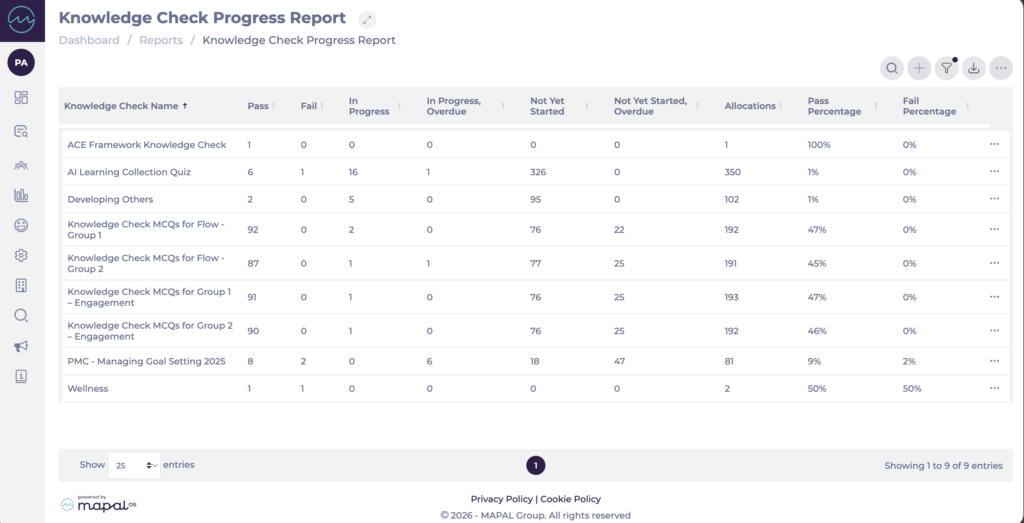
- Sélectionnez Rapport de progression des contrôles des connaissances.

- Consultez le résumé de chaque contrôle des connaissances assigné, notamment :
- Allocations : nombre total d'apprenants assignés.
- Réussi et Pourcentage de réussite : nombre et pourcentage d'apprenants ayant réussi.
- Échoué et Pourcentage d'échec : nombre et pourcentage d'apprenants ayant échoué.
- En cours : apprenants travaillant actuellement sur le contrôle des connaissances.
- En cours, en retard : apprenants en cours qui ont dépassé la date limite.
- Pas encore commencé : apprenants n'ayant pas encore débuté.
- Pas encore commencé, en retard : apprenants n'ayant pas commencé et ayant dépassé la date limite.
- Date de complétion : date à laquelle chaque apprenant a complété le contrôle des connaissances. Cette colonne est triable et est également incluse dans le fichier exporté.
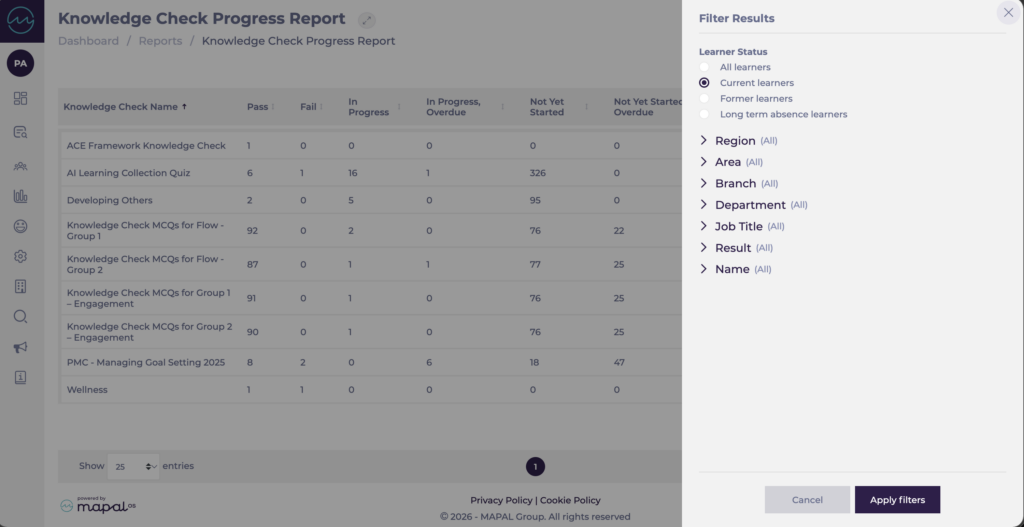
- Utilisez le Filtre pour affiner les données par :
- Statut
- Section
- Division
- Région
- Zone
- Établissement
- Département
- Intitulé de poste
- Résultat
- Nom
- Vous pouvez également utiliser l'outil Recherche pour trouver des éléments spécifiques par nom ou mot-clé.
- Sélectionnez Exporter pour télécharger le rapport au format Excel.
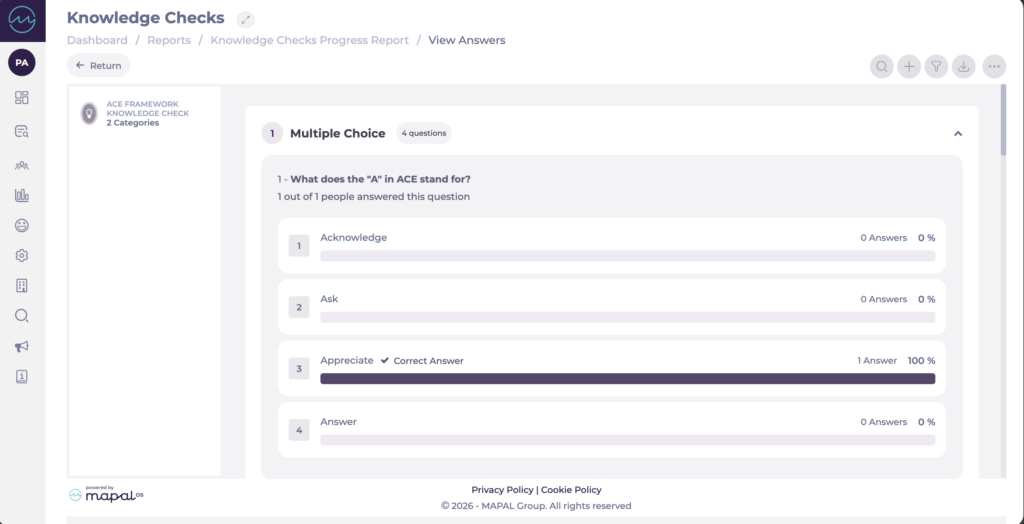
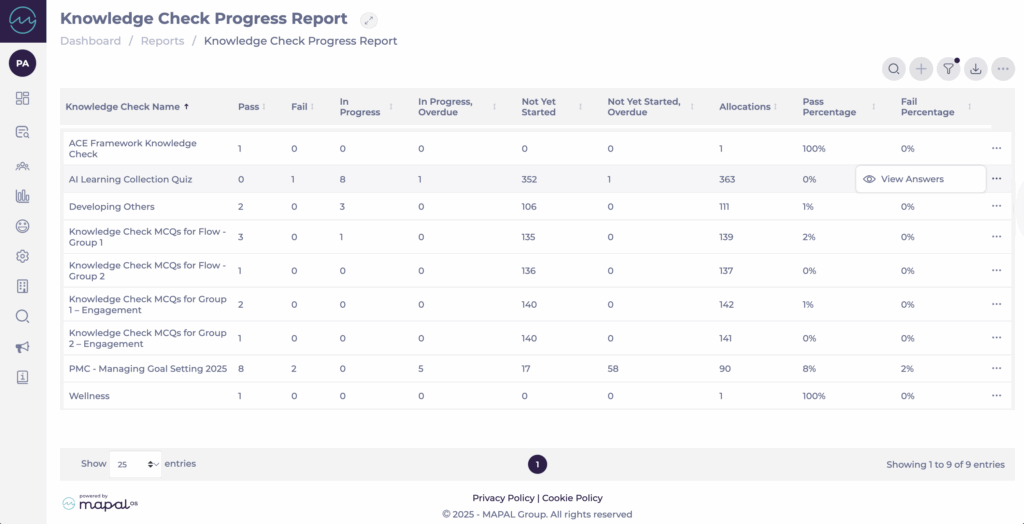
- Sélectionnez le menu à trois points (...) à côté d'un contrôle des connaissances et sélectionnez Voir les réponses pour voir comment les apprenants ont répondu aux questions individuelles.
Remarque : Les données de réponses sont affichées pour toutes les tentatives complétées — réussies et échouées — ainsi que le nombre d'apprenants ayant sélectionné chaque option.
Analyse intelligente dans les contrôles des connaissances
Pour une vue plus approfondie de la façon dont les apprenants s'engagent avec vos contrôles des connaissances, ouvrez le rapport des réponses.
- Localisez le contrôle des connaissances spécifique dans la liste et sélectionnez le menu à trois points (...).
- Sélectionnez Voir les réponses.
- Dans l'écran des réponses, sélectionnez l'icône Analyse intelligente en haut de l'écran.
- L'analyse intelligente utilise l'IA pour examiner les données visibles et mettre en évidence :
- Les thèmes communs dans les réponses incorrectes.
- Les types de questions ou les sujets avec lesquels les apprenants ont des difficultés.
- Les schémas qui indiquent si le problème est lié à la rétention des connaissances ou à la conception des questions.
- Les insights apparaissent dans un panneau de style chat, affichant les tendances clés et les recommandations d'action.
Remarque : L'analyse intelligente examine uniquement les données actuellement visibles sur votre écran. Ajustez vos filtres (par exemple, les périodes, les rôles ou les départements) avant de lancer l'assistant si vous souhaitez des résultats plus larges ou plus spécifiques.
Pour plus de détails sur le fonctionnement de l'analyse intelligente, consultez Smart Analysis pour l'apprentissage et le développement.
