


Point de départ : Le module Workforce.
- Sélectionnez Plannings > Plannings 2.0 dans le menu principal.
- Pour commencer à planifier les turnos des employés, vous devez sélectionner au moins les éléments suivants lors de votre premier accès :
- Site ou groupe de sites
- Scénario d'affichage
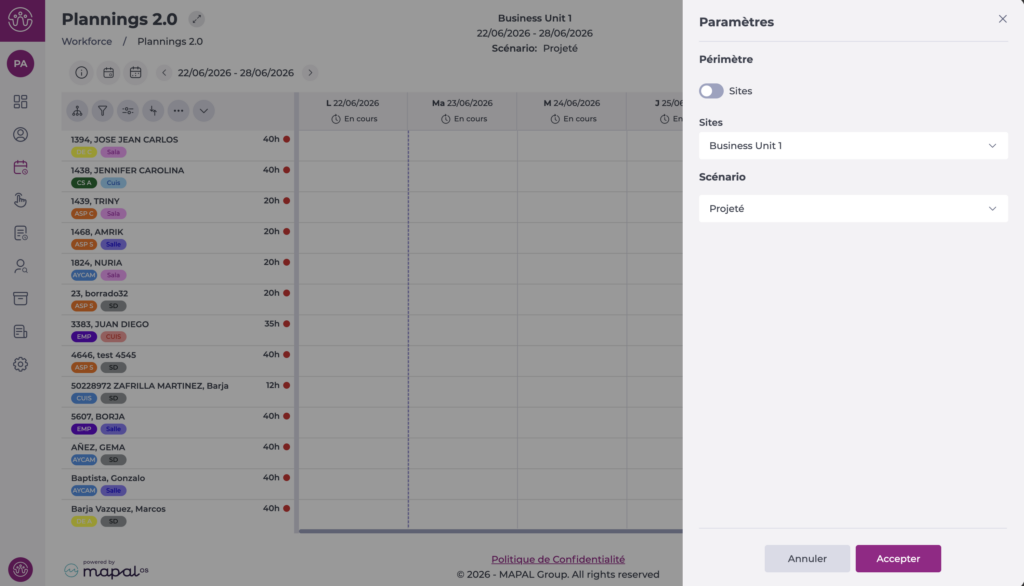
Une fois paramétré, la grille complète s'affiche et vous pouvez commencer à travailler dans le planificateur. La prochaine fois que vous y accéderez, le planificateur mémorisera votre dernière sélection.
Pour modifier la plage ou une date spécifique :
Voir par plage de temps spécifique
- Sélectionnez Voir.
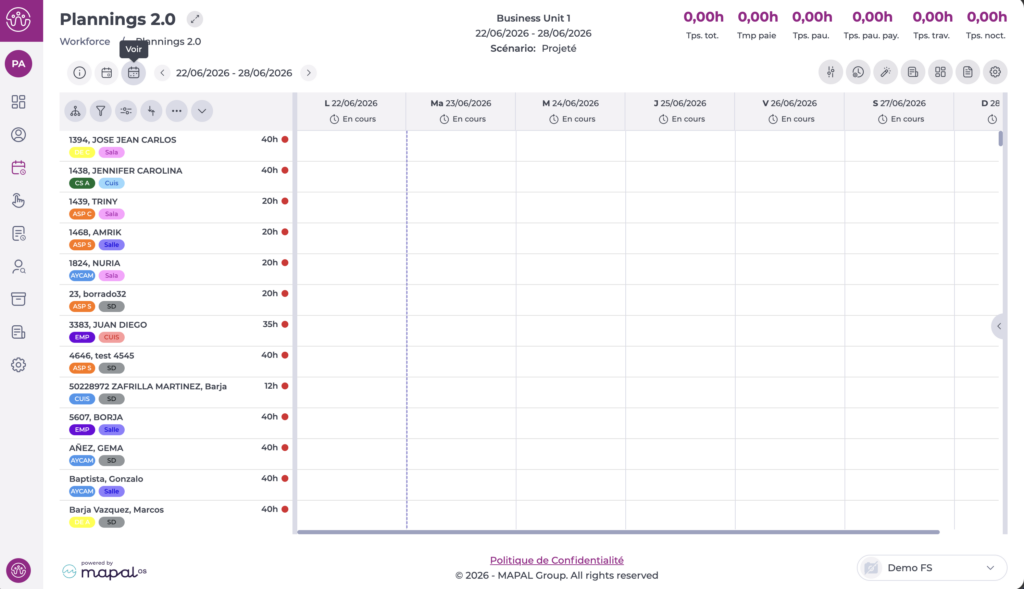
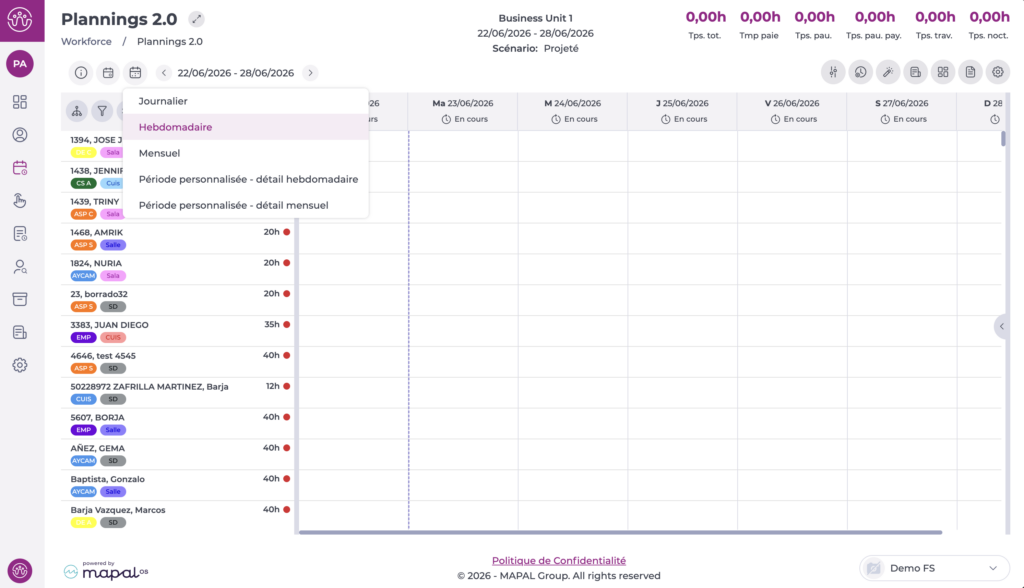
- Choisissez le format que vous souhaitez afficher dans le planificateur. Les options disponibles sont les suivantes :
- Journalier : Vue de la grille pour le jour sélectionné.
- Hebdomadaire : Vue de la grille pour toute la semaine sélectionnée.
- Mensuel : Vue de la grille pour tout le mois sélectionné.
- Période personnalisée – détail hebdomadaire : Affiche toute la période sélectionnée en un seul bloc, avec le format de la vue hebdomadaire.
- Période personnalisée – détail mensuel : Affiche toute la période sélectionnée en un seul bloc, avec le format de la vue mensuelle.
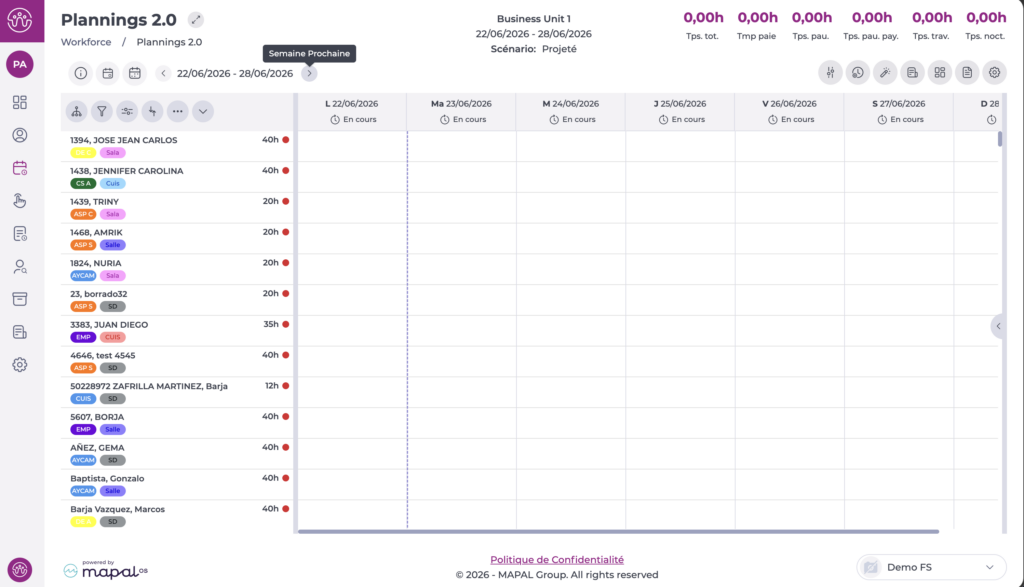
Dans les vues quotidienne, hebdomadaire et mensuelle, utilisez les flèches pour naviguer vers l'arrière ou vers l'avant tout en conservant la vue sélectionnée.
Voir par date spécifique
- Sélectionnez le bouton Aller à.
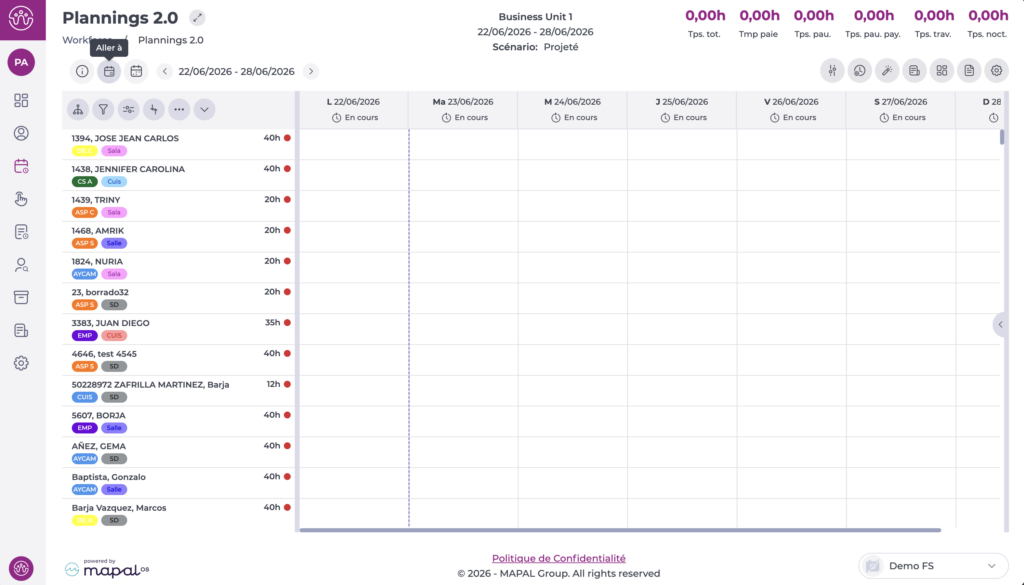
Un calendrier s'affiche pour vous permettre de choisir la date spécifique que vous souhaitez visualiser.
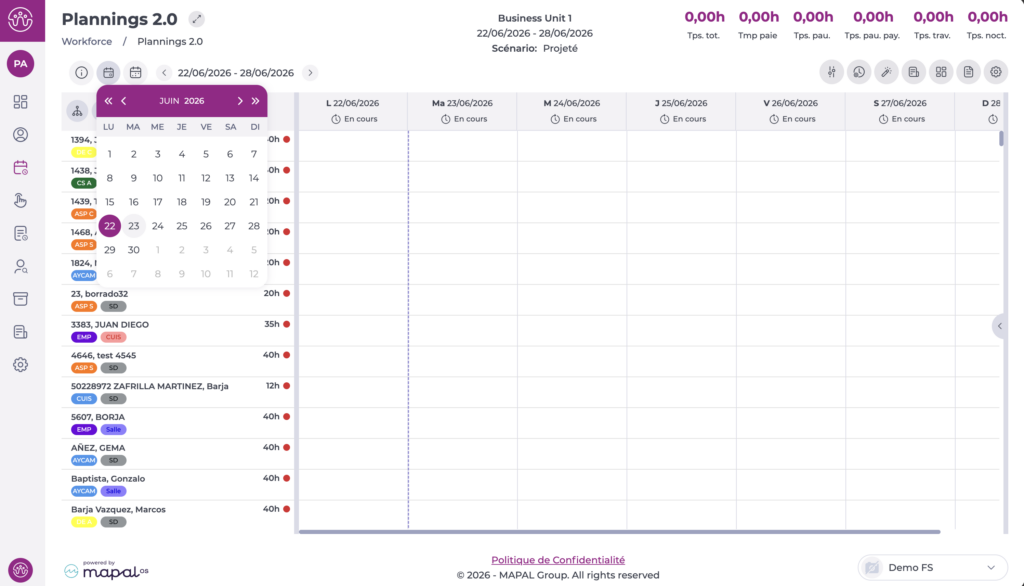
La grille affiche désormais la date spécifique que vous avez définie, avec la vue précédemment sélectionnée.
Vous pouvez également ajuster le jour de début des vues hebdomadaire et mensuelle. Depuis la roue Paramètres, sélectionnez Personnaliser la visualisation pour choisir le jour de début de chacune des vues.
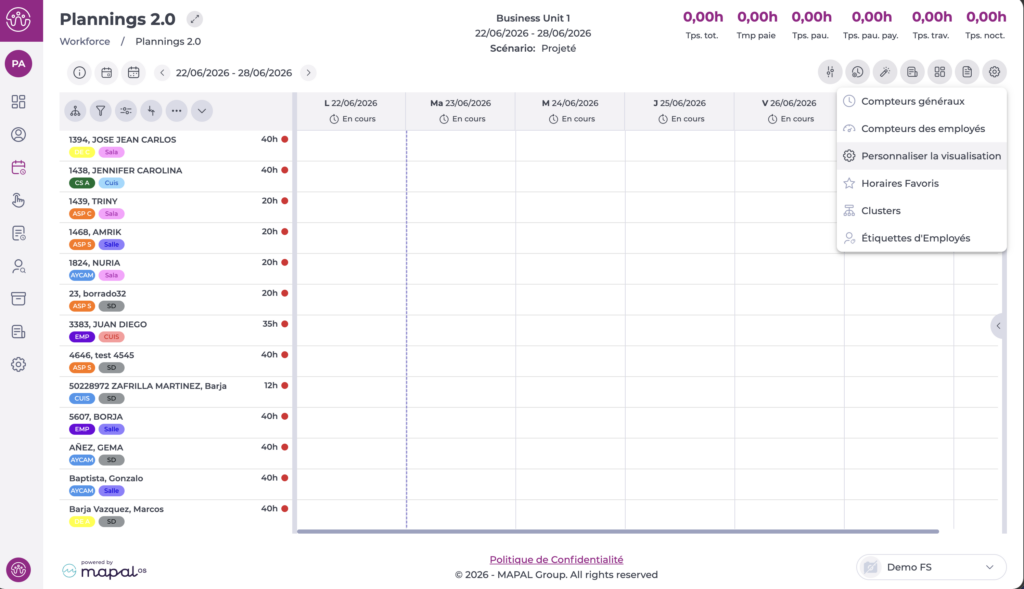
Sélectionnez la valeur souhaitée dans Vue d'ensemble, puis sélectionnez Accepter pour enregistrer vos modifications ou Annuler pour les ignorer.

