Observaciones: cada acción realizada en la aplicación está sujeta a una tarifa. Si no puedes llevar a cabo las acciones recomendadas en los artículos que estás viendo, puede significar que no se han habilitado los derechos necesarios para tu perfil de usuario. Ponte en contacto con el equipo de Soporte o con tus Administradores para obtener más información.
Empieza desde: el menú principal de Easilys.
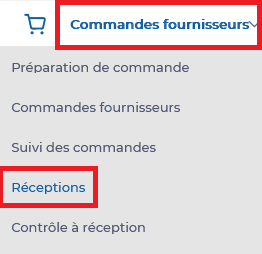
- Selecciona Pedidos a proveedores > Recepciones del menú principal de Easilys.
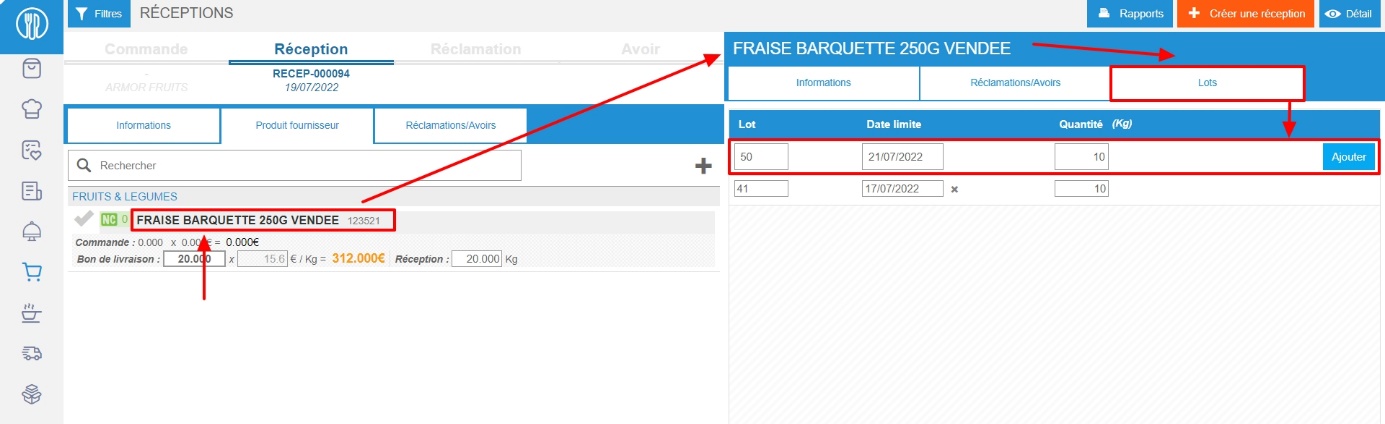
- Selecciona la delivery note en la que guardar los lotes y su fecha límite de consumo.
- Selecciona el nombre del producto de lote.
Se muestran los detalles de este Producto. Este detalle se compone de tres pestañas: ve a la pestaña “Lotes”.
- Añade el número de lote, la fecha límite de consumo y la cantidad.
- Selecciona Añadir.
- Repite la acción hasta que hayas creado una línea por lote.
Una vez que validas la recepción, Easilys introduce cada lote en el Stock. Puedes encontrar los detalles de las entradas en Stock de cada lote, con la indicación de la fecha límite de consumo (DLC), en los detalles de los movimientos de Stock del producto.
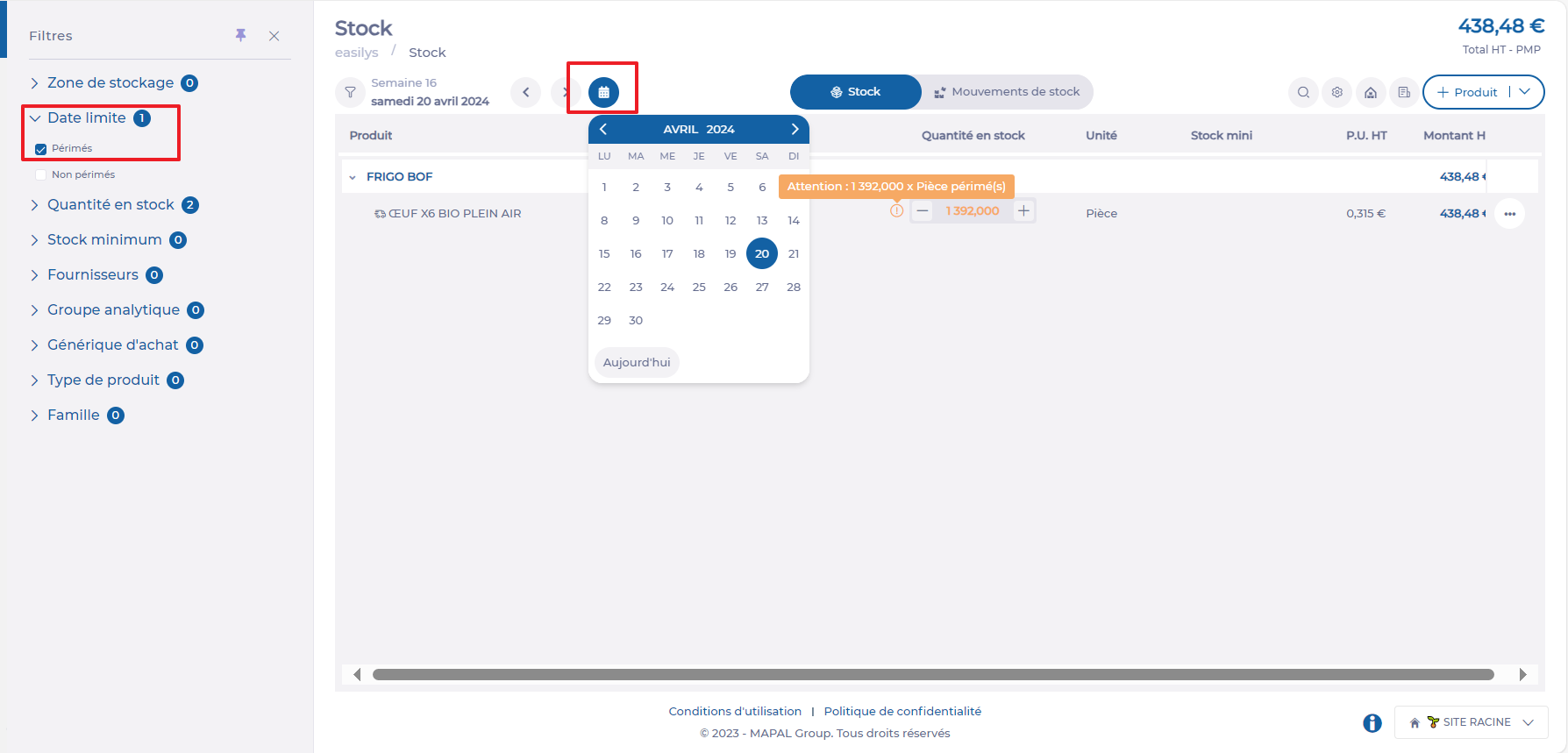
Ten en cuenta que no recibirás una alerta por mensaje de caducidad, pero sí puedes controlar el stock que está próximo a caducar (o caducado) usando el filtro "Deadline" disponible en la pantalla STOCK (V2) (pestañas Stock > Stock (V2)). Por ejemplo, si quieres ver qué productos alcanzarán su fecha de consumo preferente antes de una fecha determinada, puedes hacerlo así:
- Selecciona el menú Stock > Stock (V2).
- Selecciona la fecha en el calendario para la que quieras ver los productos que vencerán.
- Selecciona la opción “Caducado” en el filtro “Fecha límite” y verás todos los Productos caducados relacionados con las fechas límite de consumo introducidas en Recepciones.