Observaciones: Cada acción que realizas en la aplicación está sujeta a una tarifa. Si no puedes realizar las acciones recomendadas en los artículos que estás viendo, es posible que no se hayan activado los derechos necesarios para tu Perfil de usuario. Ponte en contacto con el equipo de soporte o con tu administrador para obtener más información.
Empieza desde: el menú principal de Easilys.
Para usar la función de Transferencia de stock, necesitas crear una o varias etiquetas de Transferencia de stock, para que puedas indicar a Easilys qué Centros pueden transferir/recibir Stock.
Estos dos pasos son obligatorios para usar la función.
Crear una etiqueta de Transferencia de stock
La etiquetatag le indica a Easilys qué Centros pueden vender Stock entre sí. Los Centros que comparten al menos la misma etiqueta de asignación pueden enviarse asignaciones entre ellos y, en consecuencia, recibir asignaciones entre ellos.
De hecho, sin este sistema de etiquetado sería imposible determinar qué Centro puede transferir y recibir con qué otro Centro.
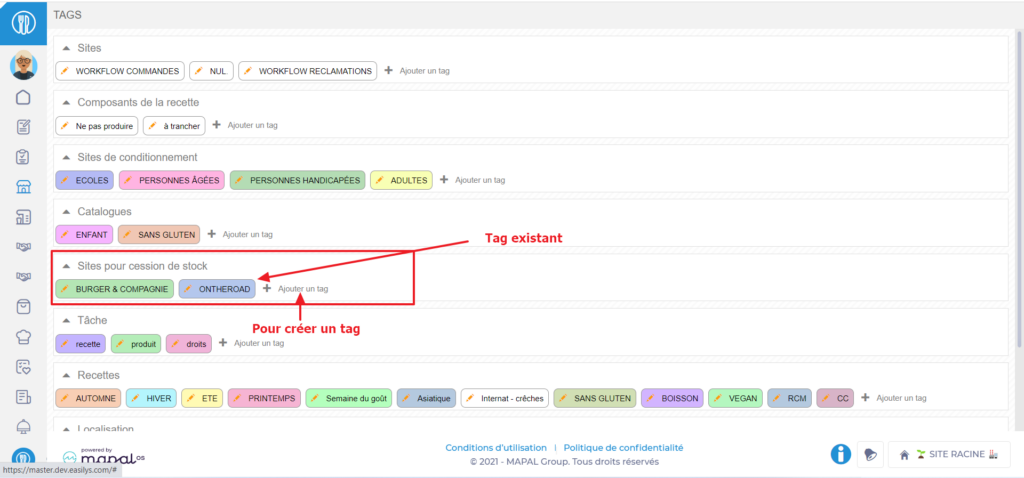
- Selecciona Sitios en el menú principal > Gestión de tags.
En la sección Centros de eliminación de Stock :
- Selecciona +Añadir una etiqueta.
Se muestra en pantalla la ventana Create tag.
- Rellena la información solicitada.
- Selecciona Crear para validar la creación.
Indica qué centro puede vender/recibir stock de otro centro
- Ve a la configuración del centro seleccionando tu nombre de usuario, disponible en la barra lateral a la izquierda de la pantalla.
- Luego selecciona la pestaña Configuración del centro.
- Actualiza la información principal del Centro seleccionando el icono Update visible en el recuadro "Contact information".
Aparece la ventana emergente Modificar un Centro.
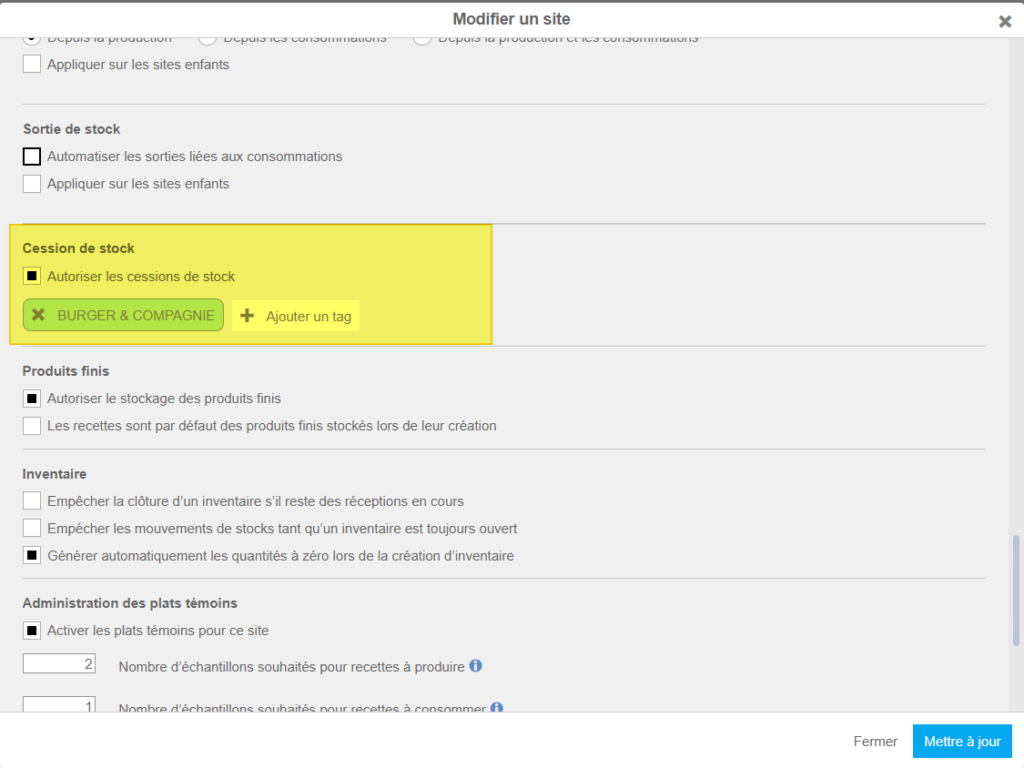
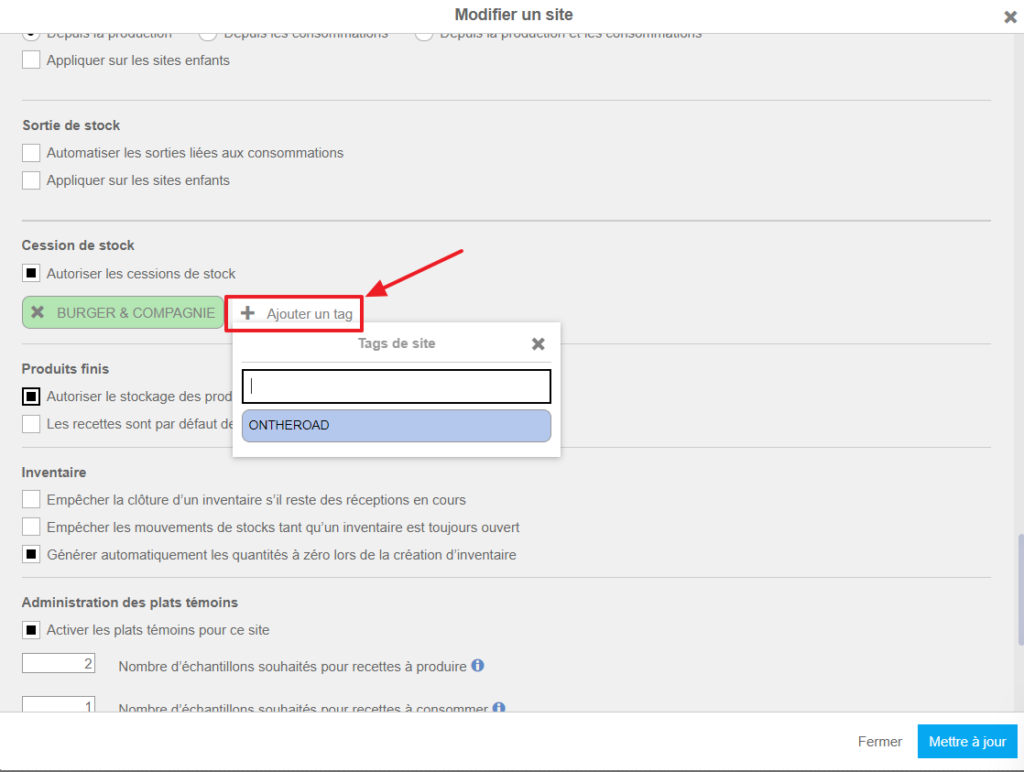
- Marca la casilla Autorizar Transferencia de stock en la sección Transferencia de stock del formulario.
- Añade la etiqueta de Transferencia de stock compartida por todos los Centros que pueden transferirse stock entre sí.
- Selecciona Actualizar en la parte inferior de la ventana Modificar un Centro .