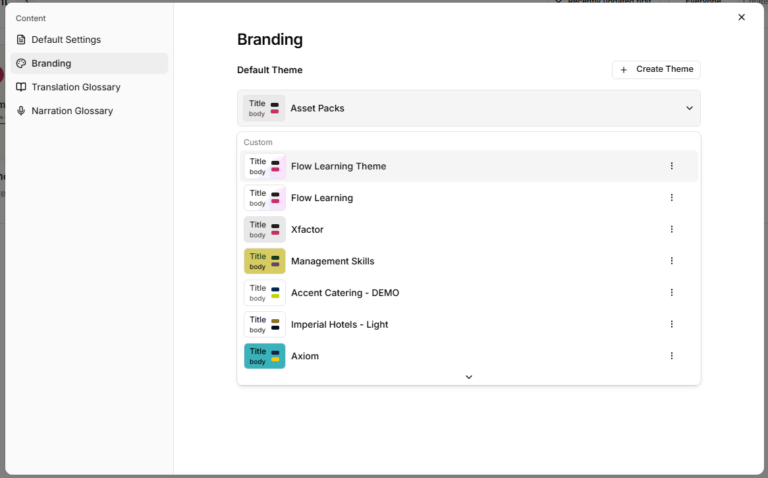
Empieza desde: El panel de Flow Learning.
- Ve a Aprendizaje y desarrollo > Studio.
- Selecciona tu lección específica.
Crear un tema
- Una vez dentro del editor de lecciones, selecciona Tema.
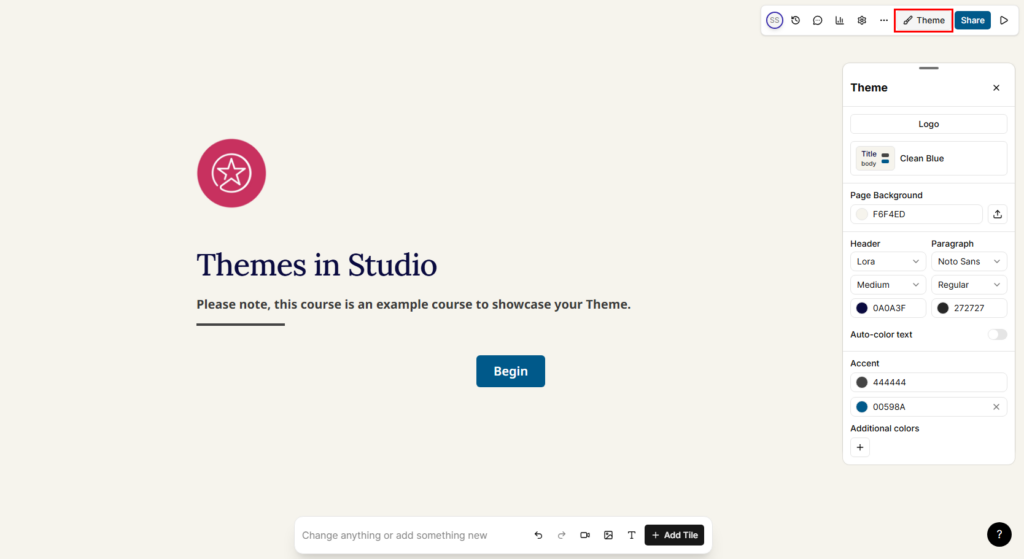
- El panel Tema se abre. Si aún no has creado un tema, Studio aplica un tema predeterminado, como Clean Blue.
Observaciones: Recomendamos empezar desde cualquier tema predeterminado de Studio.
Para crear un nuevo tema, modifica cualquier elemento de un tema predeterminado, lo que te permitirá guardarlo como un nuevo tema:
- Elige uno de los colores de tu marca. Studio trabaja con códigos hexadecimales.
- Cambia cualquiera de las opciones de color existentes.
- Selecciona Guardar como nuevo en la parte inferior del panel Tema.
Por ejemplo, cuando cambias el segundo color de énfasis a #c7305e, el tema se convierte en un nuevo borrador porque se ha realizado un cambio en un tema existente.
- Selecciona Guardar como nuevo.
- Introduce un nombre para tu tema y selecciona Guardar.
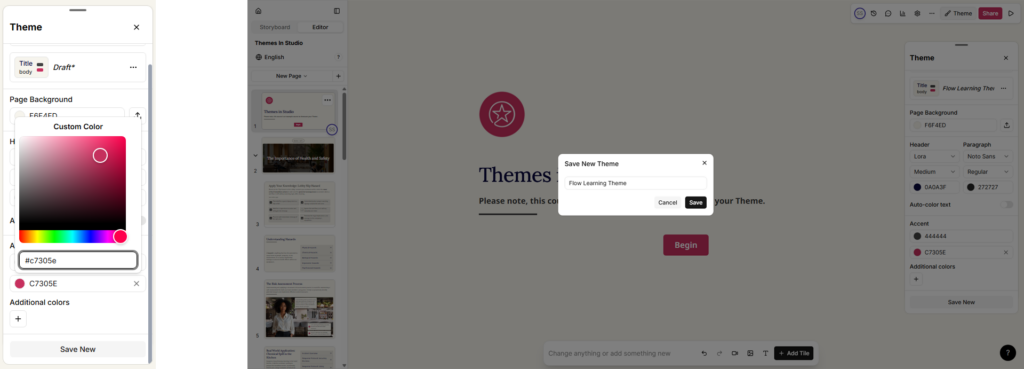
Esto crea un duplicado del tema Clean Blue con el cambio de color aplicado. Ahora puedes modificar los demás elementos.
Observaciones: Guarda los cambios cada vez que realices uno.
Establecer los colores
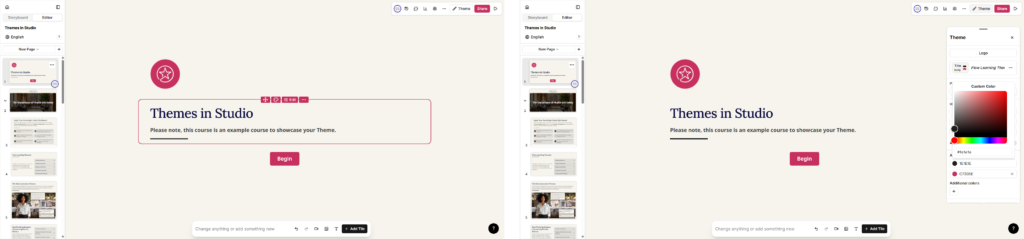
- El segundo color de énfasis cambia todos los botones, iconos y los contornos de selección que se muestran al editar la lección.
- El primer color de énfasis cambia todos los componentes, que adoptan un tono de ese color, así como el subrayado bajo los títulos.
Establecer los colores de las fuentes
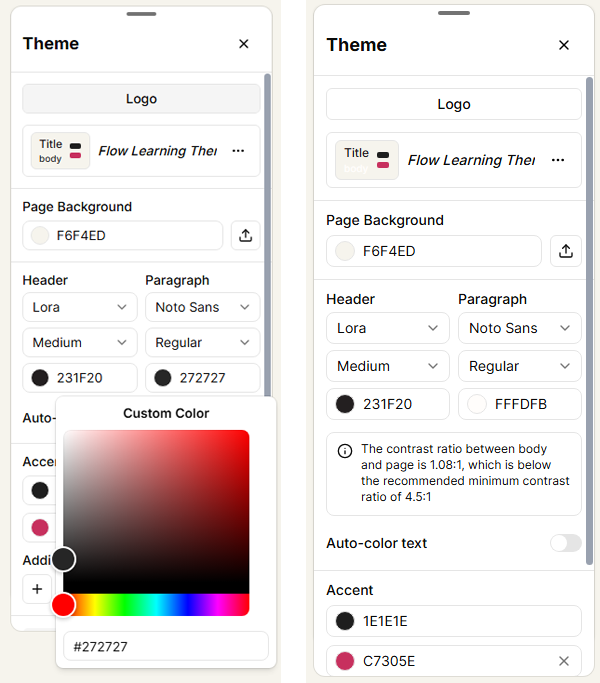
Elige el color que deseas para la fuente Encabezado, que abarca todos los títulos y subtítulos, y para tu fuente Párrafo.
Observaciones: Si eliges un color con poco contraste respecto al Color de fondo de la página, a la Imagen de fondo de la página O a tus componentes, Studio te lo indicará. Asegúrate de que el texto cumple el nivel mínimo de contraste requerido.
Establecer el fondo de la página
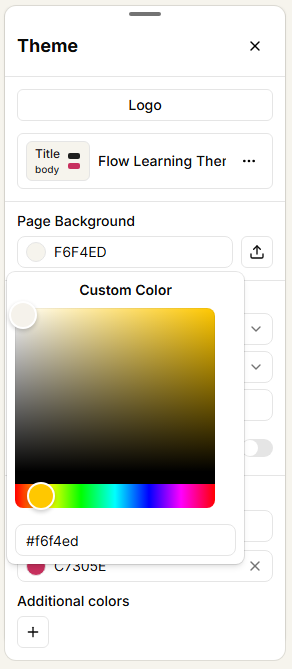
El Color de fondo de la página debe ofrecer suficiente contraste con el color del texto.
- Ve a Fondo de página.
- Copia y pega el código hexadecimal del color elegido.
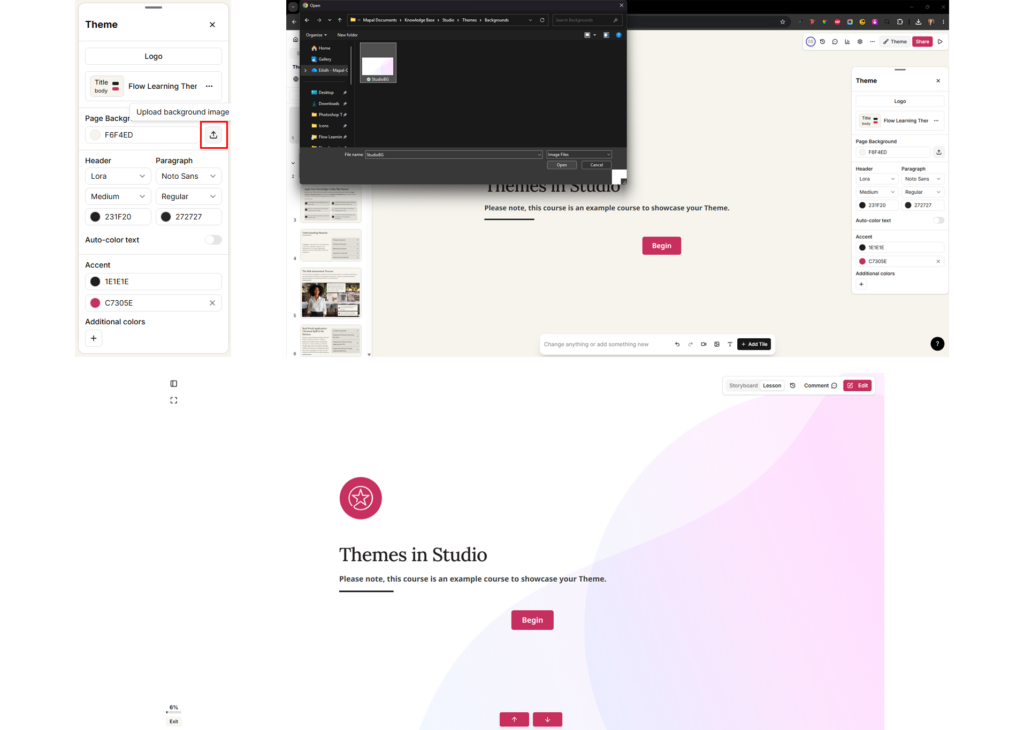
También puedes subir una imagen de fondo de página. Esta se aplica a todas las páginas, por lo que recomendamos una imagen de fondo que no resulte demasiado distractora o recargada, para que el contenido sea siempre visible y legible.
- Selecciona el icono de carga.
- Localiza y selecciona tu imagen.
- Selecciona Abrir. La imagen se aplica a tu lección.
Superposición de títulos y contenido
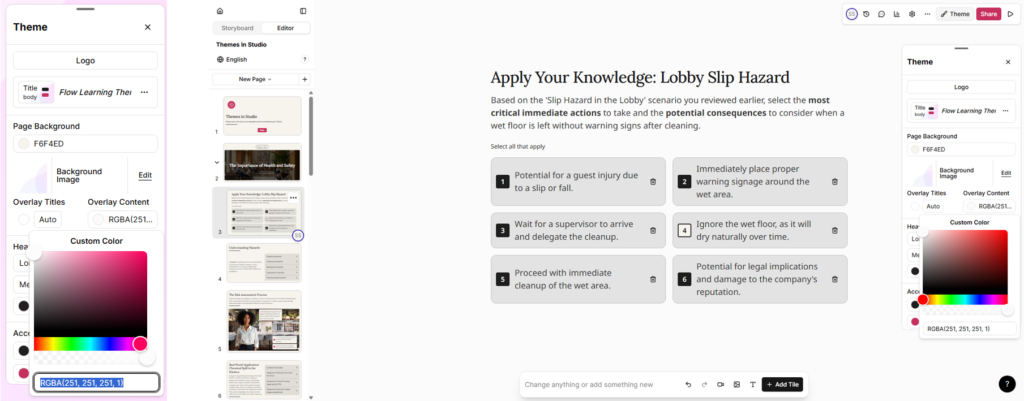
Bajo Fondo de página, puedes establecer el color Superposición de títulos para cambiar el color de fondo de las páginas de introducción y los separadores de secciones únicamente.
- Introduce tu código hexadecimal y pulsa Intro. El color se actualiza al formato RGBA, por ejemplo
RGBA 255, 255, 255, 1. - Para mantener tu imagen de fondo visible en estas páginas, establece el último número entre paréntesis en 0. Esto establece la opacidad del color en cero, por ejemplo
RGBA 255, 255, 255, 0.
También puedes establecer el color Superposición de contenido para que coincida con el Color de fondo de la página de la misma forma, con la opacidad establecida en 100 %.
Establecer las fuentes
Studio tiene dos opciones de fuente: una para los Encabezados (todos los títulos y subtítulos) y otra para el cuerpo del texto (el contenido principal). Studio incluye fuentes integradas entre las que elegir, como Montserrat. También puedes seleccionar el grosor de la fuente, por ejemplo normal, negrita O cursiva.

Subir una fuente personalizada
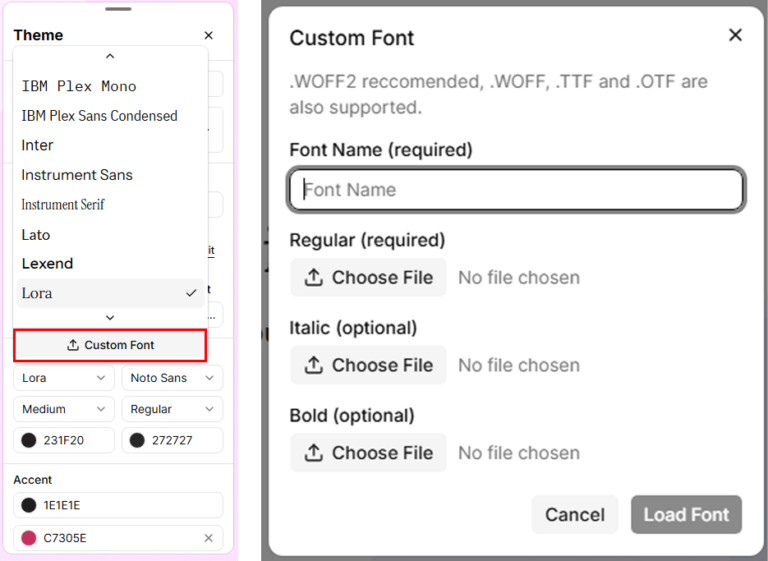
Si la fuente de tu marca no está en la lista, puedes subirla:
- Selecciona el desplegable de fuentes y luego selecciona Fuente personalizada.
- Sube el archivo de fuente Normal. Este paso es obligatorio.
- Selecciona Cargar fuente.
No es necesario subir las versiones en negrita o cursiva, ya que Studio las genera automáticamente.
Observaciones: No recomendamos subir una fuente para la que no dispongas de una licencia comercial. Las páginas de lecciones y cursos no solicitan las fuentes a los servidores de Google. Si tu organización necesita confirmación de este punto para una evaluación de protección de datos, contacta con tu Customer Success Manager.
Subir tu logotipo
- Selecciona Temas > Logotipo > Subir logotipo.
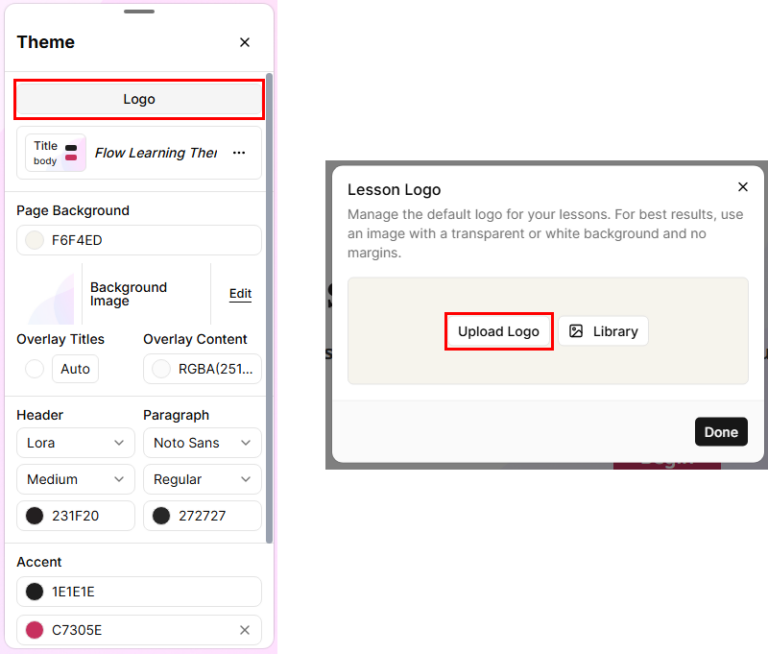
Observaciones: En Studio, los logotipos se suben por lección. No están vinculados al tema.
Una vez subido, tu logotipo puede mostrarse de tres formas:
- Fondo blanco: añade un fondo blanco a tu logotipo. Esto solo funciona si subes el logotipo en formato PNG con fondo transparente.
- Redondeado: añade bordes redondeados a tu logotipo en la vista previa.
- Ninguno: no se aplica ningún fondo al logotipo en la vista previa.
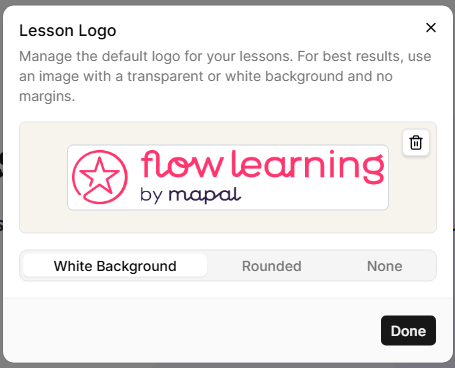
Observaciones: Si estableces el estilo visual en Ninguno, el logotipo puede superponerse al contenido según la maquetación, lo que puede dificultar la lectura de uno o del otro. Recomendamos asignar un color de fondo al logotipo, o utilizar la opción Fondo blanco.
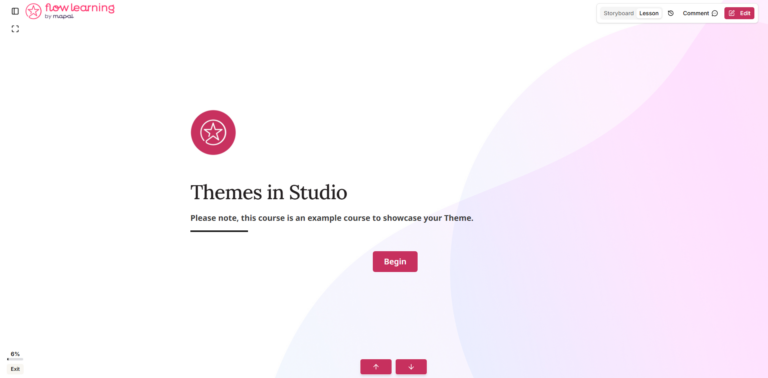
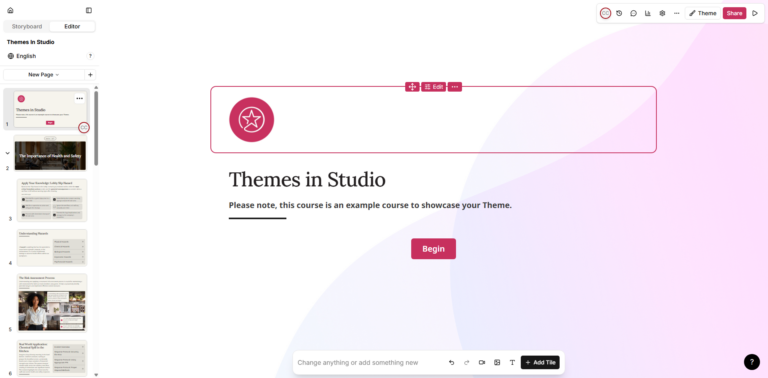
También puedes añadir tu logotipo como imagen en la página de inicio de tu lección para presentar el curso y reforzar tu imagen de marca.
Aplicar un tema y establecer un tema predeterminado
Tu tema ya está completo. Al crear una lección, puedes seleccionar este tema para aplicarlo.
Para aplicar el tema automáticamente a cualquier lección que crees, establécelo como predeterminado:
- Ve al panel de Studio y selecciona Ajustes.

- En la ventana emergente, selecciona Imagen de marca.
- En Tema predeterminado, selecciona el desplegable y elige tu nuevo tema.