Observaciones: Cada acción que se puede realizar en la aplicación está sujeta a derechos de acceso. Si no puedes realizar las acciones recomendadas en los artículos que consultas, es posible que los derechos necesarios no estén activados para tu perfil de usuario. Ponte en contacto con el equipo de Asistencia, o con tu administrador, para obtener más información.
Empieza desde: El menú de Easilys
Crear la regla de validación
- Navega hacia Perfil > Configuración del centro.
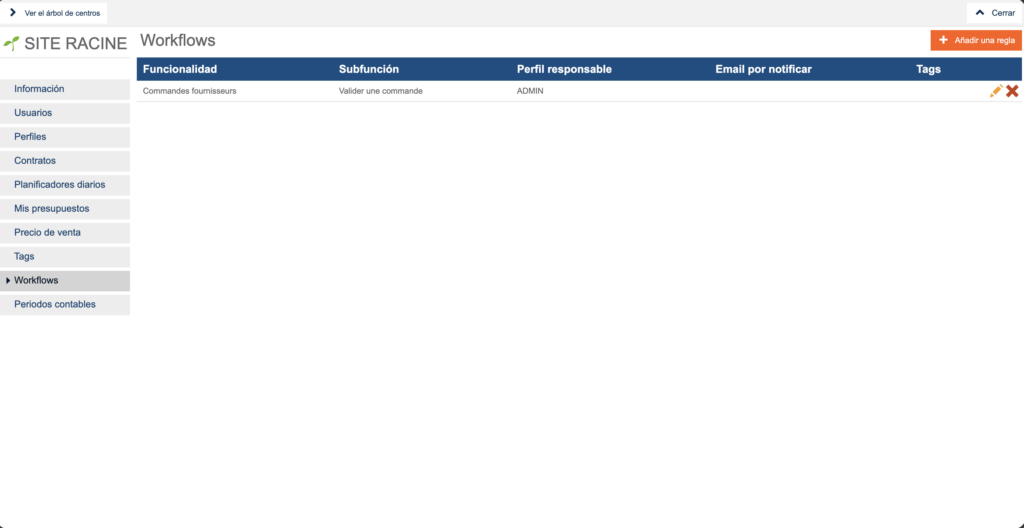
- Selecciona la pestaña Workflow.
- Selecciona Añadir una regla.
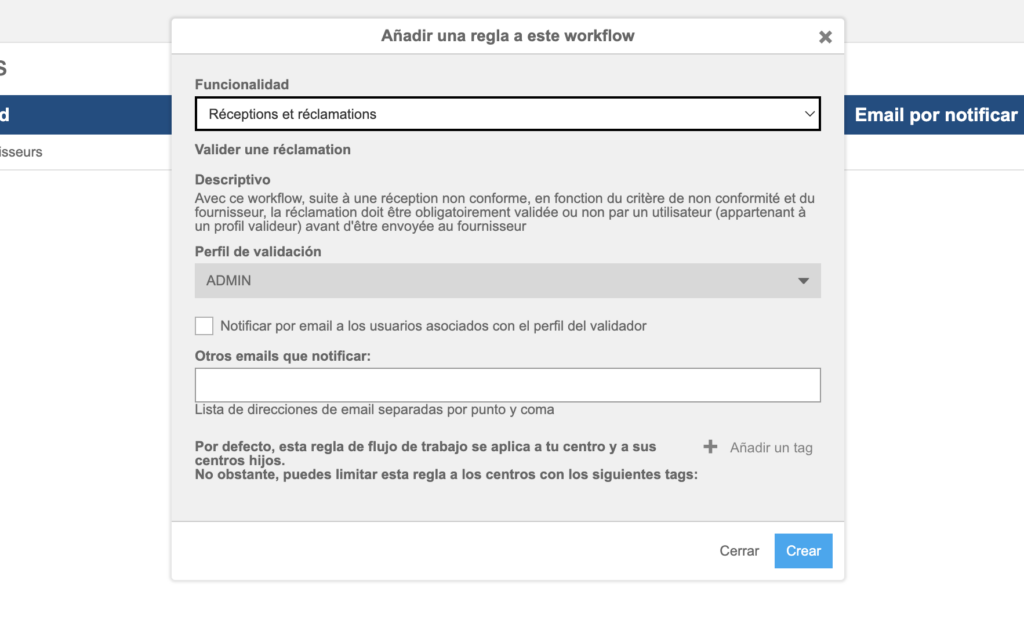
Se abre la ventana Añadir una regla a este workflow.
- Selecciona la funcionalidad Recepciones y reclamaciones.
- Selecciona la subfuncionalidad Validar una reclamación.
- Selecciona el perfil validador.
Observaciones: El perfil validador indica a la aplicación qué usuarios pueden validar las reclamaciones antes de su envío. Todos los usuarios que tengan el perfil elegido podrán ejecutar la validación.
- Para que estos usuarios reciban un aviso cada vez que se necesite una validación, marca la casilla Notificar por email a los usuarios del perfil. Todas las cuentas que tengan el perfil validador se notifican a la dirección de email indicada en la información de su cuenta.
- Para notificar también a una o varias direcciones específicas, indícalas en el campo Email a notificar y marca la casilla.
Observaciones: Cada dirección de email debe separarse con un punto y coma.
De forma predeterminada, una regla de workflow se aplica al centro en el que se crea y a sus centros hijos. Puedes restringir la regla a determinados centros identificándolos mediante una etiqueta: indica entonces las etiquetas que deben aparecer para los centros afectados. Las etiquetas deben haberse asignado también a los centros afectados, como se indica más abajo.
Observaciones: Si todos los centros están afectados por la validación de reclamaciones, no añadas ninguna etiqueta.
- Selecciona Crear.
Indicar los proveedores afectados por la validación
- Selecciona las pestañas Productos > Proveedores.
- Selecciona la ficha del proveedor afectado por la validación.
- Selecciona Modificar.
- En la sección Reclamaciones de la ficha del proveedor, activa la opción Activar el workflow de las reclamaciones.
- Una vez activada la opción, también puedes activar la opción Validar obligatoriamente las reclamaciones para que la validación sea sistemática y obligatoria para todas las reclamaciones.
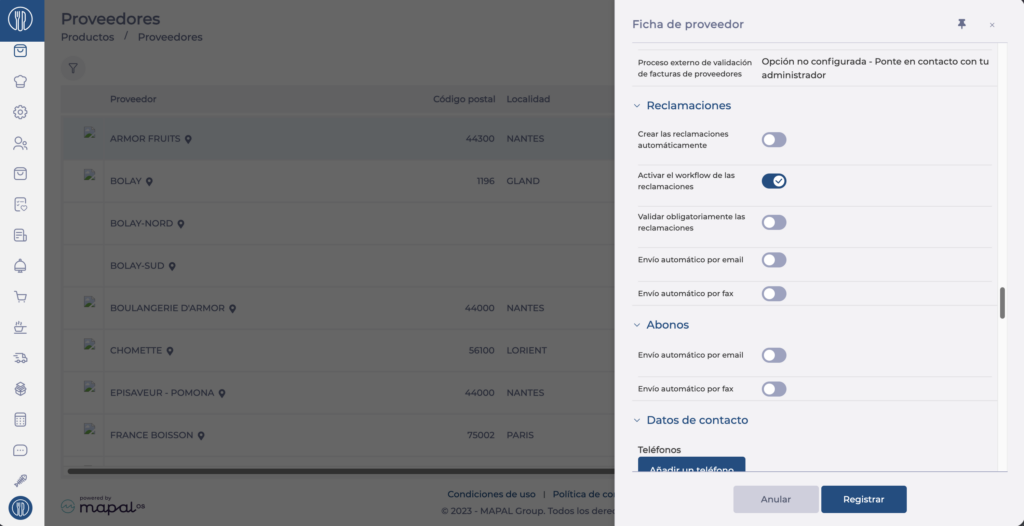
Observaciones: Si no activas la opción Validar obligatoriamente las reclamaciones, el workflow solo se aplica a los motivos de no conformidad de tipo ¿Validación requerida (workflow)?. Este tipo se configura en los ajustes de los motivos de no conformidad. Para más información, consulta el artículo Gestionar los criterios de no conformidad.
- Selecciona Guardar.
Indicar los centros afectados por la validación
Esta sección concierne únicamente a los administradores de varios centros. Si solo gestionas un centro, el de tu propio establecimiento, puedes ignorarla.
- Ve a la pantalla Configuración del centro seleccionando tu nombre en la barra de navegación.
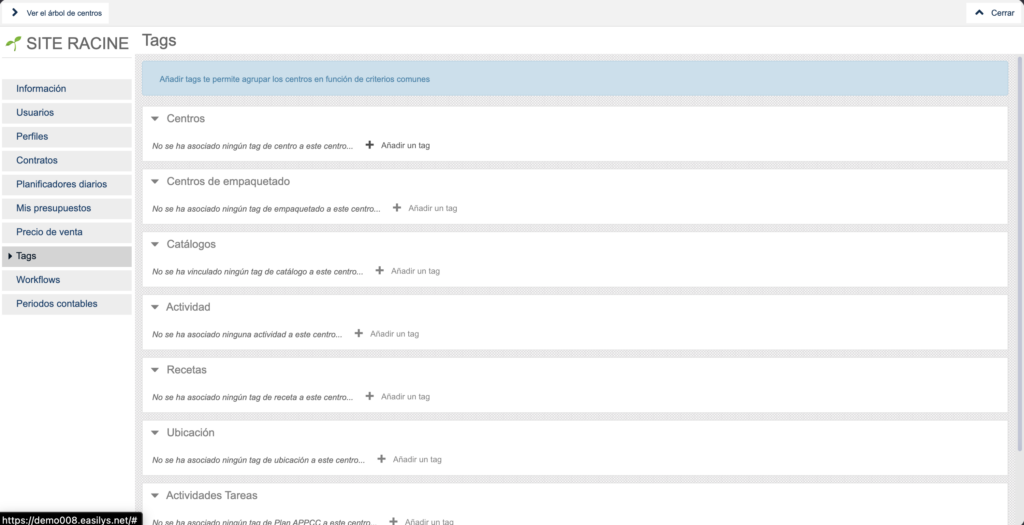
- Selecciona la pestaña Tags.
- En la sección Centros, selecciona + Añadir un tag.
- Selecciona la etiqueta que quieras.
Observaciones: Si la lista de etiquetas está vacía, debes crear una, como se indica en el artículo Crear una etiqueta.