


Observaciones: las acciones que se realizan en la plataforma de easilys están sujetas a los permisos de acceso del usuario. Si no puedes llevar a cabo las acciones recomendadas en los artículos que estás consultando, esto puede significar que los derechos necesarios no están activados para tu perfil de usuario. Ponte en contacto con el equipo de asistencia o con tu responsable para obtener más información.
Empieza desde: el menú principal de Easilys.
Al usar la comparación de pedidos, puedes determinar si los ítems incluidos en un carrito de pedido en preparación están disponibles en otro proveedor, anticipando al mismo tiempo las posibles consecuencias de pedir a ese proveedor específico.
-
Selecciona las pestañas Pedidos de proveedores > Pedidos de proveedores .
-
Pasa el cursor sobre el carrito de la compra para el que deseas usar la comparación. Aparece el siguiente icono:?


-
Selecciona el icono.
Aparece en la pantalla la ventana "Comparación de Pedidos".

-
Selecciona el proveedor con el que quieres comparar el carrito del Pedido preparado por el proveedor que se muestra a la izquierda.
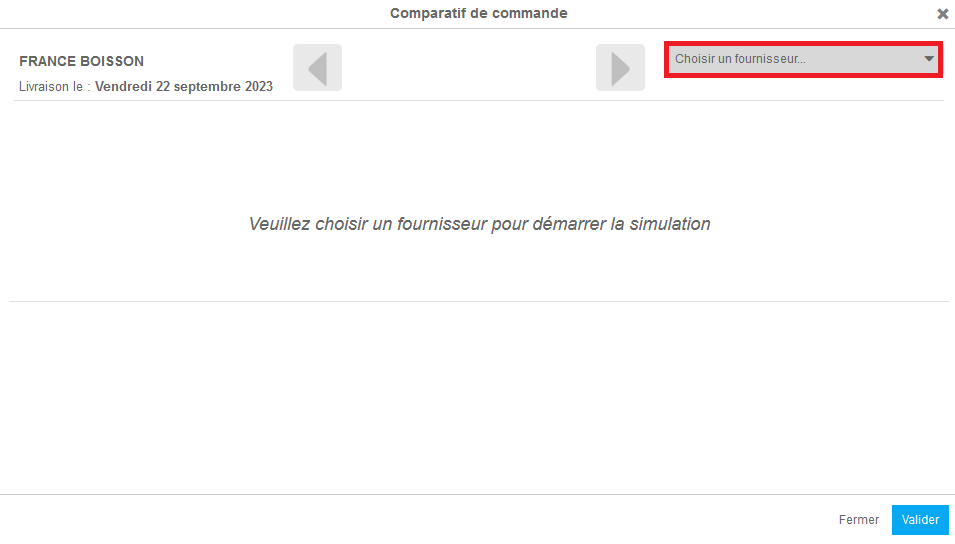
A continuación se muestra la comparación.
?
Notas: Es posible cambiar la fecha de entrega para el Proveedor B.

-
La columna de la izquierda muestra los productos proveedor disponibles del proveedor A.
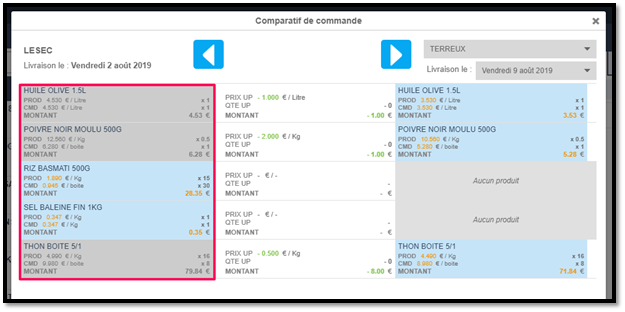
La columna de la derecha muestra los productos proveedor disponibles del proveedor B.
Notas: Si no hay Productos disponibles del Proveedor B, se muestra "Sin Productos".

La columna del medio muestra las diferencias de precio, cantidad e importe que resultan de la elección del producto proveedor.

Observaciones: De forma predeterminada, se seleccionan los productos proveedor menos costosos del Proveedor A o del Proveedor B.
-
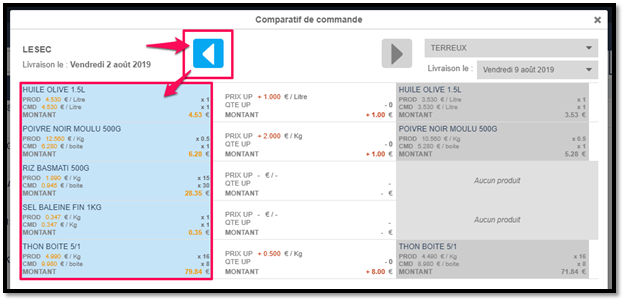
Cuando seleccionas el producto de un proveedor, se vuelve azul y el producto del otro proveedor se muestra en gris. ?
-
Selecciona todos los productos proveedor disponibles de un proveedor a la vez, seleccionando la flecha azul.
-
Los subtotales y totales se calculan teniendo en cuenta los productos proveedor seleccionados, los que aparecen en azul, y los gastos de envío del proveedor correspondiente.

-
Se recuerda el importe inicial del pedido en preparación.

-
Se muestra el importe total después de seleccionar los productos proveedor del proveedor A o B, incluidos los gastos de envío de ambos proveedores.

-
Se muestran las diferencias entre el pedido inicial y el nuevo.

-
Si quieres realizar los Pedidos tal como aparecen en la comparación de Pedidos, simplemente selecciona Validar.
La cesta de Pedido del Proveedor A se actualizará automáticamente para incluir solo los Productos proveedor seleccionados en la columna del Proveedor A, y se creará una nueva cesta de Pedido en el Proveedor B con los Productos proveedor seleccionados en la columna del Proveedor B en la fecha de entrega seleccionada en la comparación de Pedidos.
