


Empieza desde: el menú principal de Easilys.
Normalmente, creas un producto proveedor desde las Listas de precios o desde la Gestión de los productos. Para saber más, consulta el artículo Crear un producto.
Sin embargo, hay un método de creación más sencillo y rápido que veremos en este tutorial, pero por lo tanto este es menos completo.
Para completar toda la información, es necesario revisar las Listas de precios para actualizar los elementos.
ATENCIÓN: crear un producto de forma simplificada está sujeto a un Permiso específico que debe activarse si es necesario, en la configuración de perfil definida para el Usuario en cuestión. Si este Permiso no está activado, no dudes en ponerte en contacto con nosotros). Para más información, consulta el artículo Modificar la información del producto: Unit, Etiquetas, orígenes, IVA, etc..
Antes de crear un producto, asegúrate de que no exista ya. De lo contrario, corres el riesgo de multiplicar duplicados. Estos duplicados afectarán a los pedidos y al stock, ya que tendrás varias líneas para el mismo producto.
- Selecciona las pestañas Pedidos de proveedores > Pedidos de proveedores.
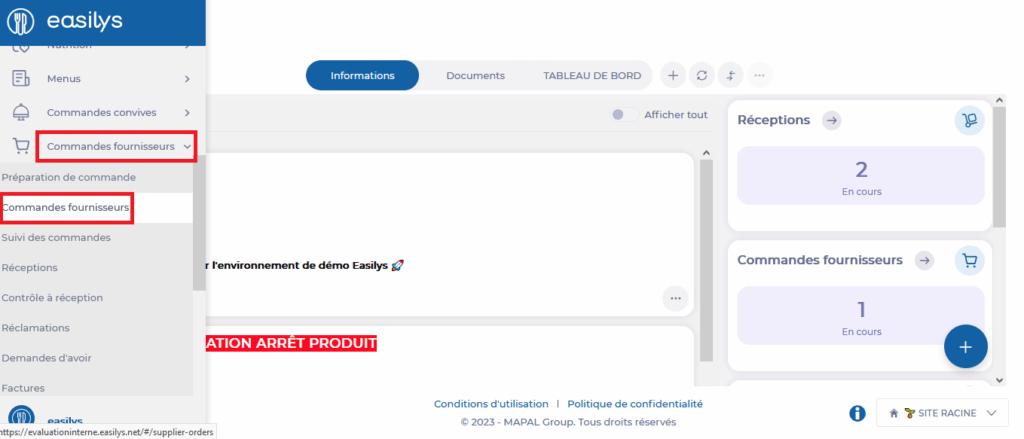
- En la barra de búsqueda, busca "ZZZZZ" (esto te permite no ver ningún producto en la lista y así ver el botón fácilmente) o desplázate hasta el final de la lista de Productos que se pueden pedir para ver "Crear un Producto proveedor".
- Selecciona Crear un producto proveedor.


Observaciones: también puedes hacer esta creación rápida desde los detalles de un pedido de compra en preparación. El botón naranja también se encuentra en la lista de posibles productos proveedor para añadir al pedido.

Se muestra en pantalla la ventana "Crear un producto proveedor".
- Completa la información solicitada. Las que llevan un asterisco son obligatorias.
"Vincular a un ingrediente" no es obligatorio para crear el producto, pero si usas Recetas y Menús en Easilys te recomendamos encarecidamente que hagas el enlace.
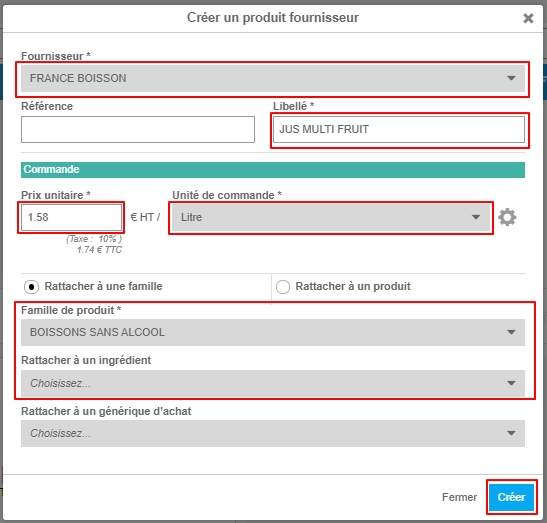
- Selecciona Crear.
Ahora ya puedes buscar el producto proveedor en la lista de Productos para añadirlo a tu Pedido de compra.
Para completar toda la información, es necesario revisar las listas de precios para actualizar los elementos.
Para obtener más información, consulta el artículo Modificar la información de Productos: Units, Etiquetas, orígenes, IVA, etc.
