


Empieza desde: El panel de control de Flow Learning.
Abrir el informe de resumen de colecciones
- Selecciona Informes en el menú principal.
- Selecciona Resumen de colecciones en la lista de informes.
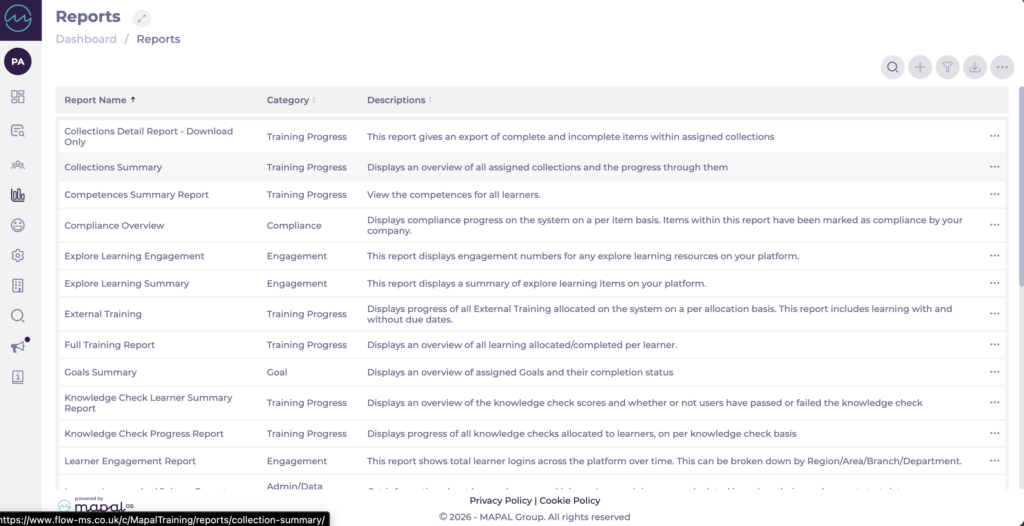
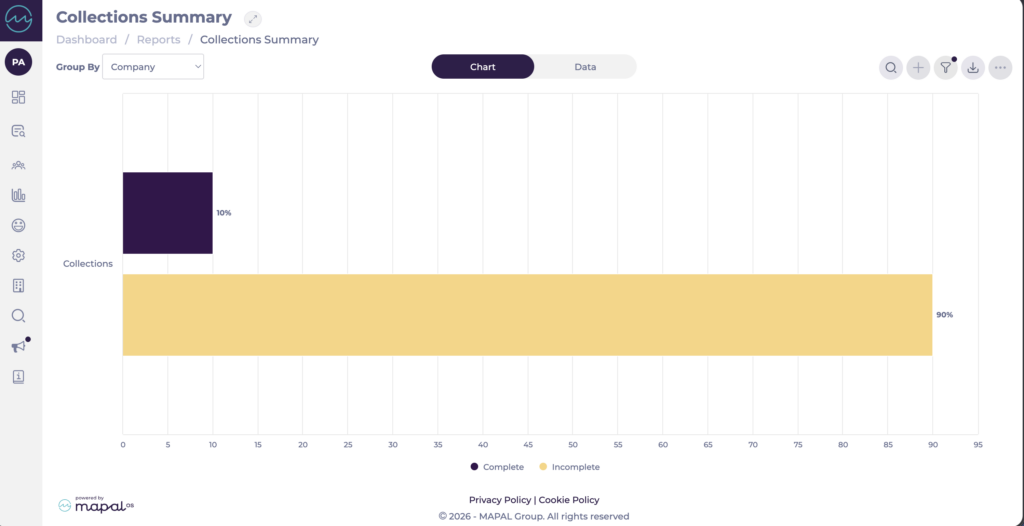
Ahora puedes ver los datos de tus colecciones como gráfico o como tabla de datos. Usa el menú desplegable Agrupar por para cambiar cómo se agrupan los datos.
Vistas gráfico y datos
El informe tiene dos vistas, que se seleccionan con el interruptor de la parte superior de la pantalla:
- Gráfico: muestra las tasas de finalización de cada colección como gráfico de barras, con una leyenda Completo / Incompleto debajo.
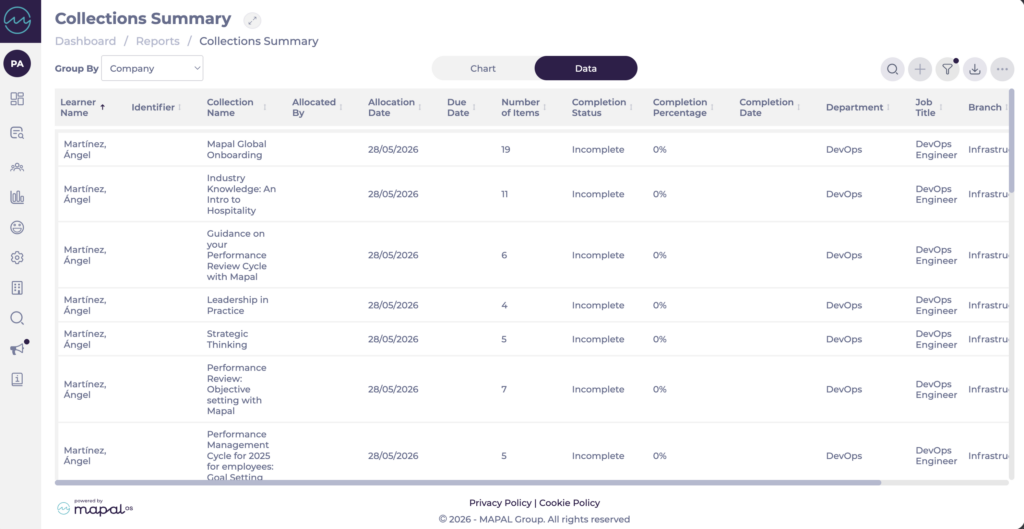
- Datos: muestra la lista completa de campos como tabla, con una fila por alumno y por colección.
Campos que se muestran en el informe
- La vista Datos incluye los siguientes campos:
- Nombre del alumno.
- Identificador externo
- Nombre de la colección
- Asignado por
- Fecha de asignación
- Fecha de vencimiento
- Número de elementos
- Estado de finalización
- Porcentaje de finalización
- Fecha de finalización
- Departamento
- Categoría profesional
- Branch
- Área
- Región
Nota: La columna Identificador externo ayuda a distinguir entre alumnos con nombres similares o idénticos al revisar o exportar el informe.
Filtrar el informe
- Selecciona el icono Filtro para abrir el panel Filtrar resultados.
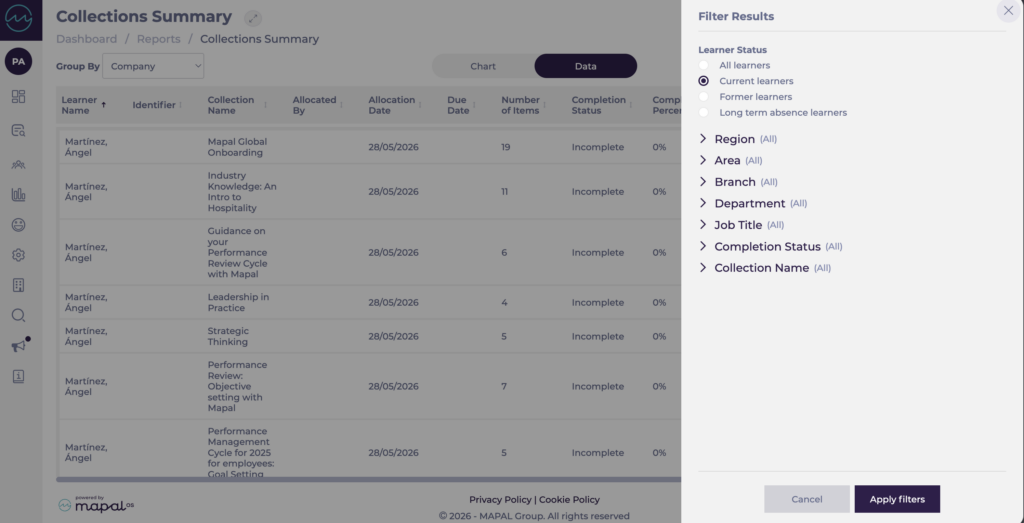
- Configura los filtros que quieres aplicar:
- Estado del alumno: filtra por todos los alumnos, alumnos actuales, antiguos alumnos o alumnos en ausencia prolongada.
- Región, Área, Sucursal, Departamento y Puesto: filtra por estructura organizativa.
- Estado de finalización: filtra por estado de finalización.
- Nombre de la colección: filtra por colecciones específicas.
- Selecciona Aplicar filtros para actualizar el informe.
- Selecciona Cancelar para cerrar el panel sin aplicar cambios.
Exportar el informe
- Selecciona el icono Exportar y elige una de las siguientes opciones:
- Exportar datos a CSV: descarga la tabla de datos completa, incluida la columna Identificador.
- Exportar gráfico a PDF: descarga la vista de gráfico como PDF.
- Exportar gráfico a JPEG: descarga la vista de gráfico como imagen JPEG.
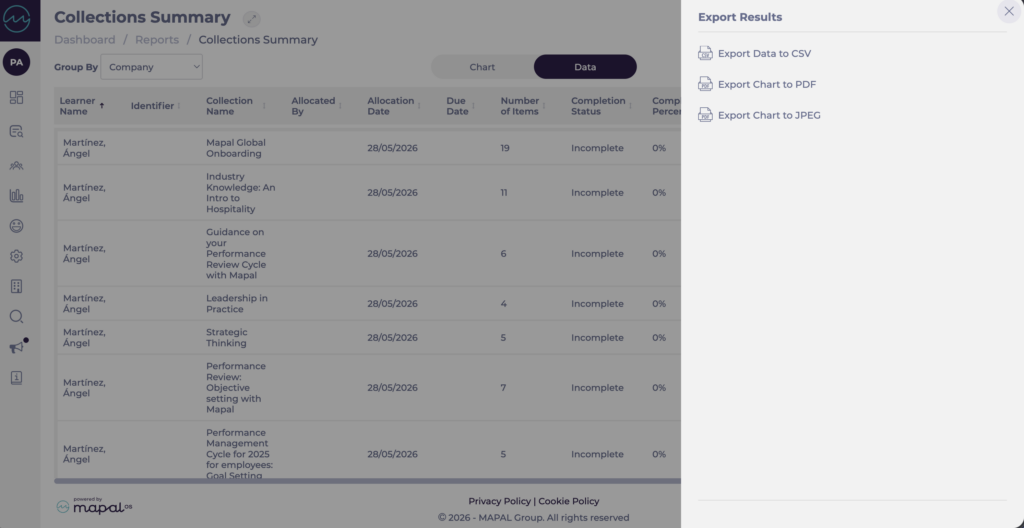
- El archivo exportado se descarga en tu dispositivo cuando empieza la exportación.
Nota: La columna Identificador externo se incluye en la exportación CSV cuando se usan identificadores de alumnos, por lo que los datos exportados pueden revisarse con mayor precisión cuando varios alumnos comparten nombres similares o idénticos.
