


- Sélectionnez Planification > Planificateur 2.0 dans le menu principal.
- Paramétrez le planning pour accéder au tableau principal.
Pour effectuer le paramétrage, consultez Accéder au Planificateur. Une fois dans la grille, vous pouvez attribuer le shift de deux manières :
Vue hebdomadaire ou mensuelle
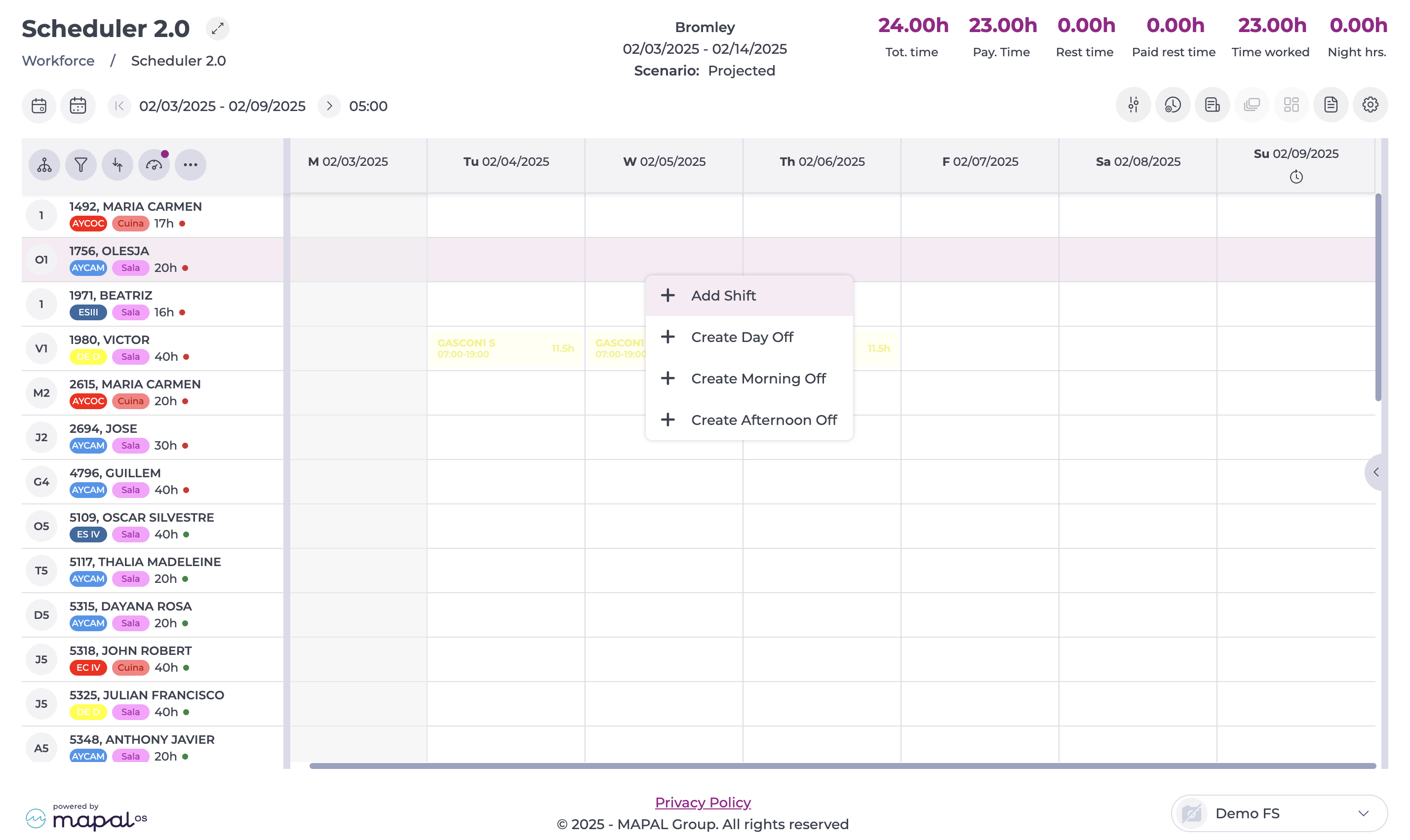
- Identifiez l'employé et le jour où vous allez attribuer le shift.
- Cliquez avec le bouton droit de la souris sur la case correspondant au jour et à l'employé pour afficher le menu.
- Sélectionnez Ajouter horaire.
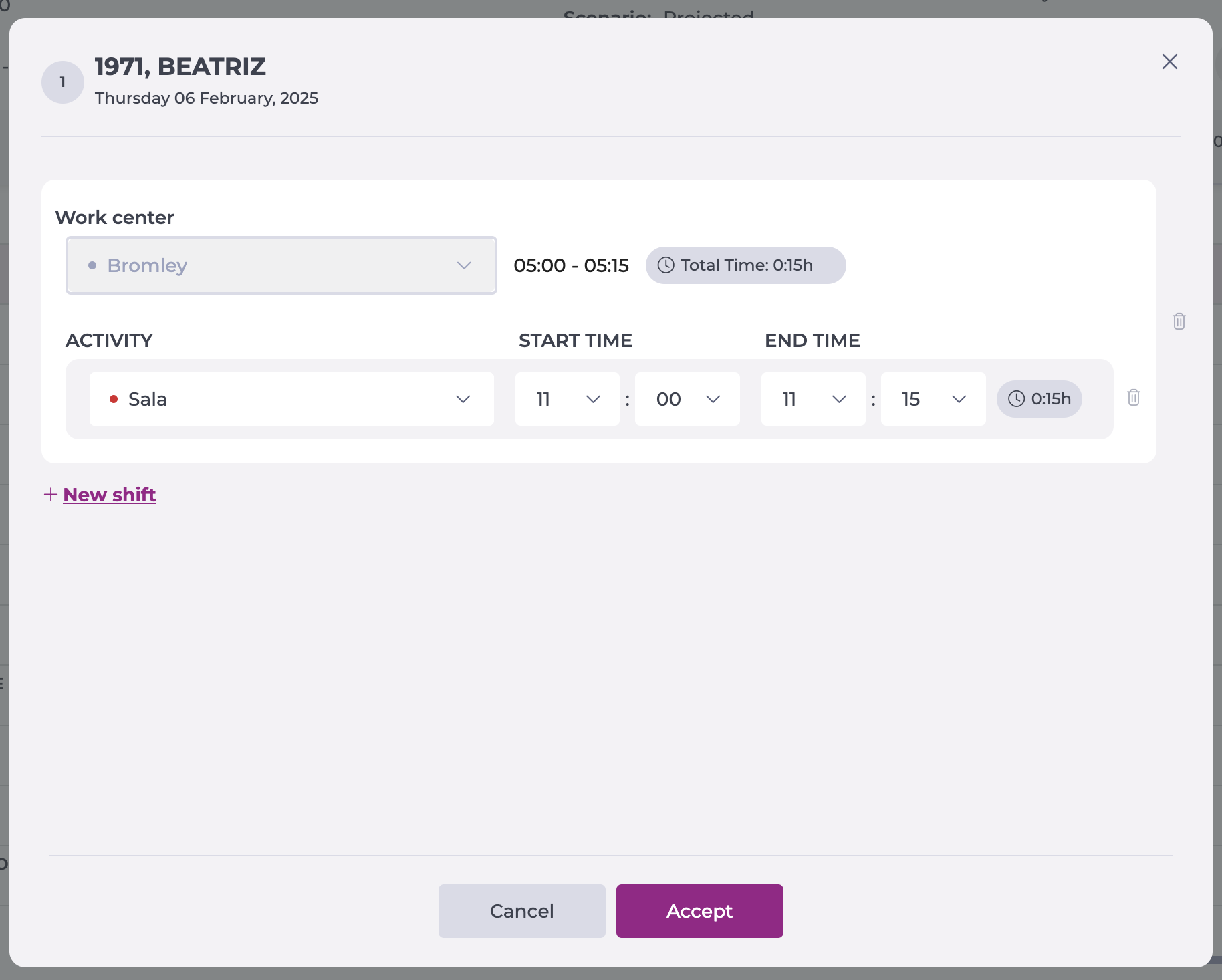
- Dans la fenêtre pop-up, définissez l'heure de début et de fin du shift.
- Sélectionnez l'activité à effectuer pendant le shift.
Remarque : Si vous sélectionnez le bouton Ajouter, vous pouvez définir plusieurs plages horaires avec des activités différentes pour le même employé.
- Sélectionnez Accepter pour enregistrer le shift ou Annuler pour rejeter la procédure.
Vue quotidienne
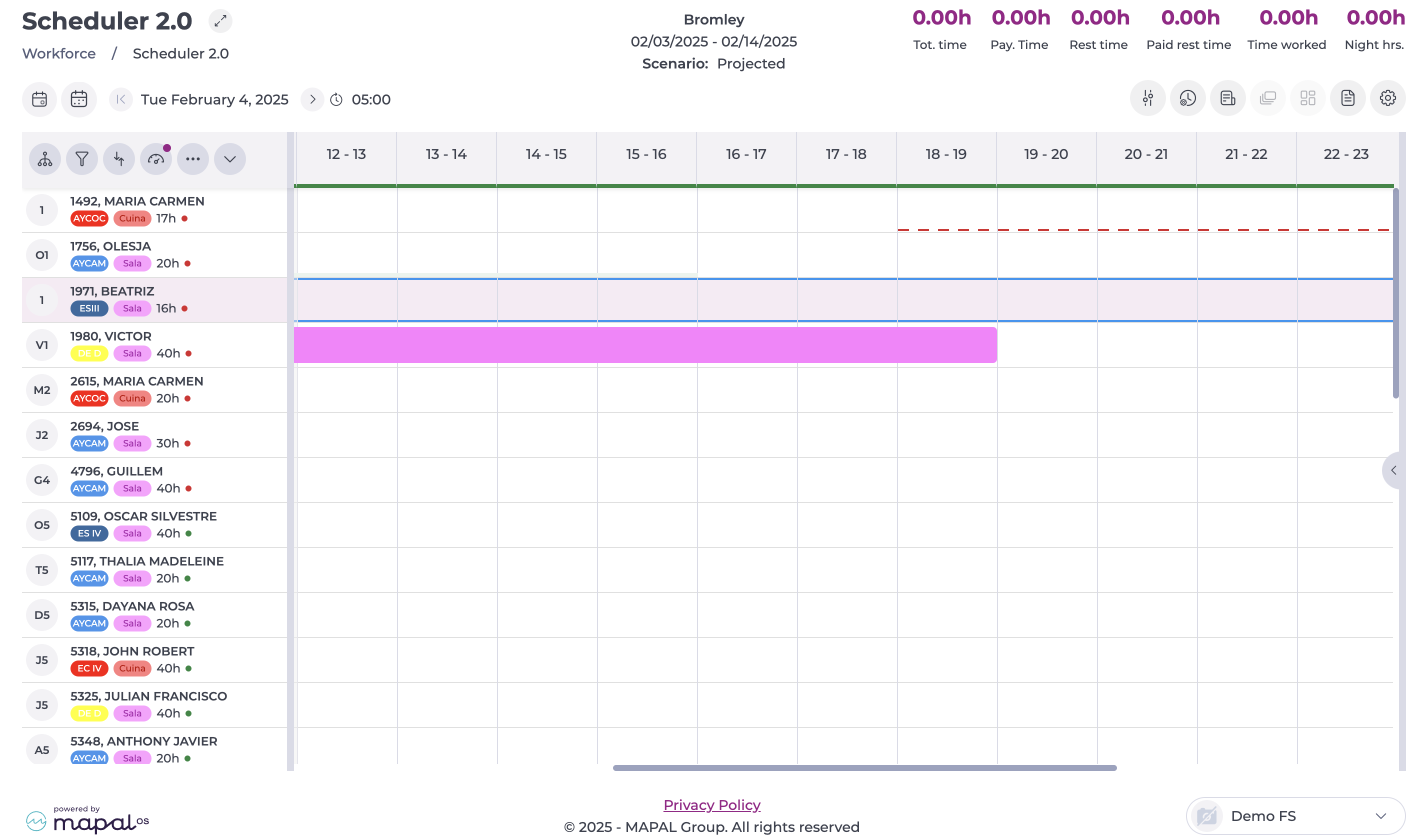
- Identifiez l'employé et l'heure de début du shift sur le tableau.
- Cliquez sur l'heure de début et maintenez le curseur enfoncé tout en le faisant glisser jusqu'à l'heure de fin du shift
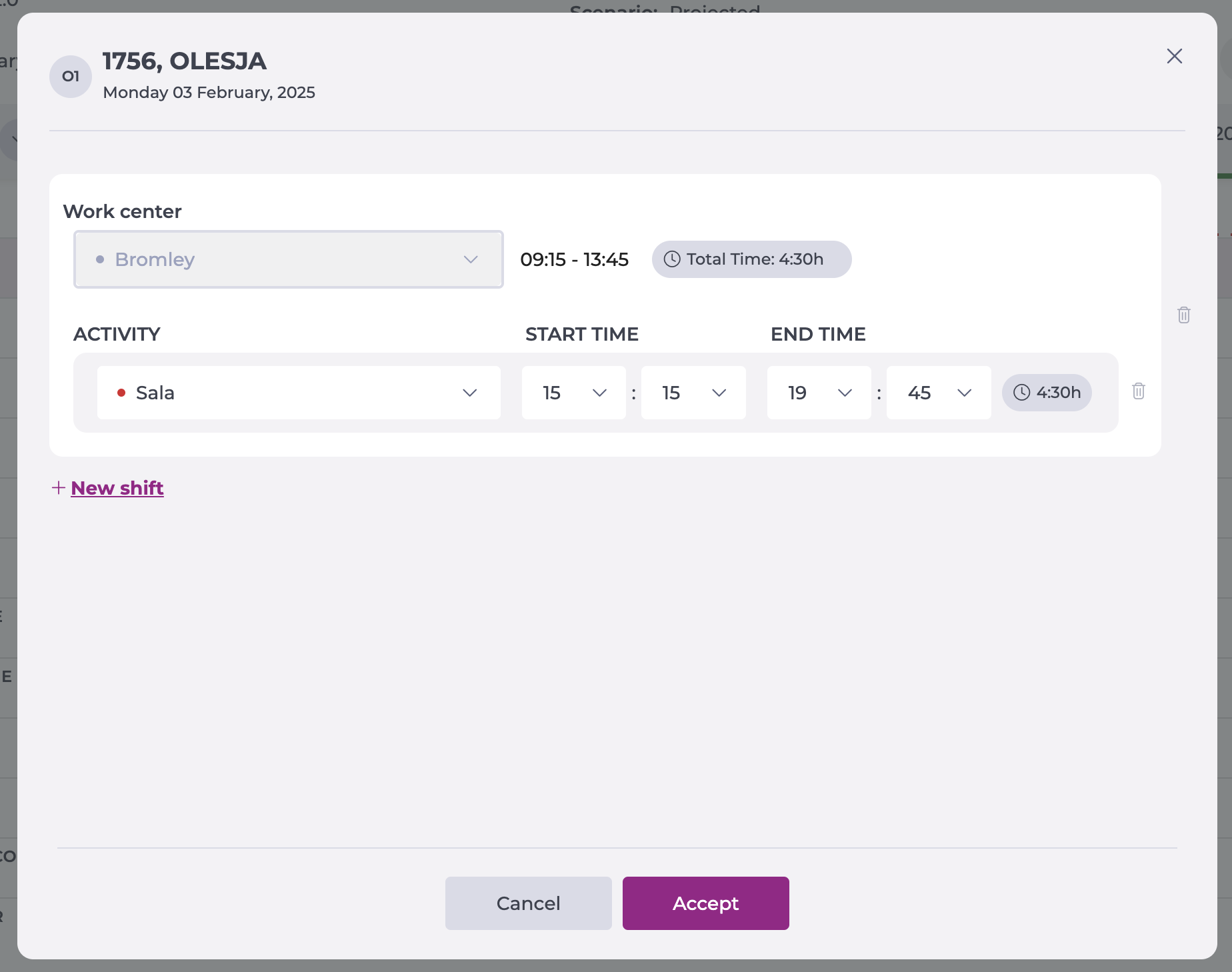
- Dans la fenêtre pop-up, définissez l'heure de début et de fin du shift.
- Sélectionnez l'activité à effectuer pendant le shift.
Remarque : Si vous sélectionnez le bouton Ajouter, vous pouvez définir plusieurs plages horaires avec des activités différentes pour le même employé.
- Sélectionnez Accepter pour enregistrer le shift ou Annuler pour rejeter la procédure.
Créer un congé
Le temps libre est une période désignée permettant aux employés de se reposer entre les shifts. Il peut être attribué pour une journée complète ou une demi-journée. Pour un temps libre d'une demi-journée, le système suit le planning du matin ou de l'après-midi défini dans les horaires d'ouverture du site par défaut de l'employé.
Pour créer un congé, suivez ces étapes :
- Localisez l'employé et le jour dans la grille où vous souhaitez attribuer un congé.
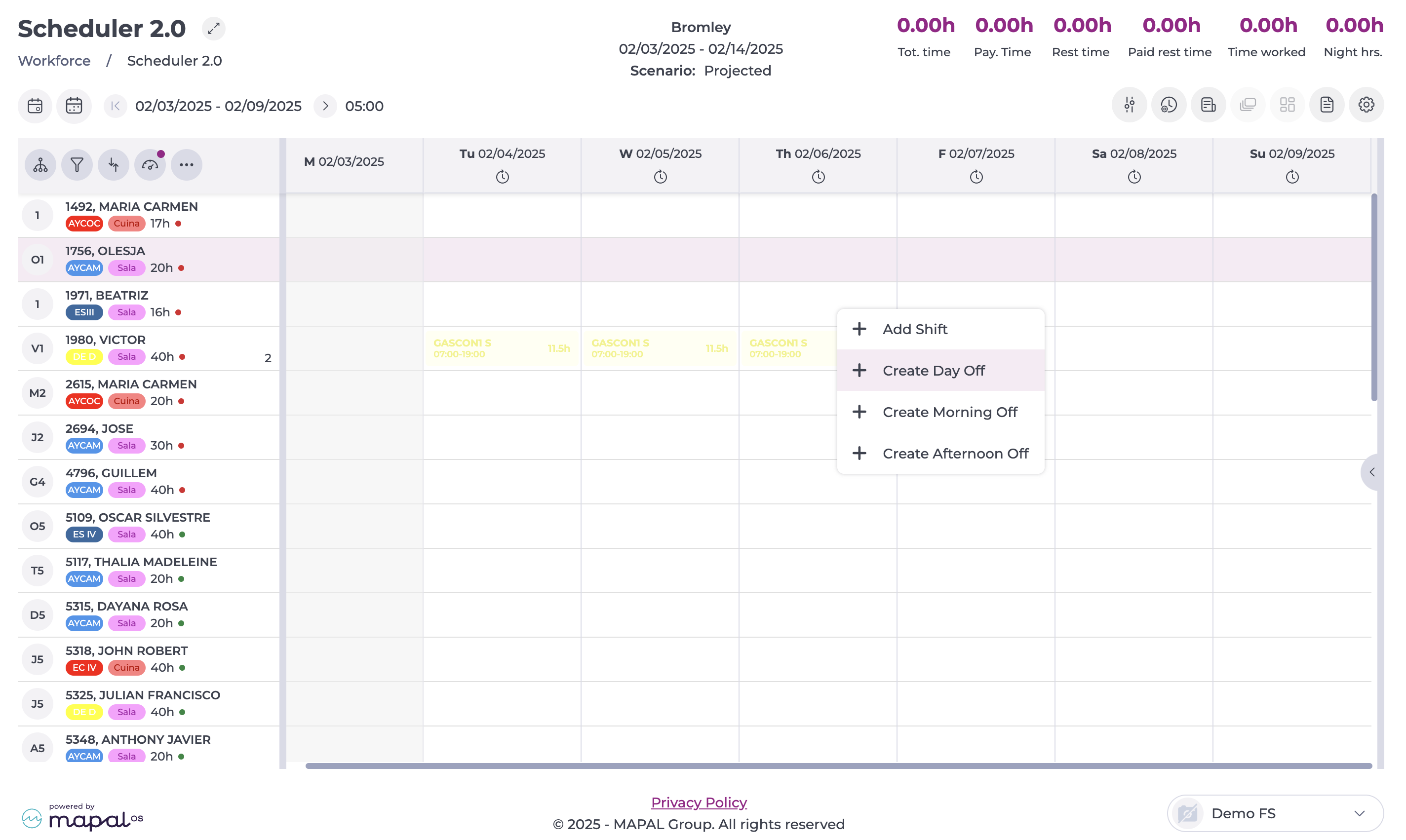
- Faites un clic droit sur la cellule correspondante pour ce jour et cet employé afin d'ouvrir le menu.
- Sélectionnez l'une des trois options selon vos besoins :
- Créer un jour de congé
- Créer une matinée de congé
- Créer un après-midi de congé
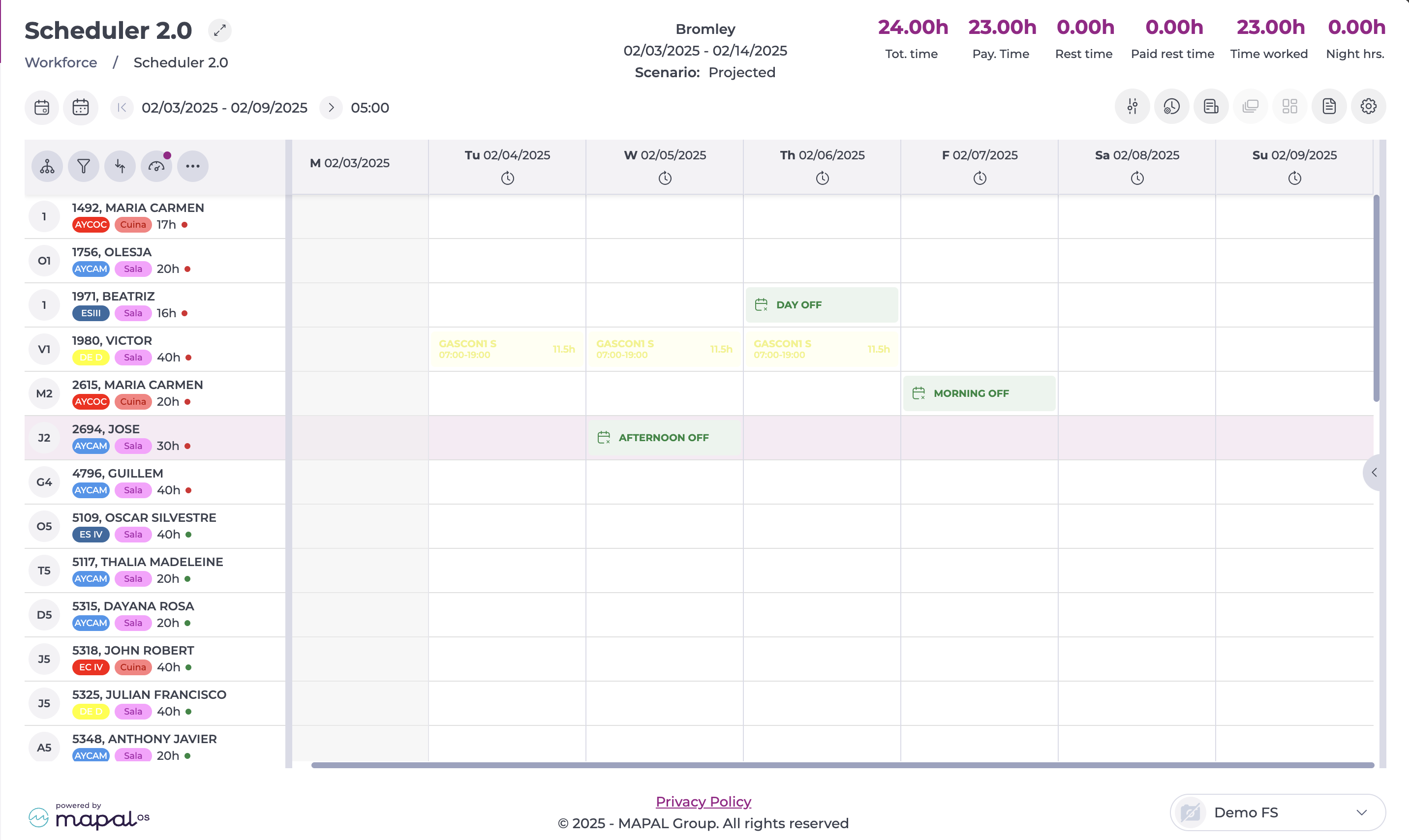
- Le temps libre attribué sera affiché dans la ligne de l'employé pour le jour sélectionné.
FAQ
Je veux attribuer un Shift manuellement, mais je ne vois pas le menu pour le faire. Pourquoi ?
Si vous ne pouvez pas créer de nouveaux shifts, cela peut être dû au fait que le site et le jour sélectionné ont un statut autre que « En cours ». Si la planification est déjà Terminée, Révisée ou Clôturée, elle ne peut plus être modifiée.
Lorsque je clique sur un jour, je ne vois que l'option « Modifier le Shift ». Pourquoi ?
Cela se produit parce que deux shifts sont déjà attribués pour ce jour et cet employé. L'utilisateur peut toujours les modifier pour supprimer ou modifier les shifts existants.
