


Remarque : toute action pouvant être effectuée sur l'application est soumise à un droit. Si vous ne parvenez pas à effectuer les actions recommandées dans les articles que vous consultez, cela peut indiquer que les autorisations requises ne sont pas activées pour votre profil d'utilisateur. Contactez l'équipe Support ou votre administrateur pour plus d'informations.
Point départ : Le menu Easilys.
- Accédez au menu Easilys.
- Il existe 2 façons de consulter les détails des mouvements de stock:
- Ciblez un seul produit
- Consultez tous les mouvements de stock sur une période
VISUALISER LE DÉTAIL DES MOUVEMENTS DE STOCK SUR UN PRODUIT
SI LE PRODUIT EST VISIBLE EN STOCK
- Sélectionnez les onglets Stock > Stock v2.
- Sélectionnez la section Mouvements de stock ou Stock.
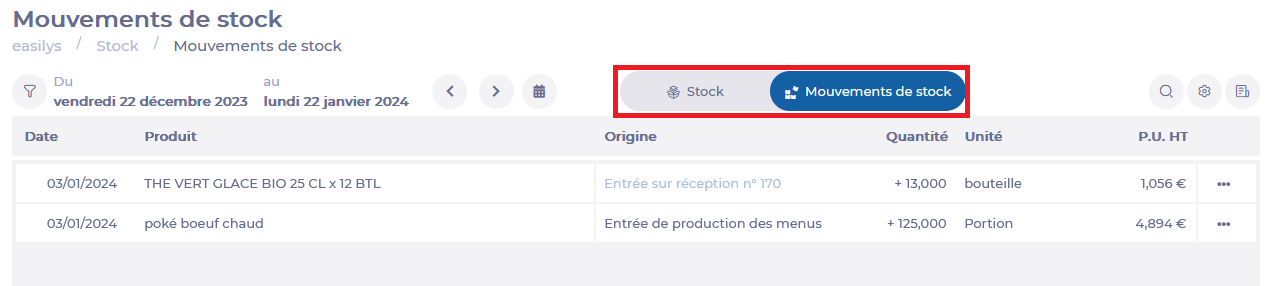
- Recherchez le produit pour lequel vous souhaitez consulter le détail des mouvements de stock.
- Sélectionnez les 3 points à droite de la ligne de produit souhaitée.
- Sélectionnez l'option Consulter les mouvements de stock du produit.
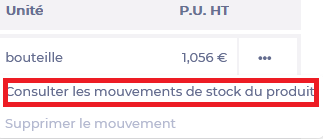
La fenêtre Mouvements d’un produit s’affiche à l’écran.
- Sélectionnez Liste pour revenir à la liste des produits en stock.

SI LE PRODUIT N'EST PAS VISIBLE EN STOCK
- Sélectionnez les onglets Stock > Stock v2.
- Sélectionnez la section Stock.
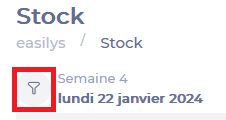
- Sélectionnez l’icône d’entonnoir.
- Sélectionnez le filtre Quantité.
- Les options du filtre s’affichent, sélectionnez l’option Quantité = 0 ou Quantité <0.
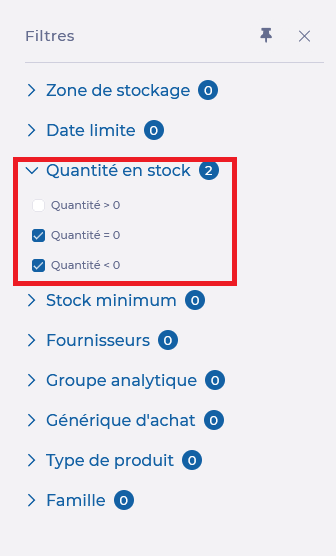
Seuls les produits n’étant plus en stock s’affichent à l’écran.
- Recherchez le produit pour lequel vous souhaitez consulter le détail des mouvements de stock.
- ?Sélectionnez les 3 points au bout de la ligne du produit désiré.
- Sélectionnez l'option Consulter les mouvements de stock.
- Sélectionnez Liste pour revenir à la liste des produits en stock.
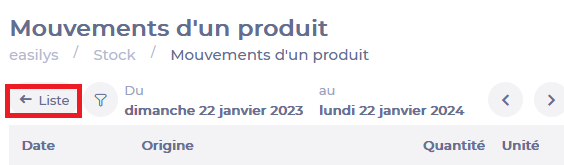
- Pensez à remettre le filtre Quantité sur l’option Quantité > 0.
AFFICHER TOUS LES MOUVEMENTS DE STOCK SUR UNE PÉRIODE
- ?Sélectionnez les onglets Stock > Stock v2.
- Sélectionnez la rubrique Mouvements de stock (1).
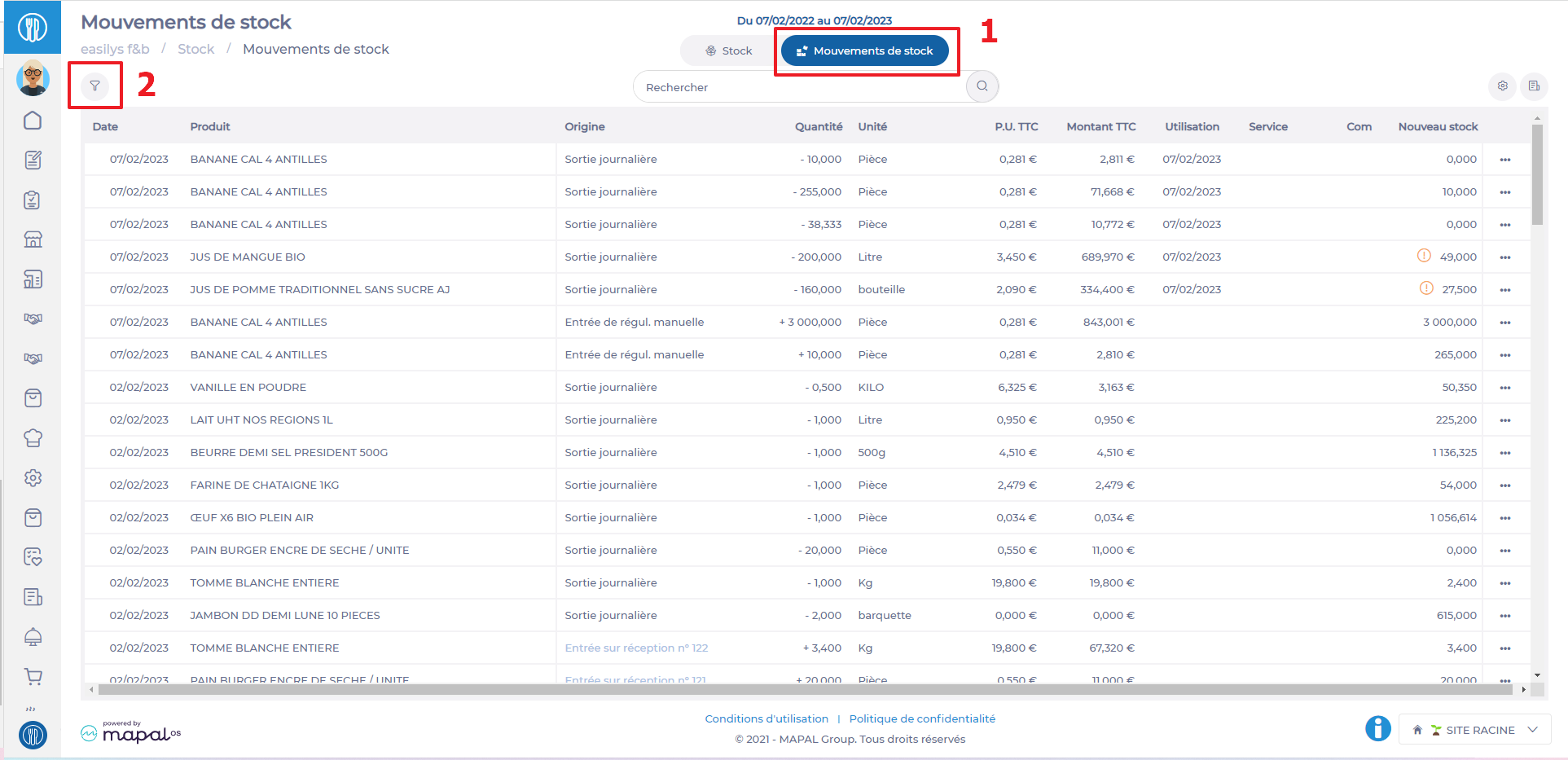
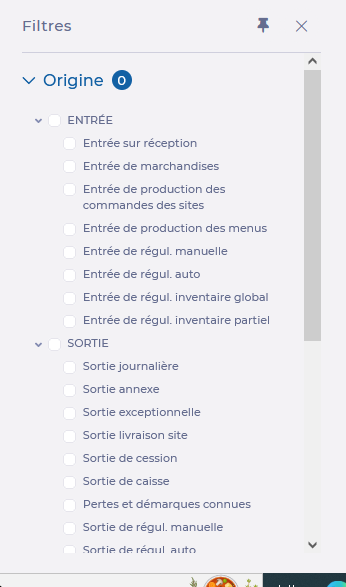
- Sélectionnez l’icône en forme d’entonnoir (2) pour filtrer ces mouvements par origine, fournisseurs…
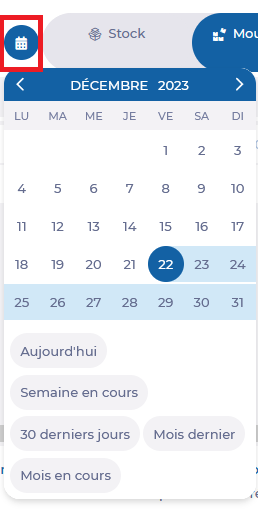
- Sur la page Mouvements de stock, sélectionnez l’icône de calendrier afin de définir la période de recherche.
- A l'aide de la barre de recherche, il est possible de filtrer les mouvements de stock par libellé.

Exemple : Je recherche tous les mouvements de stock ayant lieu sur les produits dont le libellé contient "EAU", du 01/01/2022 au 31/12/2022, dont l'origine est une sortie journalière.
Il est également possible de consulter le détail des mouvements sur un produit via la rubrique "Mouvement de stock", en sélectionnant les 3 points au bout de la ligne du produit concerné, puis sur Consulter les mouvements de stock du produit.
VOIR LES DETAILS D'UN MOUVEMENT
Quelque soit votre cas de figure, une fois la liste des mouvement affichée, vous pouvez afficher le détail d"un mouvement en cliquant sur Consulter le détail.
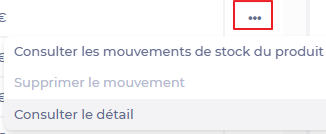
Le panneau latéral de détail s'affiche alors. Les informations qui y sont visibles dépendent du type de mouvement.

