


Point de départ : Le module Workforce.
- Sélectionnez Rapports dans le menu principal.
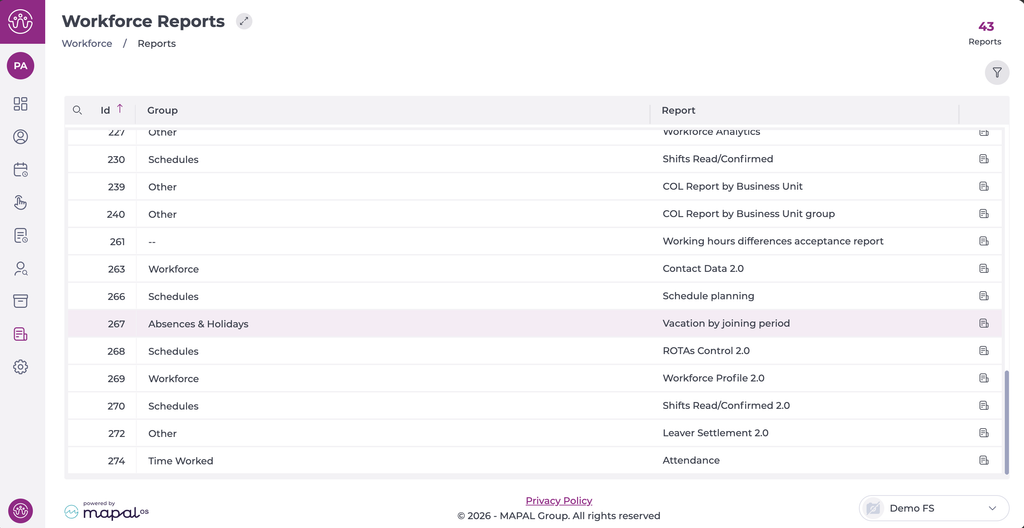
- Sélectionnez l'icône de loupe pour rechercher le rapport, ou repérez 267 - Absences et congés - Congés par période d'embauche dans la liste.
- L'écran Congés par période d'embauche s'ouvre.
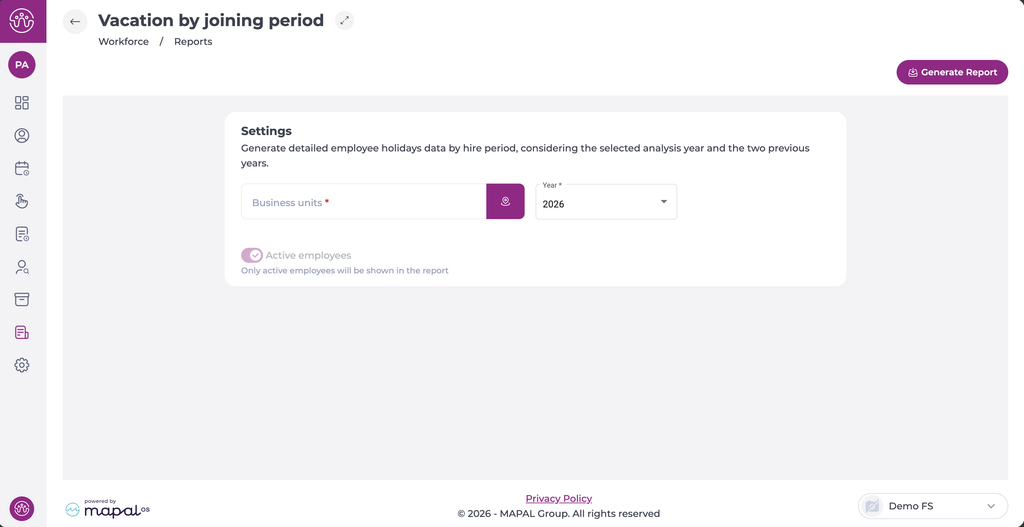
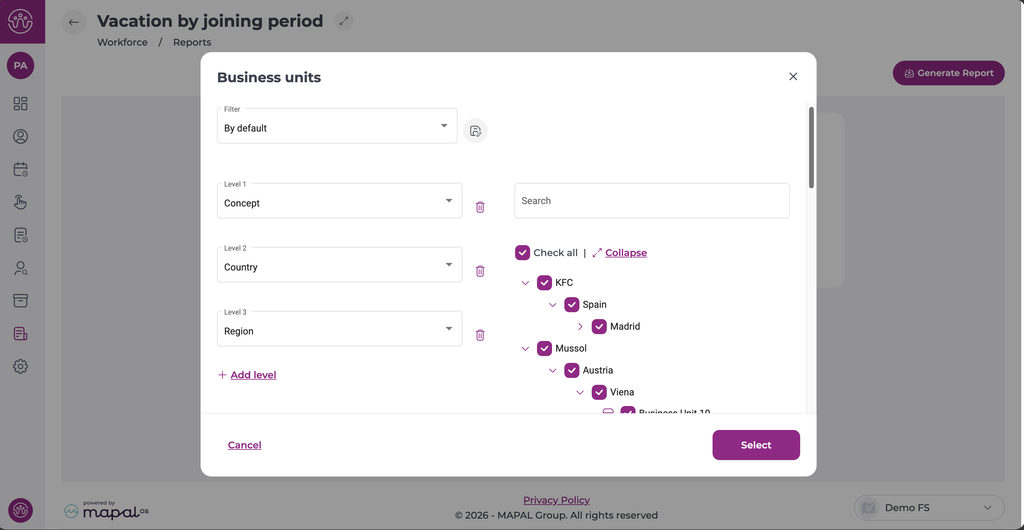
- Sélectionnez l'icône de site à côté de Sites. La fenêtre Sites s'ouvre.
- Sélectionnez la case à cocher de chaque site à inclure. Utilisez Rechercher pour trouver un site par son nom, ou Tout cocher pour sélectionner tous les sites.
- (Facultatif) Modifiez le regroupement des sites à l'aide des champs Niveau, par exemple Concept, Pays et Région. Sélectionnez Ajouter un niveau pour ajouter un niveau de regroupement, ou l'icône de corbeille pour en supprimer un.
- Sélectionnez Sélectionner pour confirmer votre sélection.
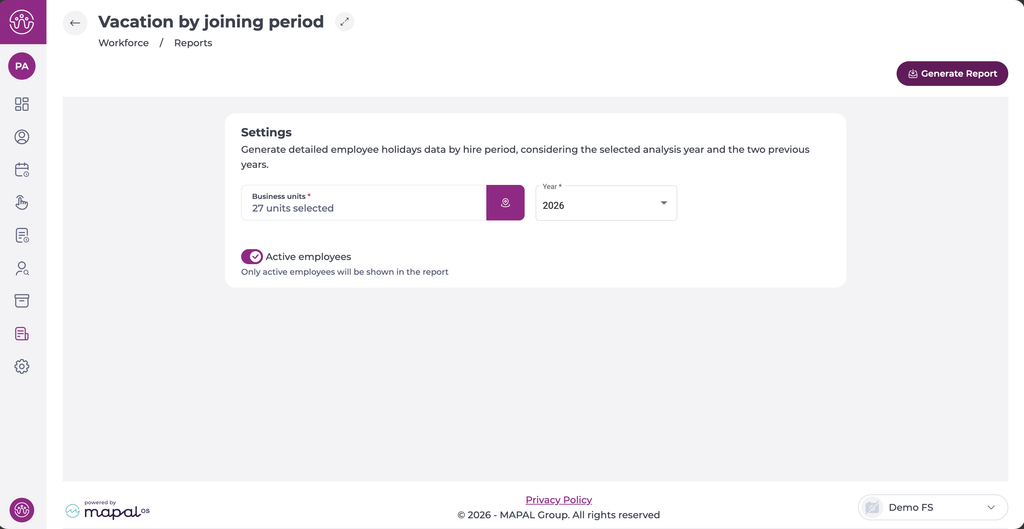
- Dans Année, sélectionnez l'année d'analyse.
- (Facultatif) Utilisez le bouton à bascule Employés actifs. Il est activé par défaut : seuls les employés actifs apparaissent alors dans le rapport.
- Sélectionnez Générer le rapport.
Remarque : Tous les champs sont obligatoires. Si Sites est vide, le message Ce champ est obligatoire s'affiche et le rapport n'est pas généré.
Comprendre les jours de congés
Le rapport calcule les Jours restants ainsi :
Jours accordés ? Jours pris ? Jours expirés
Par exemple, un employé disposant de 30 jours accordés, de 12 jours pris et de 3 jours expirés a 15 jours restants.
Les compensations de congés s'ajoutent aux Jours pris ou s'en soustraient, selon leur valeur. Elles ne modifient pas directement les Jours accordés ni les Jours expirés. Chaque compensation est affectée à la période anniversaire dans laquelle tombe sa date, afin que le solde de chaque période reflète les compensations effectuées pendant celle-ci.
Lorsqu'un employé dispose d'informations de congés pour une année, les Jours pris, les Jours restants et les Jours expirés affichent 0 en l'absence de valeur. Si les congés de l'employé n'ont pas encore été calculés pour cette année, ces champs peuvent rester vides.
