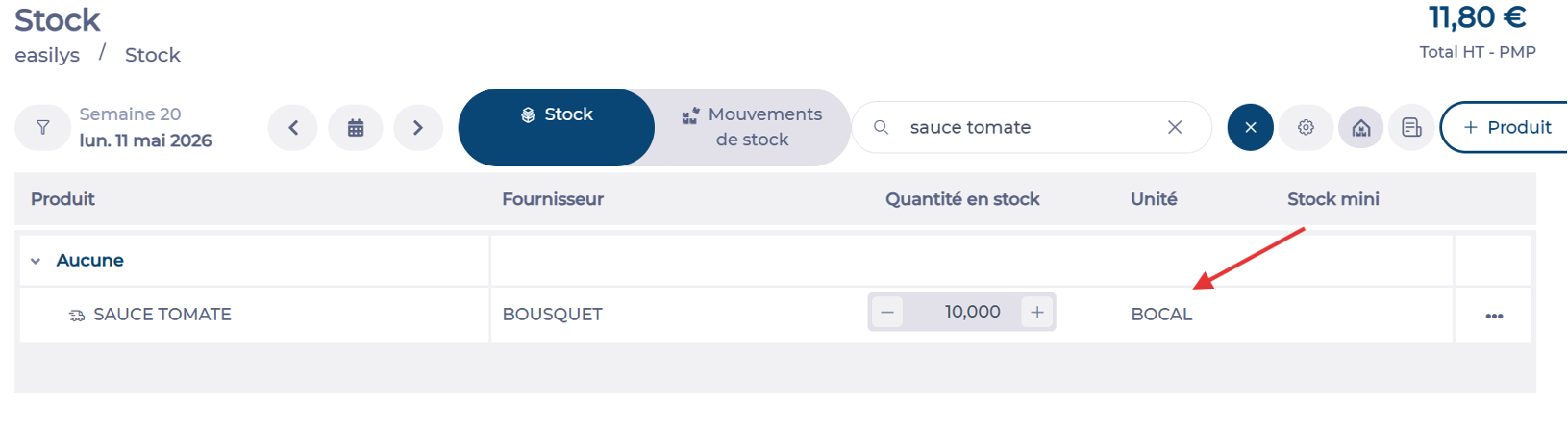
« Je viens de modifier l'unité de stockage de la sauce tomate, c'était stocké au kilo et je l'ai passé au bocal, mais cela ne fonctionne pas, le produit est toujours au kilo dans mon stock ! »
Point de départ : Le menu Easilys.
Exemple
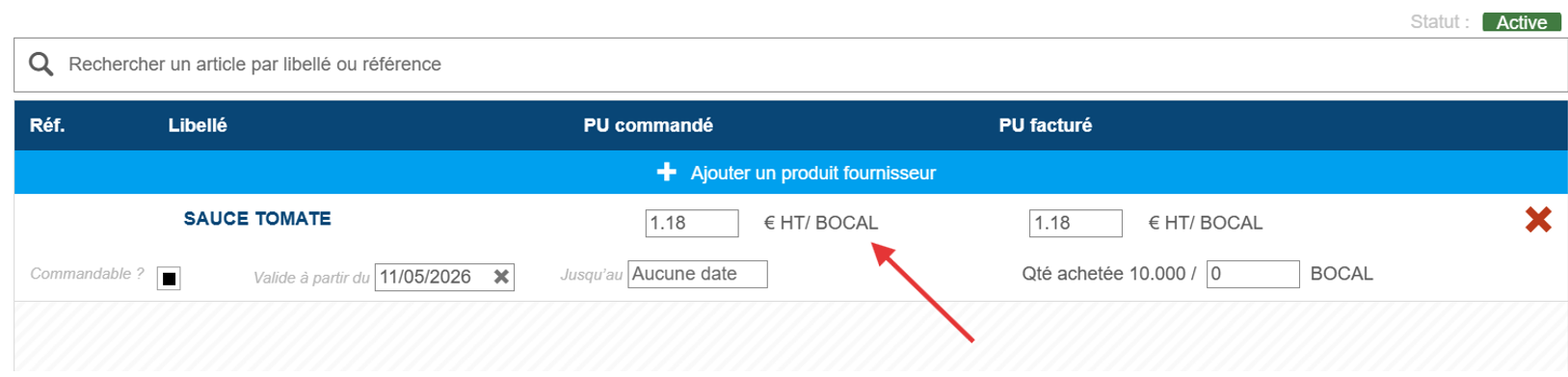
L'unité de stockage de la SAUCE TOMATE est modifiée de kg à bocal. Easilys crée une nouvelle version du produit fournisseur avec la nouvelle unité de stockage. Le stock contient encore la sauce tomate reçue précédemment sous l'unité kg. Cette ligne devient grisée et indique l'ancienne version du produit. Le stock est corrigé en vidant l'ancienne ligne et en ajoutant la nouvelle version à la quantité correcte.
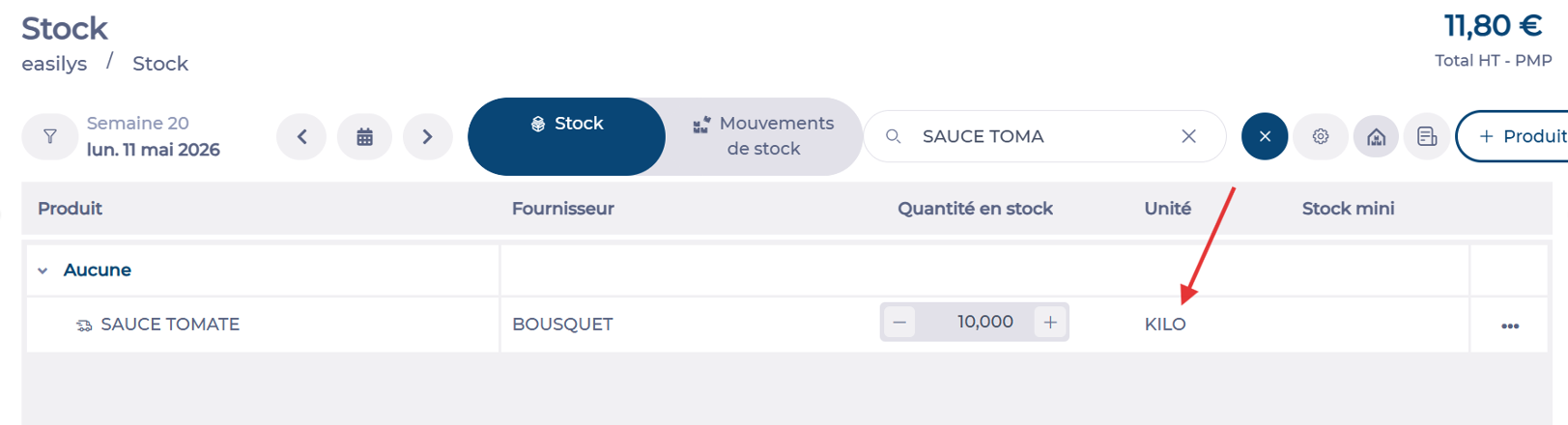
Méthode 1 : Régularisation depuis l'écran Stock
Supprimer l'ancienne version :
- Rendez-vous dans Stock > Stock.
- Recherchez le produit concerné.
- Sélectionnez – pour effectuer une sortie de stock.
- Dans la fenêtre Diminuer la quantité, sélectionnez Régularisation comme type de mouvement.
- Sélectionnez l'option Vider le stock.
- Sélectionnez Valider.
L'ancienne version du produit est retirée du stock.
Ajouter la nouvelle version :
- Sélectionnez + Ajouter un produit fournisseur.
- Sélectionnez le produit.
- Dans la fenêtre Augmenter la quantité, sélectionnez Régularisation comme type de mouvement.
- Indiquez la quantité.
- Sélectionnez Valider.
La nouvelle version du produit est maintenant en stock. Les prochaines réceptions s'ajoutent à cette ligne sans créer de doublon.
Méthode 2 : Régularisation depuis la réception
- Rouvrez la réception dans laquelle le produit a été saisi initialement.
Remarque : Pour savoir comment rouvrir une réception terminée, consultez l'article Rouvrir une réception terminée.
- Indiquez 0 sur la quantité de l'ancienne version du produit.
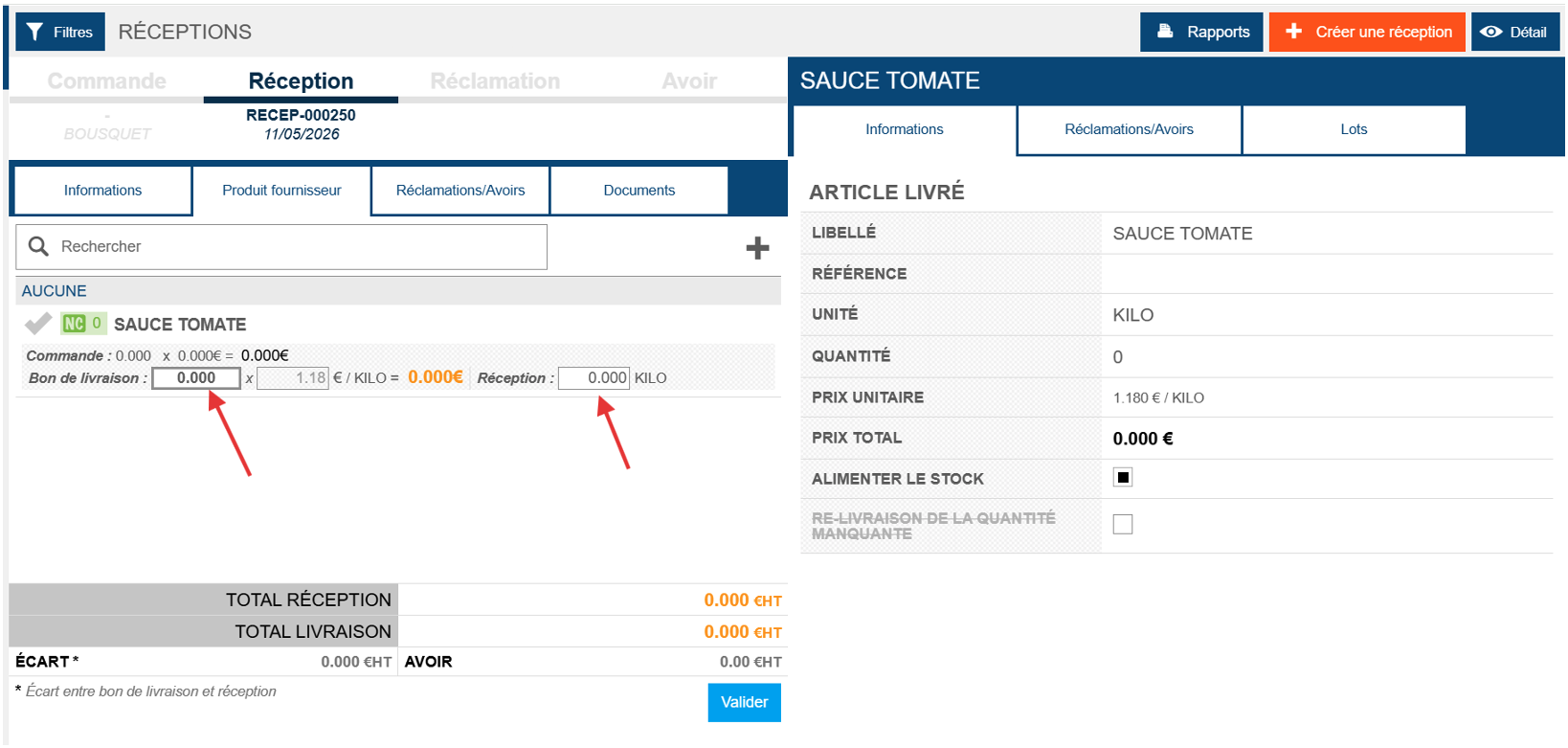
- Sélectionnez + pour ajouter la nouvelle version et indiquez la quantité correcte.
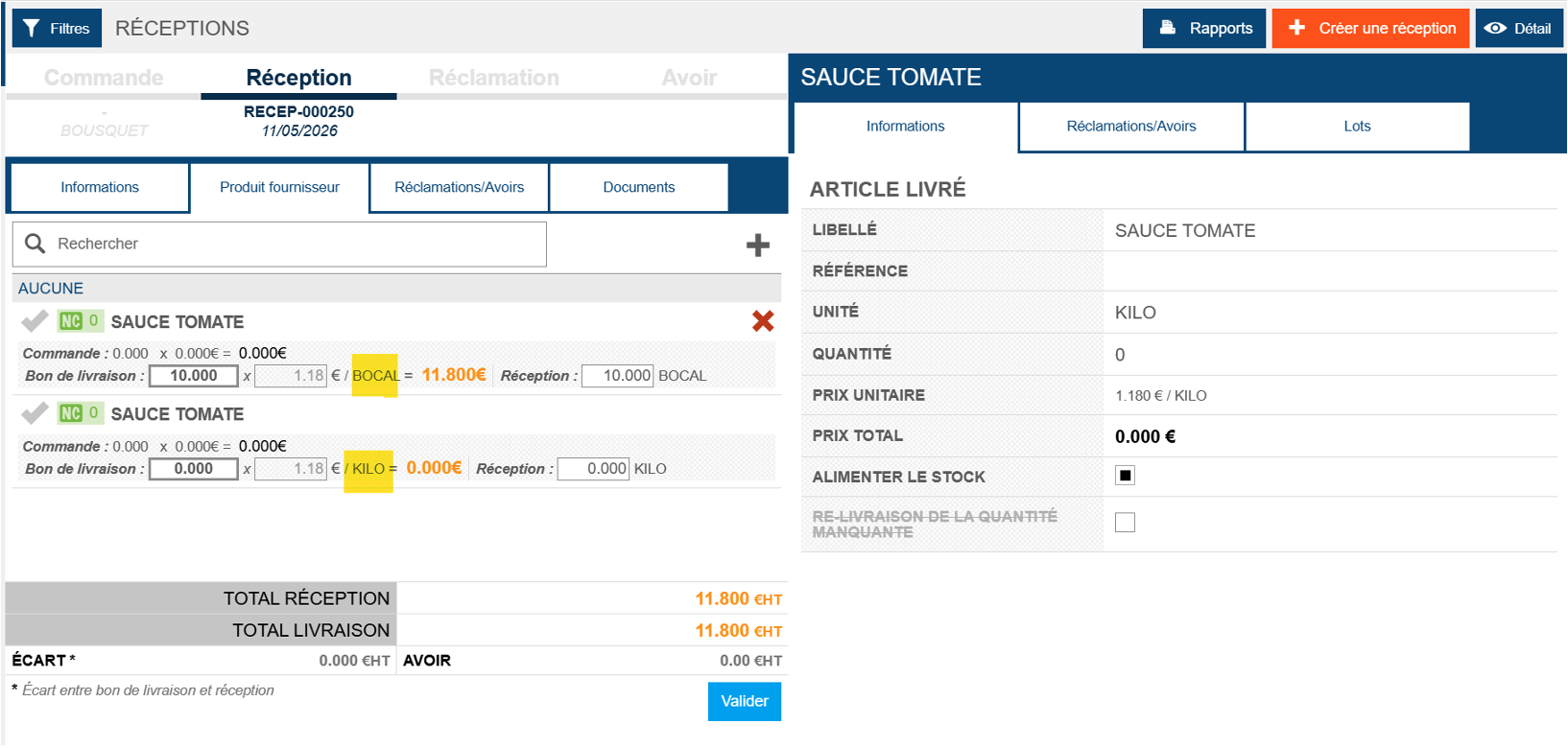
- Validez à nouveau la réception.
Deux lignes restent sur la réception : l'ancienne version à 0 et la nouvelle version à la quantité correcte. Le stock est désormais correctement mis à jour.