


Observaciones: Cada acción que se puede realizar en la aplicación está sujeta a permisos de acceso. Si no puedes realizar las acciones recomendadas en los artículos que consultas, puede significar que los permisos necesarios no están habilitados para tu perfil de usuario. Ponte en contacto con el equipo de soporte o con tu administrador para obtener más información.
Empieza desde: el menú principal de Easilys.
Observaciones: Las reglas de Smart delivery solo son válidas para los pedidos creados desde la pantalla de Preparación del pedido.
De hecho, estas reglas no se aplican a los pedidos realizados directamente desde la pantalla de Pedidos de proveedores.
Para más información, consulta el recurso Using the order preparation screen.
Ejemplo del impacto de una regla de Smart delivery al exportar pedidos
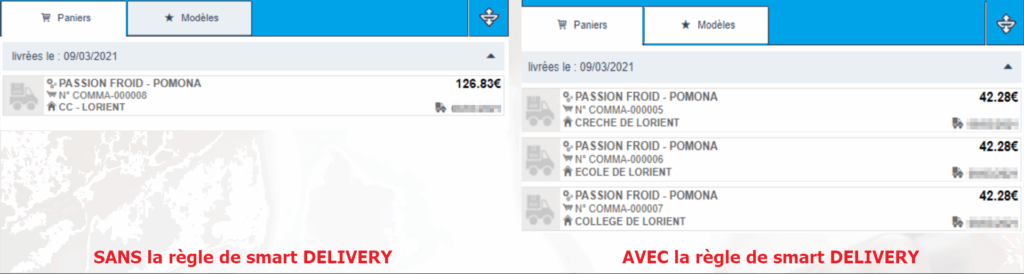
Las reglas de Smart delivery deben crearse directamente en el centro raíz o en el centro responsable de los Pedidos de los centros hijo. Sin embargo, es posible especificar un centro en el que la regla estará activa: en este caso, la regla estará activa solo en el centro especificado.
- Ve al centro raíz o al centro padre donde se realizan los Pedidos para los Centros hijo.
- Selecciona Smart delivery disponible en la sección Pedidos de proveedores.
- Selecciona + Crear.
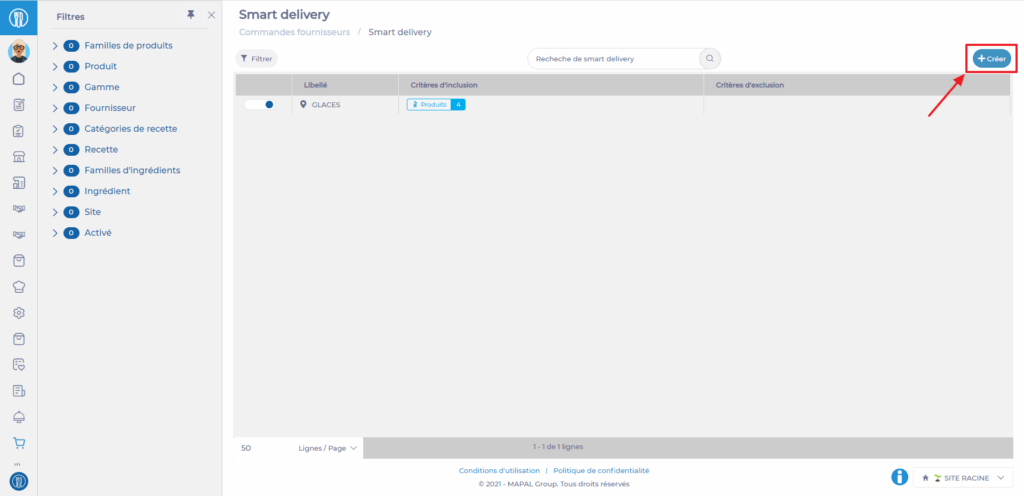
- Escribe un nombre para la regla en el campo Etiqueta.
- Modifica el estado de la regla si es necesario; de forma predeterminada está configurada como activa.
Introduce los criterios de inclusión
Para especificar los Productos afectados por la regla, tienes que añadir criterios de inclusión. Puedes introducir varios criterios al mismo tiempo:
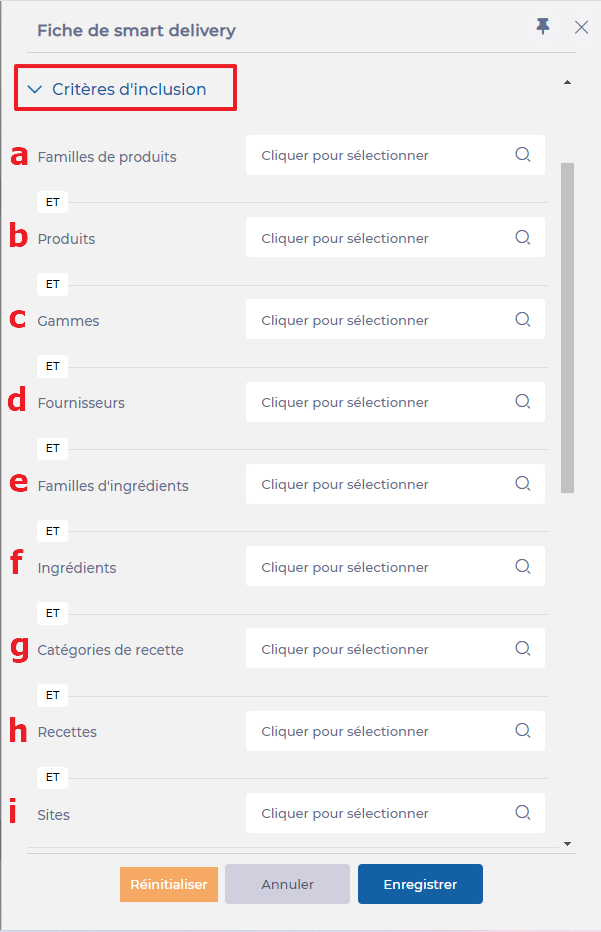
- Familia de Productos: La regla se aplicará a los Productos que pertenezcan a la familia de Productos seleccionada. (a)
- Productos: La regla se aplicará directamente al Producto industrial seleccionado. (b)
- Rangos: La regla se aplicará a los Productos que pertenezcan a los rangos seleccionados (alimentación, frescos, congelados, etc.). (c)
- Proveedores: La regla se aplicará a los productos que pertenezcan a los proveedores seleccionados. (d)
- Familia de ingredientes: Todos los productos que pertenezcan a la familia de ingredientes especificada se verán afectados. (e)
- Ingredientes: La regla se aplicará a todos los Productos vinculados al ingrediente seleccionado. (f)
- Categorías de Recetas: La regla se aplicará a los productos industriales incluidos en recetas vinculadas a las categorías de Recetas seleccionadas. (d)
- Recetas: Todos los productos de las recetas seleccionadas se verán afectados por Smart delivery. (h)
- Centros: Este criterio es independiente. Indica que la regla se aplicará solo a los centros seleccionados. Si no se especifica ningún centro, la regla se aplicará a todos los centros hijo del centro donde se crea la regla. (i)
Si hay varios criterios de inclusión, la regla se aplicará a los productos que cumplan todos los criterios.
Introduce los criterios de exclusión
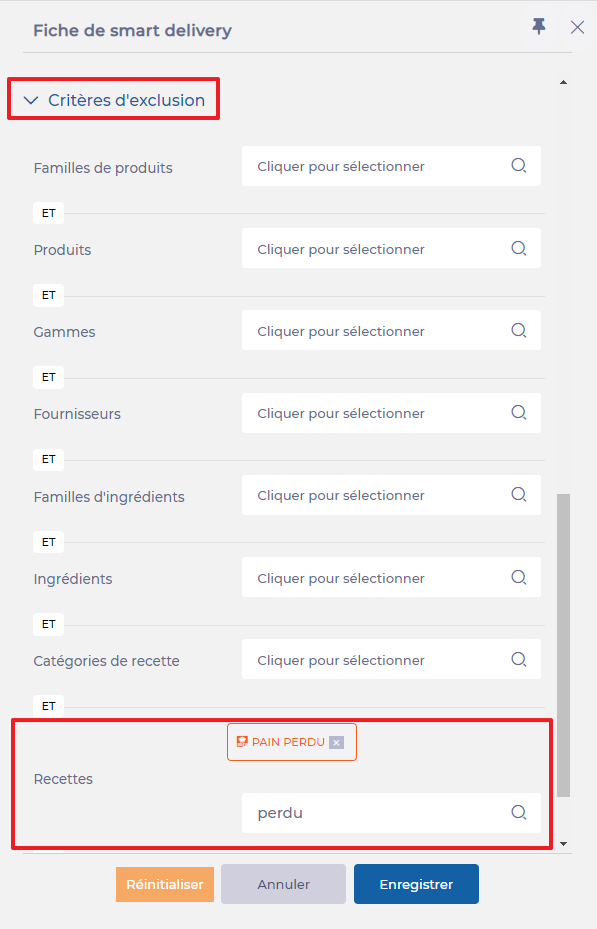
Los criterios de exclusión te permiten definir ciertos casos en los que un producto cubierto por las reglas de inclusión no debe verse afectado por una regla de Smart delivery. Los criterios de exclusión son idénticos a los criterios de inclusión.
Ejemplo: Pan siempre debe entregarse directamente al centro de consumo final, excepto para la receta de tostadas francesas, que debe pasar por una cocina central para su elaboración.
Por lo tanto, deberías especificar el producto correspondiente en los criterios de inclusión. En los criterios de exclusión, vas a especificar la receta de tostadas francesas.
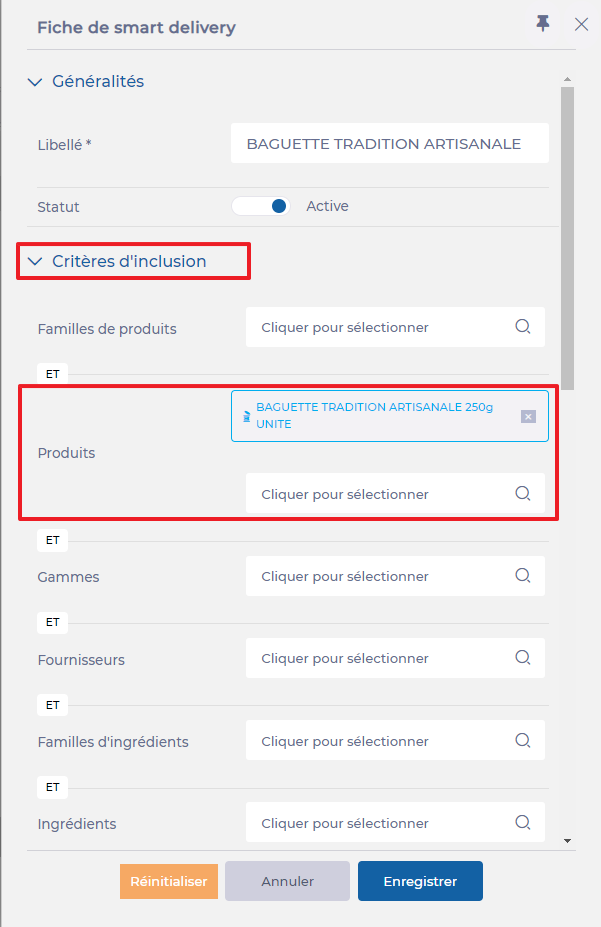
Para validar la regla:
- Selecciona Guardar.
Observaciones: Es posible crear dos reglas de Smart delivery para el mismo ítem: una regla puede tener solo criterios de inclusión y la otra solo criterios de exclusión, para evitar tener ambos tipos de criterios en la misma regla. El resultado será el mismo, pero te permite desactivar solo una de las dos reglas si es necesario.
