


Observaciones: Cada acción realizada en la aplicación está sujeta a permisos. Si no puedes realizar las acciones recomendadas en los artículos que consultas, puede significar que los derechos necesarios no han sido activados para tu perfil de usuario. Contacta con el equipo de Soporte o tu administrador para más información.
Empieza desde: El menú de Easilys.
El principio es el siguiente:
- Defines los períodos (fecha, tipo, etiqueta) en la gestión de calendarios.
- Los días festivos se tienen en cuenta para los pedidos a proveedores.
- Puedes utilizar los períodos para la configuración de las rutas de reparto y las plantillas de menú.
- Puede ser necesario utilizar las etiquetas de ubicación para precisar la aplicación de los períodos en los centros o proveedores (Etiqueta de ubicación).
Gestionar períodos
Esta acción te permite identificar los rangos de fechas que tienen un tipo específico (no estándar).
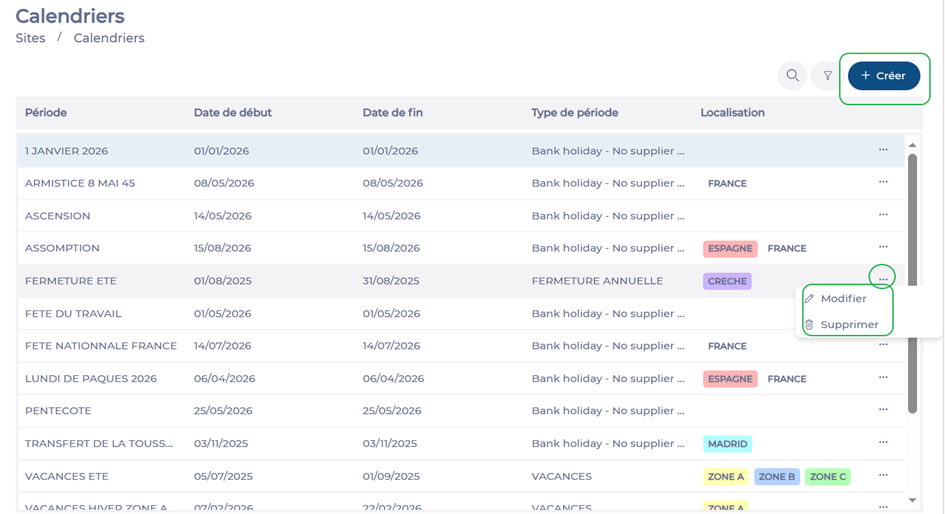
- Selecciona las pestañas Centros > Calendarios.
- Si ya existen períodos, puedes editarlos o eliminarlos seleccionando el icono al final de la fila, siempre que estés en el centro donde fueron creados.
- Para crear un nuevo período, selecciona + Crear.
El panel Ficha de calendario aparece en el lado derecho.
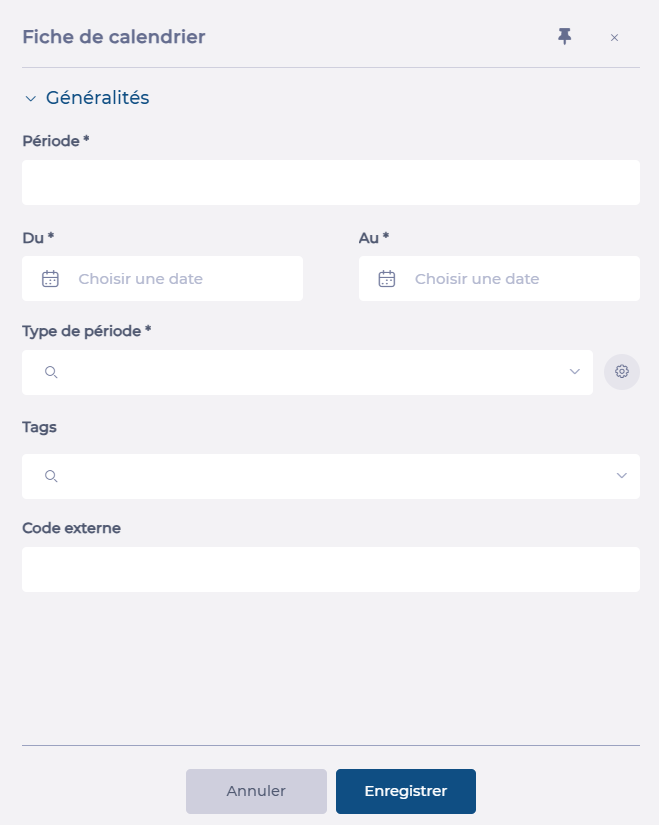
- Rellena la información solicitada.
- Los campos Nombre del período *, Rango de fechas * y Tipo * son obligatorios.
- El campo Etiquetas permite especificar, si es necesario, la ubicación de aplicación de este período. Puede ser una zona, región, país, etc. Por ejemplo, si añades una etiqueta FRANCIA a los períodos, solo se tendrán en cuenta para los centros que tengan esta etiqueta de ubicación. Para más información sobre las etiquetas de ubicación, consulta el artículos Etiqueta de ubicación.
- El campo Código externo puede ser necesario en el marco de interfaces o importaciones.
- Selecciona Guardar para finalizar la creación del período.
Sobre los tipos de período:
- Por defecto, existe un tipo de período "Día festivo — Sin entrega de proveedor". Los períodos con este tipo son los únicos que se tienen en cuenta al proponer las fechas de entrega cuando realizas un pedido a un proveedor.
- Puedes crear tantos tipos adicionales como necesites seleccionando el icono de engranaje. Estos estarán disponibles en las pantallas de configuración de plantillas de menú y rutas de reparto.
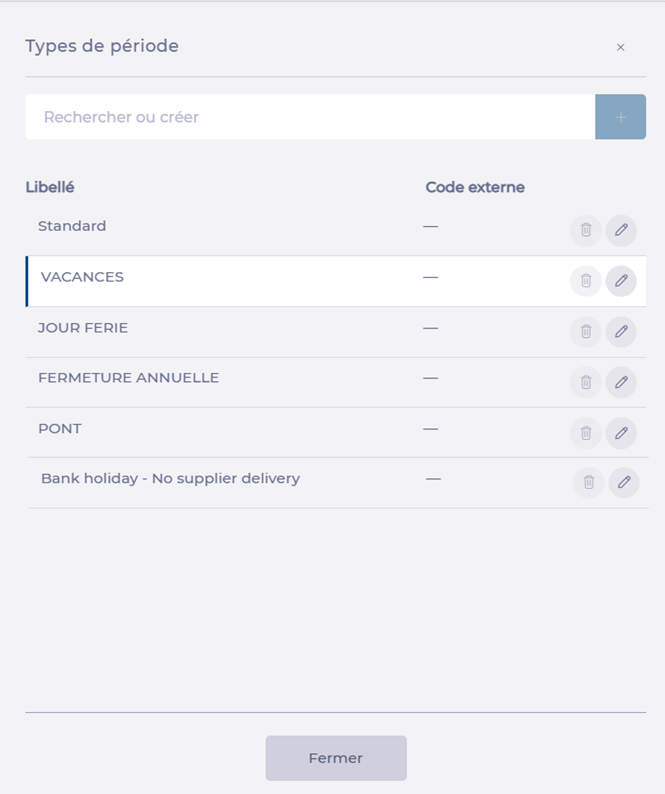
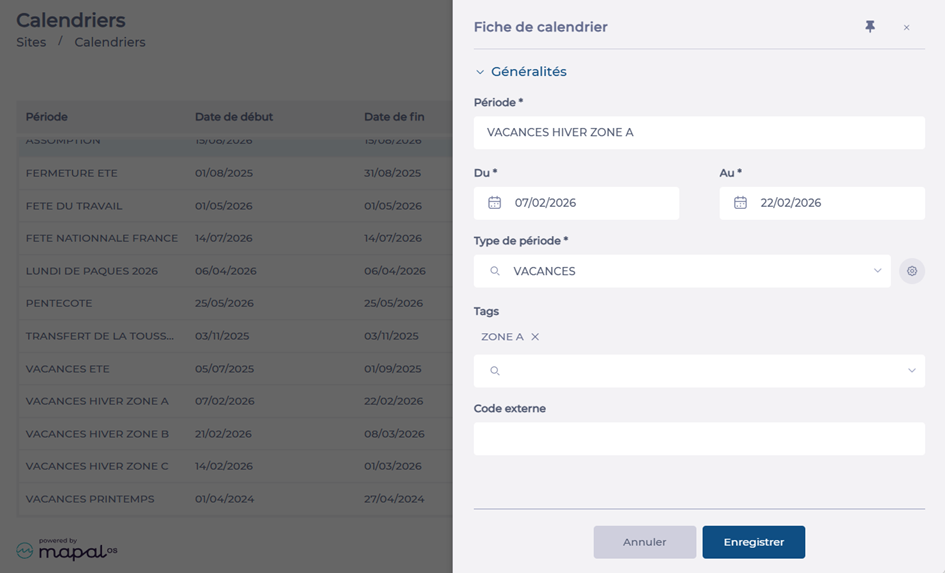
Ejemplo: Un tipo de período VACACIONES te permite vincular todos los períodos correspondientes a vacaciones escolares en todo el territorio. En cada período, indicas mediante la etiqueta qué zona escolar está concernida. Cuando definas efectivos para este tipo de período, por ejemplo, se aplicará automáticamente a todos los centros con esta etiqueta de ubicación para todos los períodos (rangos de fechas) de este tipo.
Utilizar períodos
Una vez definidos tus períodos, puedes utilizarlos en ciertas pantallas:
- En la pantalla Plantillas de menú (pestañas Menús > Plantillas de menú), puedes definir efectivos o tasas de consumo diferentes según el tipo de período. Por ejemplo, durante las "vacaciones cortas" los efectivos son más bajos para ciertos menús. Consulta Crear una trama de menú desde la pantalla tramas de menú.
- En la pantalla Rutas de reparto (pestañas Expedición > Rutas de reparto), puedes definir rutas de reparto diferentes según estés en un período "Estándar" o en un tipo de período seleccionado.
- Al crear pedidos a proveedores, los días festivos que se tienen en cuenta son los definidos en el Calendario (Gestionar recorridos de entrega).
- Puede ser necesario utilizar las etiquetas de ubicación para precisar la aplicación de los períodos en los centros o proveedores (Etiqueta de ubicación).
